ガントチャート画面を開きます。
ガントチャート画面を開く方法は、「計画(ガントチャート・WBS・EVM/ESM分析)を表示する」をご確認ください。目次
タスクの追加
(1) 親タスクの追加
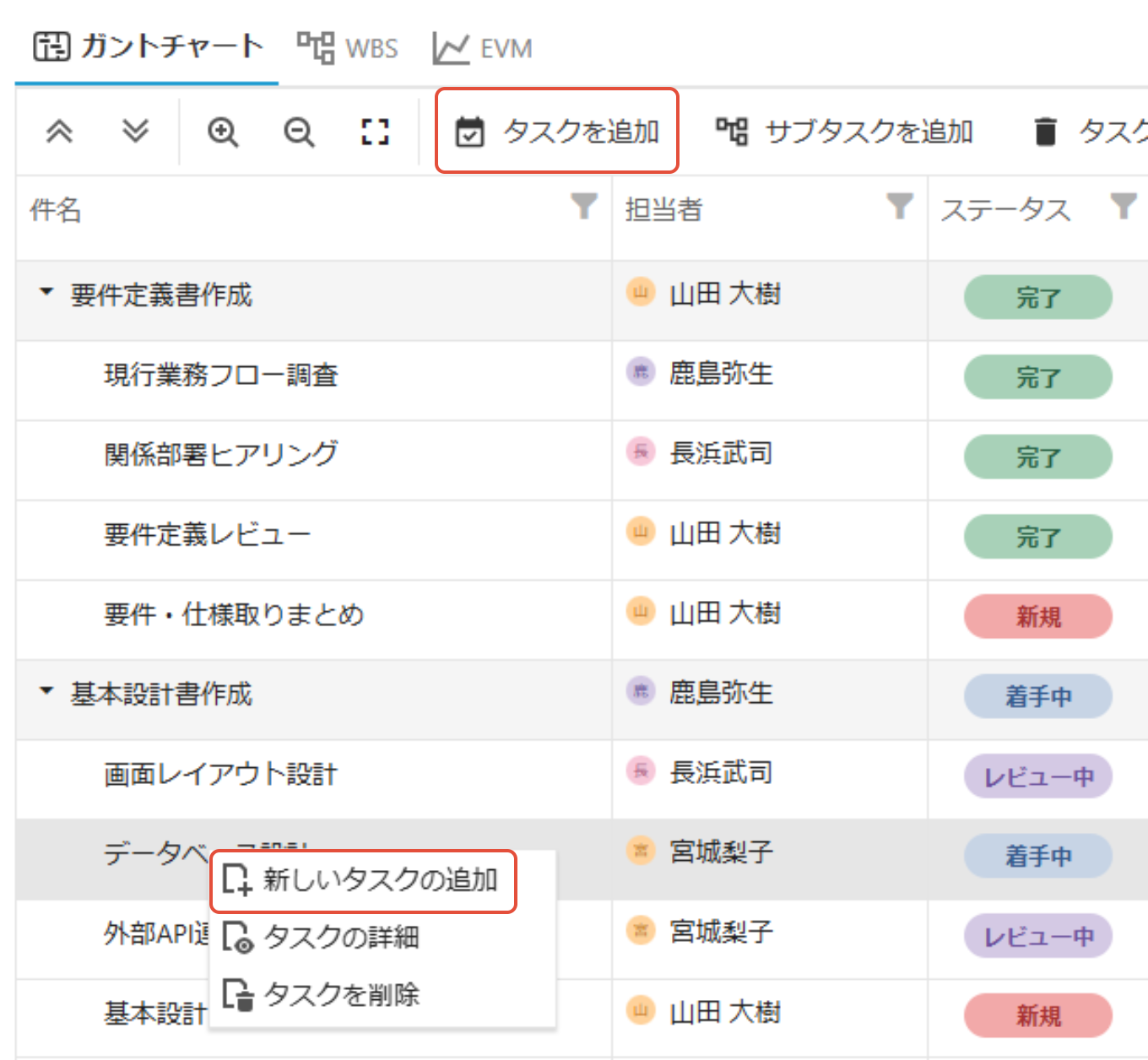
1. タスクを追加したい階層内のタスクを選択し、「タスクを追加」ボタンをクリック、または、右クリックして「新しいタスクの追加」をクリックします。
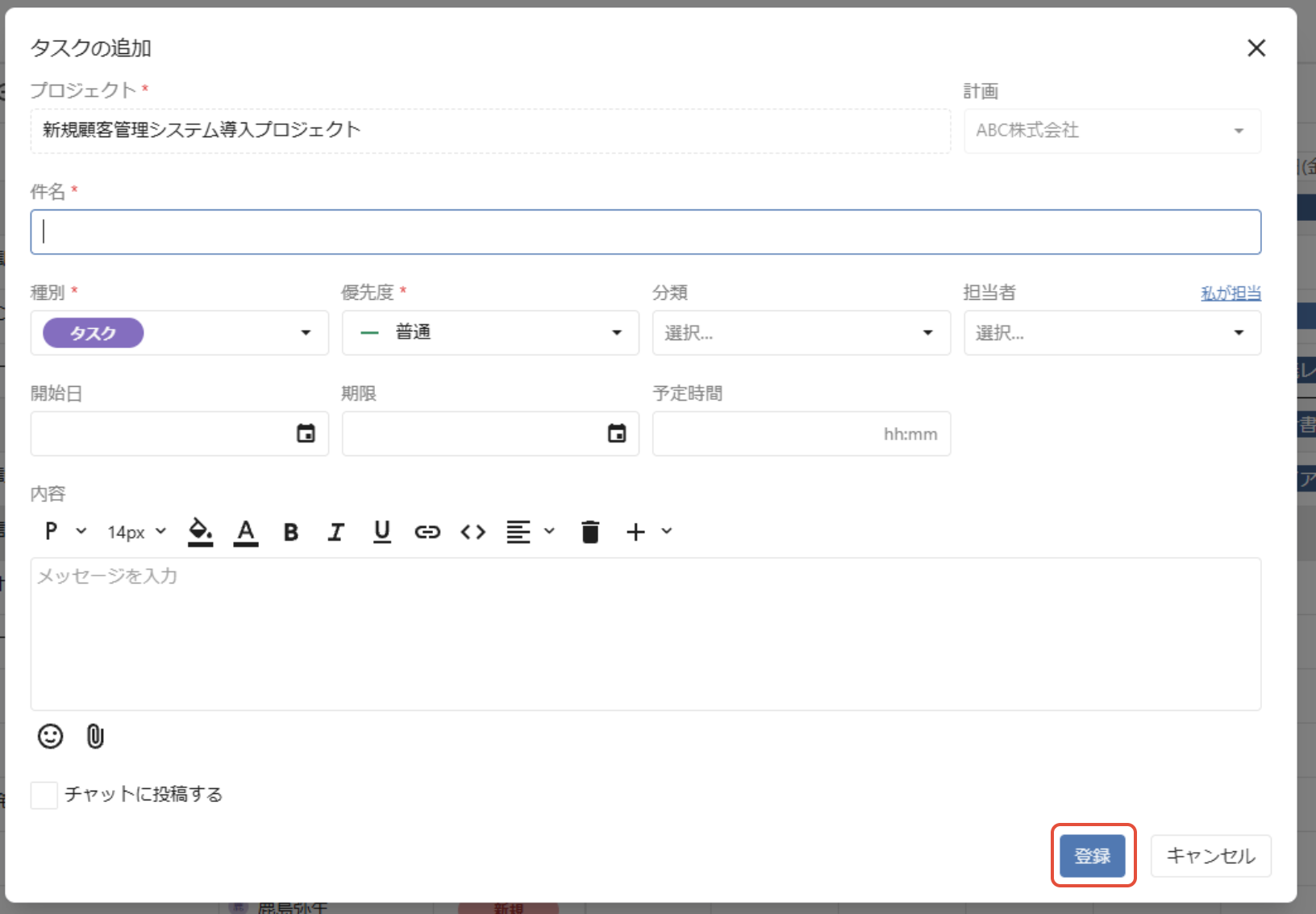
2. 「タスクの追加」画面が表示されます。件名や期限等を設定し「登録」ボタンをクリックします。
3. 選択していたタスクの次の行に新しいタスクが追加されます。
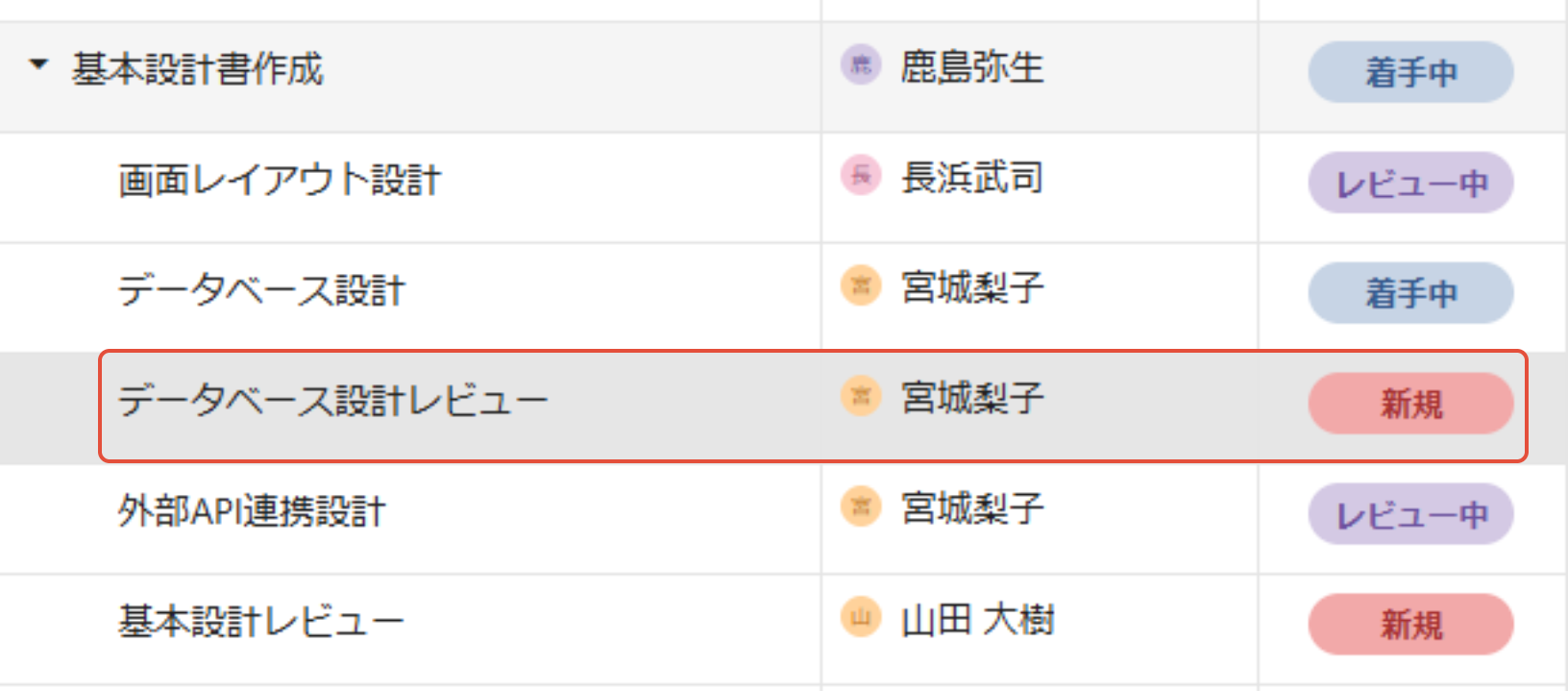
※ タスクを選択せずに「タスクを追加」ボタンをクリックしてタスクを追加した場合、追加したタスクはすべてのタスクの最下行に追加されます。
4. 追加されたタスクはWBS番号が付番されていないため、階層内の最下行に追加されます。
並び順を変更したい場合は、「WBS」タブを開き、WBS番号を手動で付番するか、ドラッグ&ドロップで並び順を変更後「WBS番号を再付番する」ボタンをクリックしてください。
WBS画面で親タスクを追加する方法は、「WBSを編集する」の「タスクの追加 (1)親タスクの追加」をご確認ください。
ドラッグ&ドロップによる順番の編集は「タスクの編集」、WBS番号の再付番は「WBS番号の付番」をご確認ください。
(2) サブタスクの追加
サブタスクを追加する方法は、「WBSを編集する」の「タスクの追加 (2)サブタスクの追加」をご確認ください。
タスクの編集
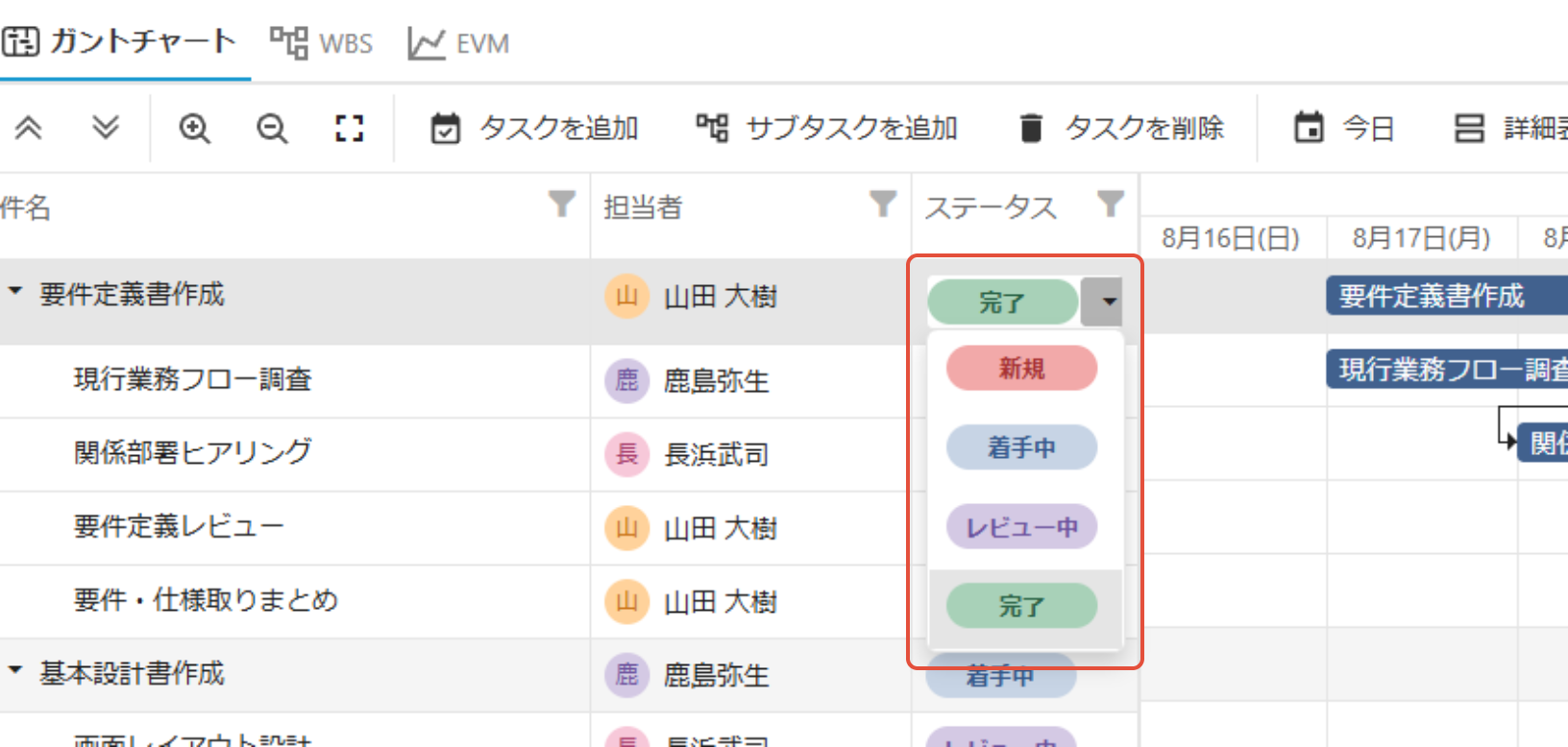
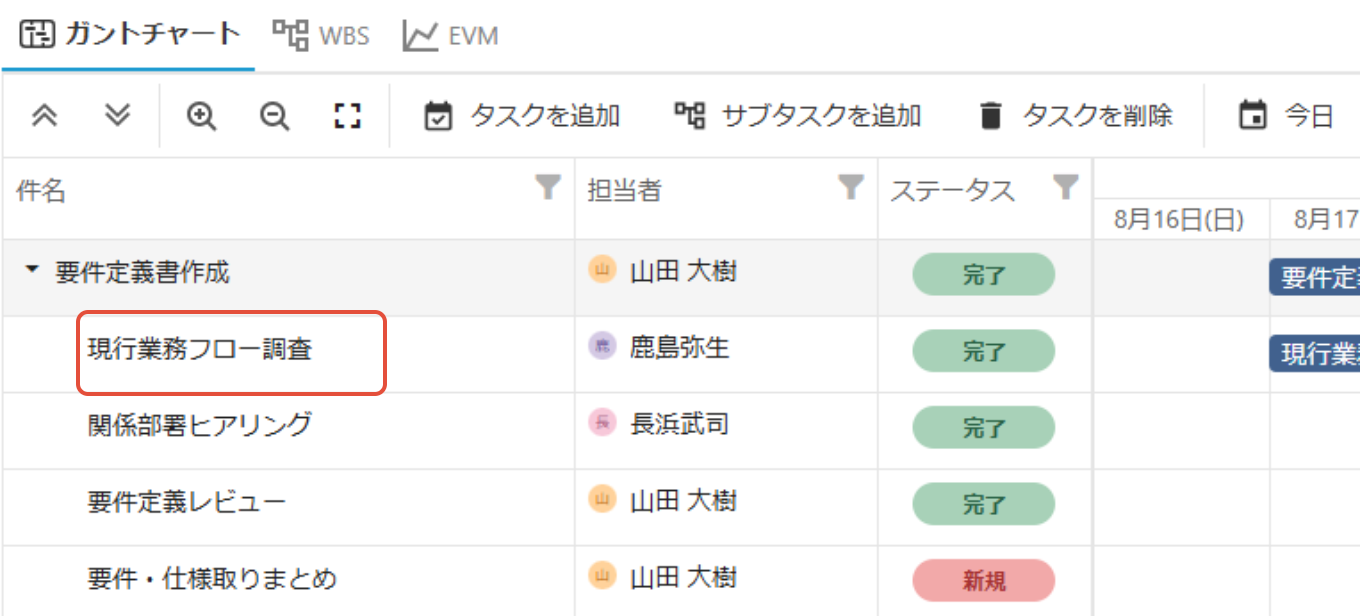
ガントチャートで初期表示されている「件名」「担当者」「ステータス」は、項目をクリックすることで編集することができます。
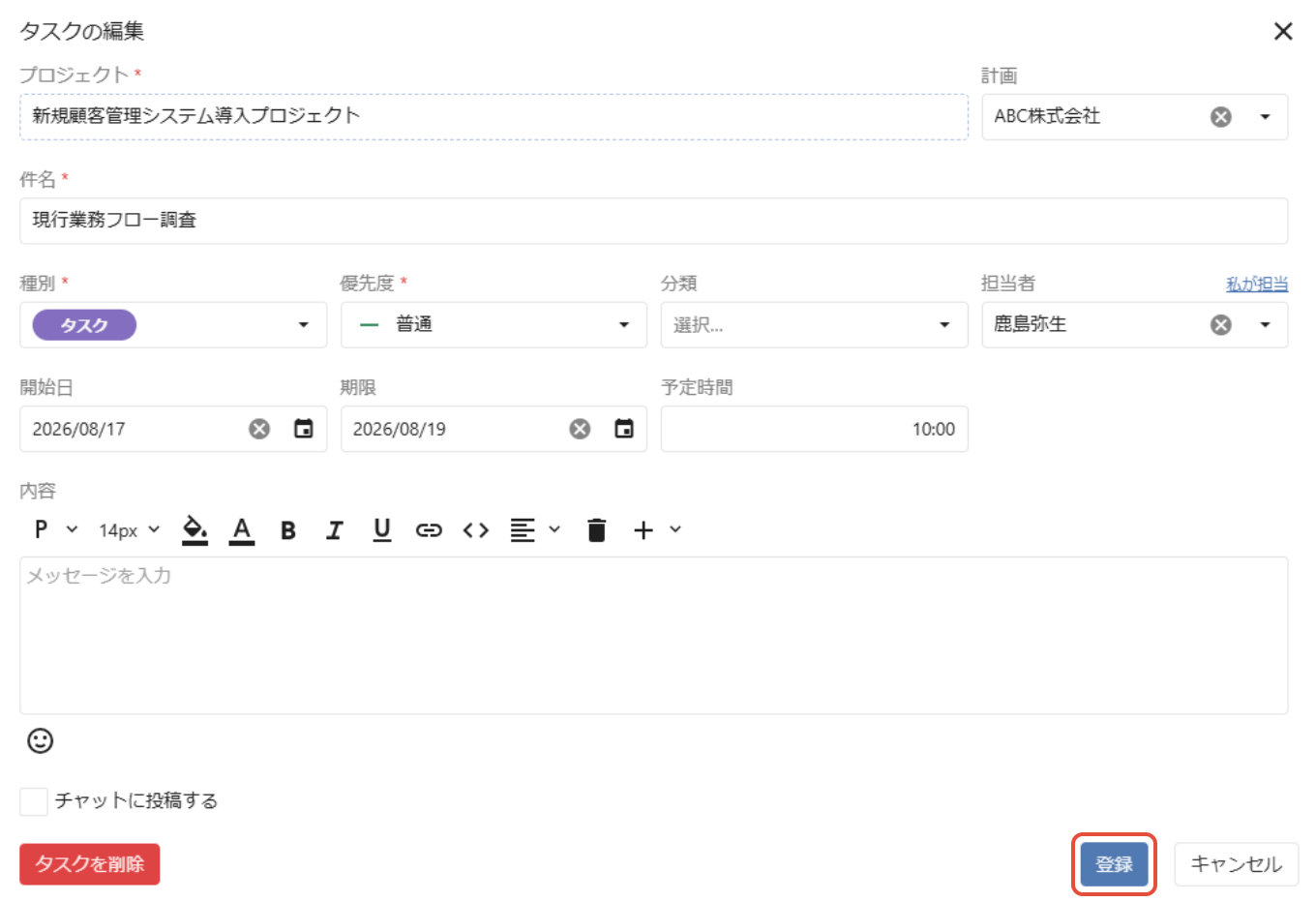
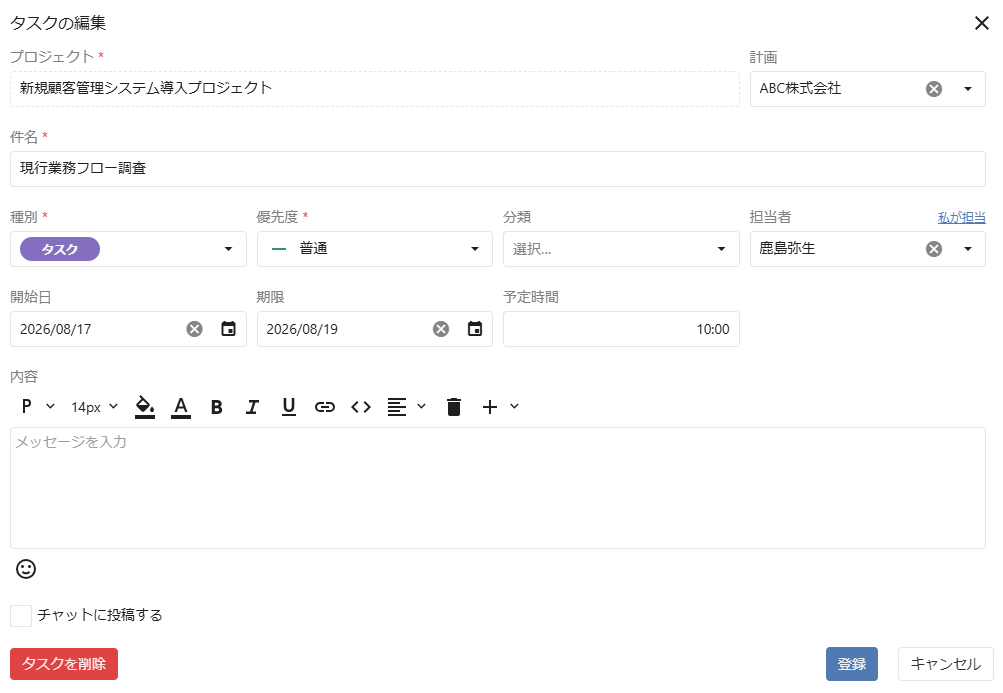
タスクをダブルクリックすると表示される「タスクの編集」画面でも、タスクを編集することができます。項目内容を編集後「登録」ボタンをクリックします。
「タスクの編集」画面
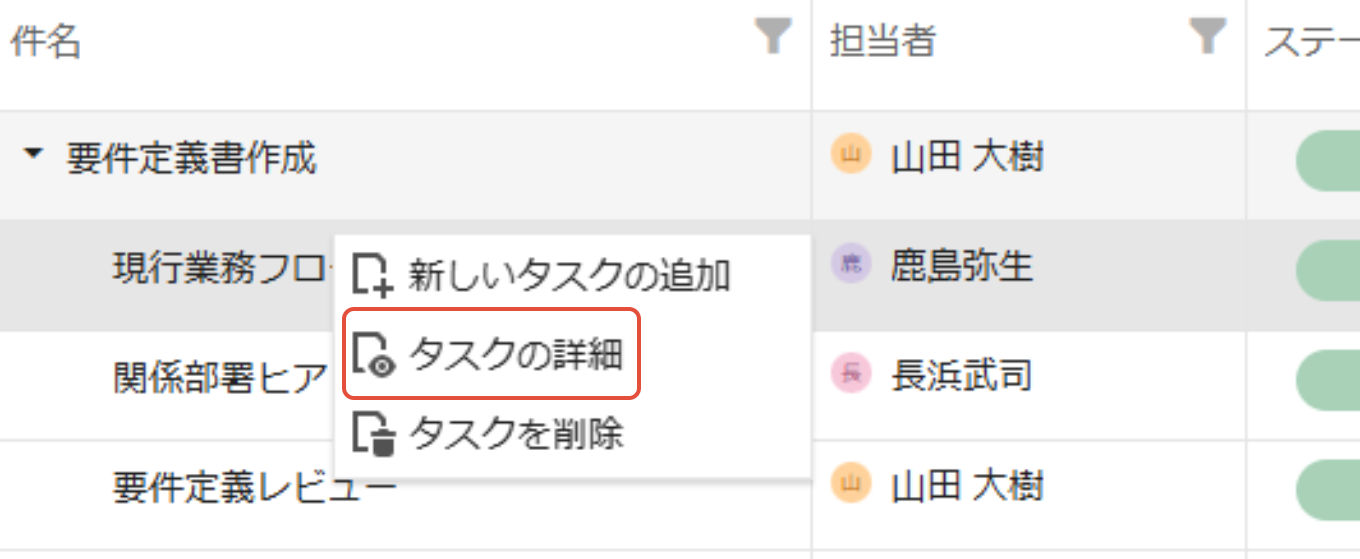
タスクの詳細を表示・編集する
1. タスクを右クリックし、「タスクの詳細」をクリックします。
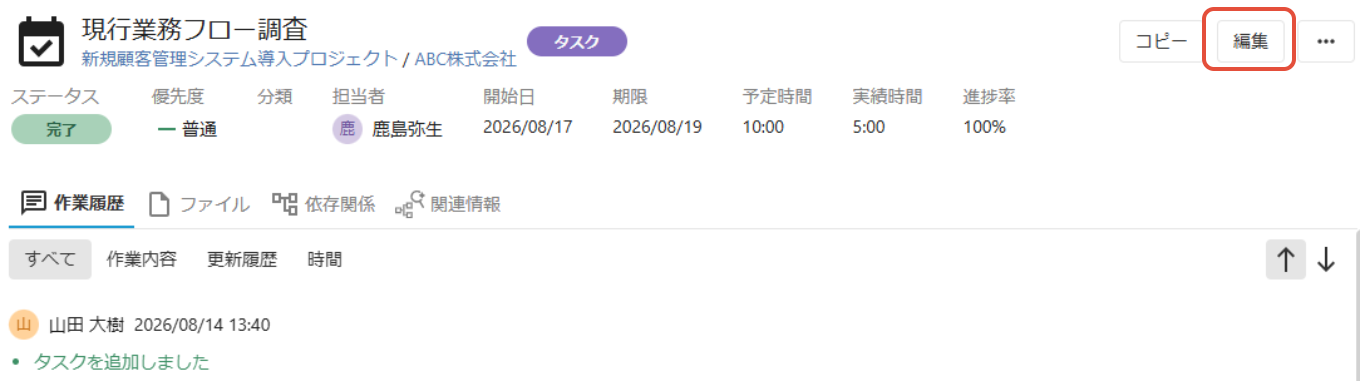
2. タスク詳細画面が表示されます。
「作業履歴」「ファイル」「依存関係」「関連情報」の確認・追加・変更が行えます。「編集」ボタンをクリックすると「タスクの編集」画面が表示されます。
タスク詳細画面
タスクの削除
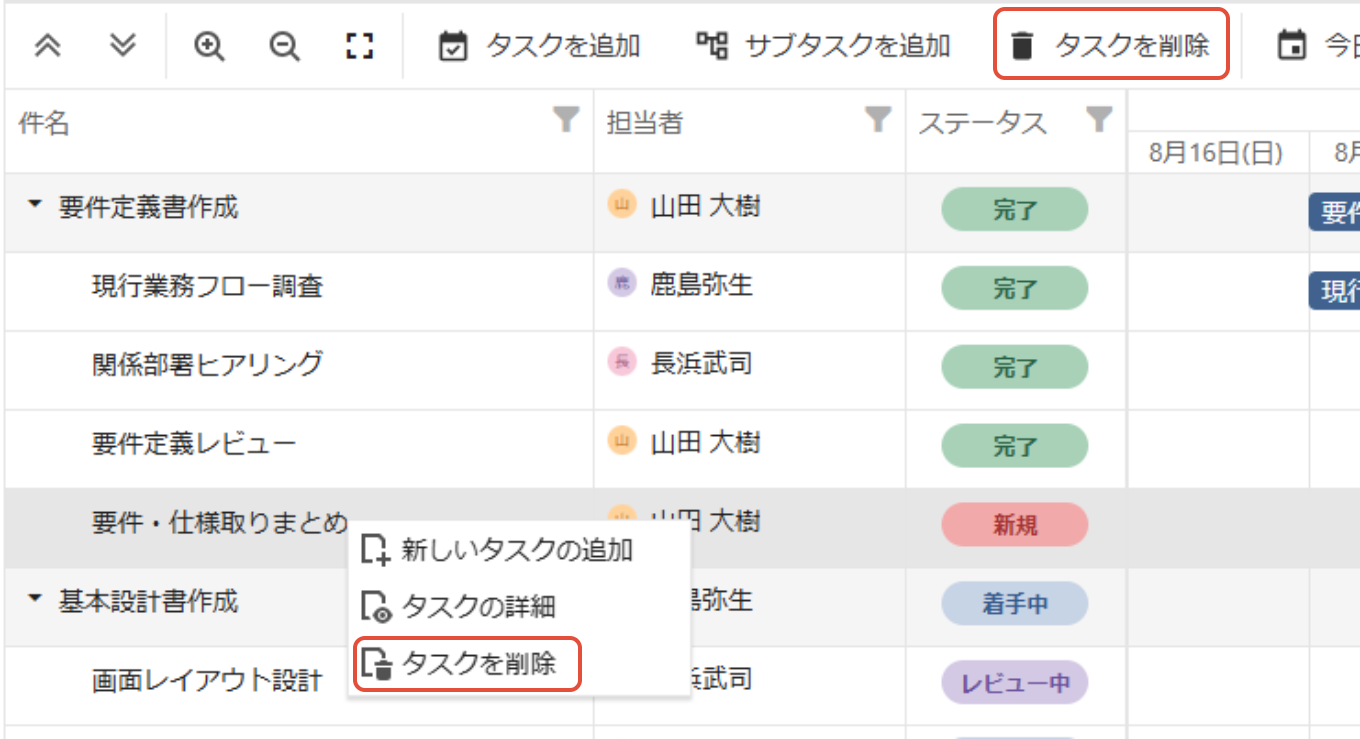
1. 削除したいタスクを選択し、「タスクを削除」ボタンをクリック、または、右クリックして「タスクを削除」をクリックします。
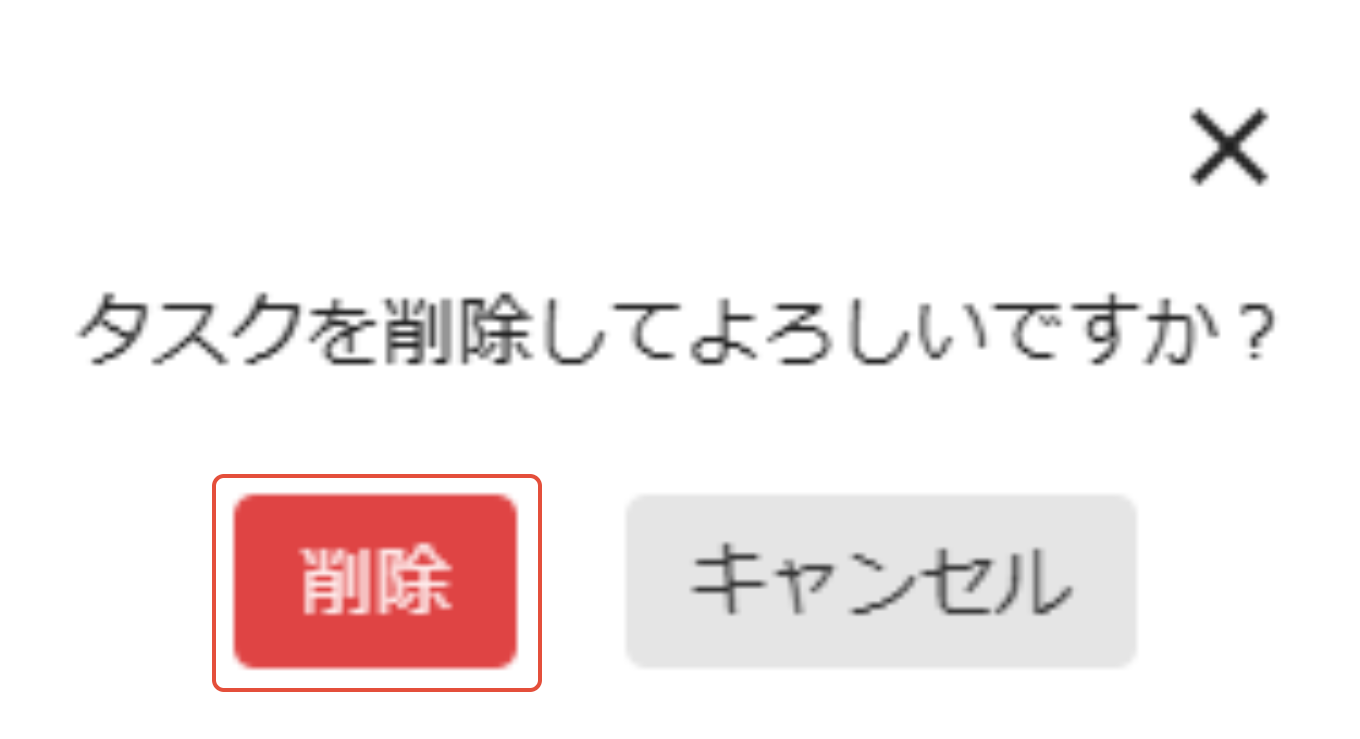
2. 確認画面が表示されます。「削除」ボタンをクリックします。
この記事は役に立ちましたか?
それは素晴らしい!
フィードバックありがとうございます
お役に立てず申し訳ございません!
フィードバックありがとうございます
フィードバックを送信しました
記事の改善におけるご協力ありがとうございます。