目次
1. プロジェクト詳細画面を開きます。
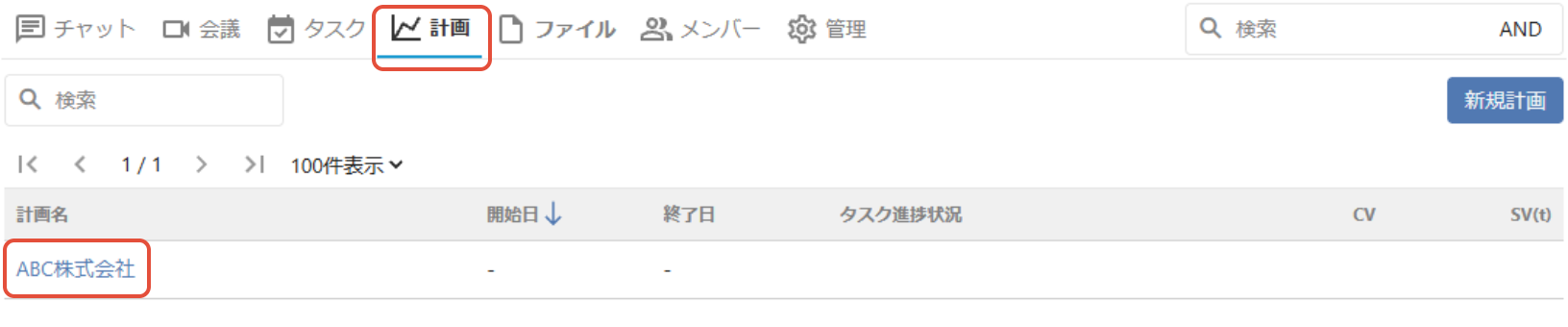
プロジェクト詳細画面を開く方法は、「プロジェクト詳細画面を表示する」をご確認ください。2. 「計画」タブをクリックします。
プロジェクト管理機能を利用するためには、事前にプロジェクトの設定でプロジェクト管理機能をONにする必要があります。「プロジェクト管理利用のための準備【必須】」をご確認ください。3. ガントチャート・WBS・EVM/ESM分析を確認したい計画名をクリックします。
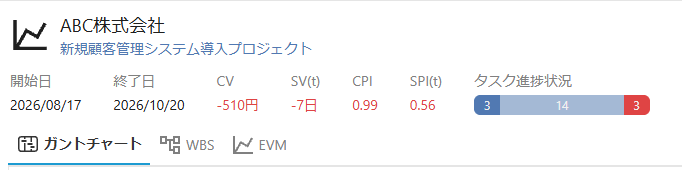
(1) 計画概要
計画詳細画面上部には、計画概要として下記の項目を記載しています。プロジェクトのコストが超過・スケジュールが遅延している場合、赤字で記載され、プロジェクトの進捗を一目で把握することができます。
項目
- 開始日
- 終了日
- CV・・・コスト差異
- SV(t)・・・スケジュール差異
- CPI・・・コスト効率指標
- SPI(t)・・・スケジュール効率指標
(2) ガントチャート
「ガントチャート」タブでは、タスクをガントチャート表示し、WBSで細分化したタスクをグラフィカルに表示します。
タスクバーをドラッグ&ドロップして期間を変更したり、タスクとタスクをつないで依存関係を設定したりと、直感的な操作でタスクの編集ができます。
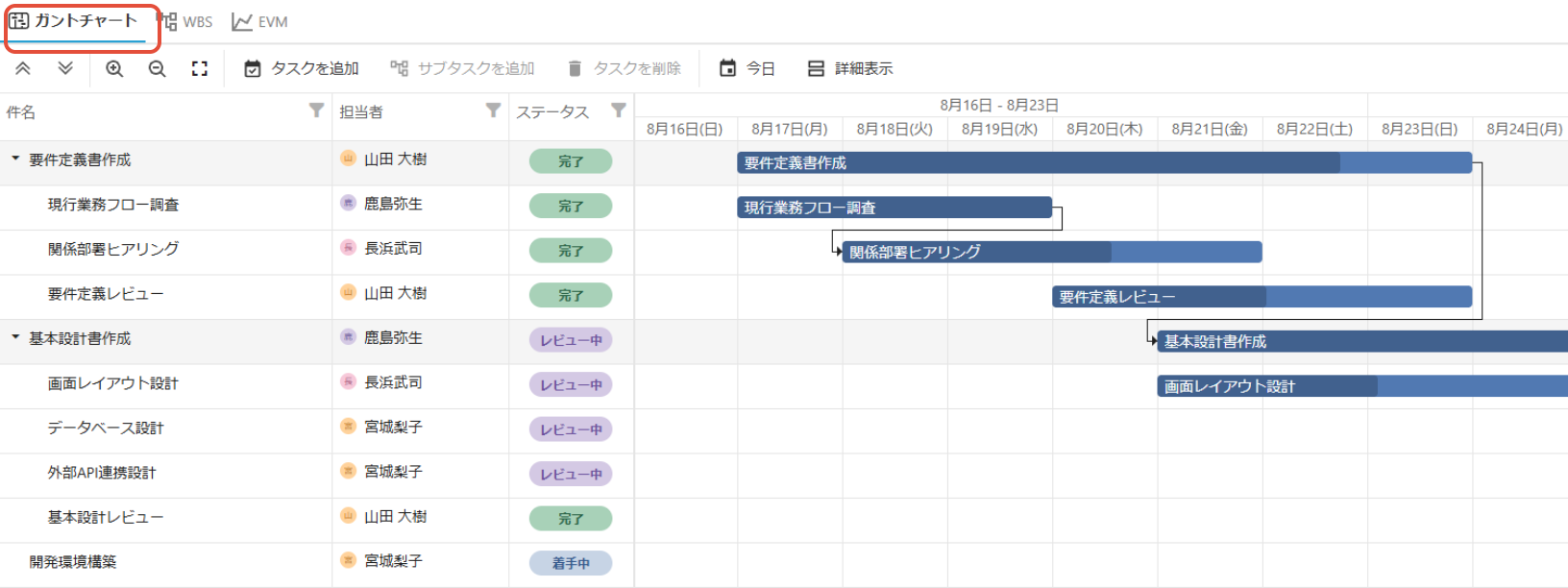
ガントチャート画面の見方は、「ガントチャート画面の画面構成」
タスクを追加する方法は、「ガントチャート画面でタスクを追加、削除する」
タスクの依存関係を設定する方法は、「ガントチャート画面からタスクの依存関係を設定する」
タスクの進捗率を設定する方法は、「ガントチャート画面からタスクの進行状況(進捗率)を設定する」をご確認ください。
(3) WBS
「WBS」タブでは、プロジェクトの作業を詳細に分解して階層構造で表現し、進捗を管理しやすくすることができます。
登録したタスクの項目をクリックすると、内容を簡単に修正することができます。「タスク件名」の左にあるボタンをドラッグ&ドロップして、順番を並べ替えたり、階層をつけたりすることも可能です。
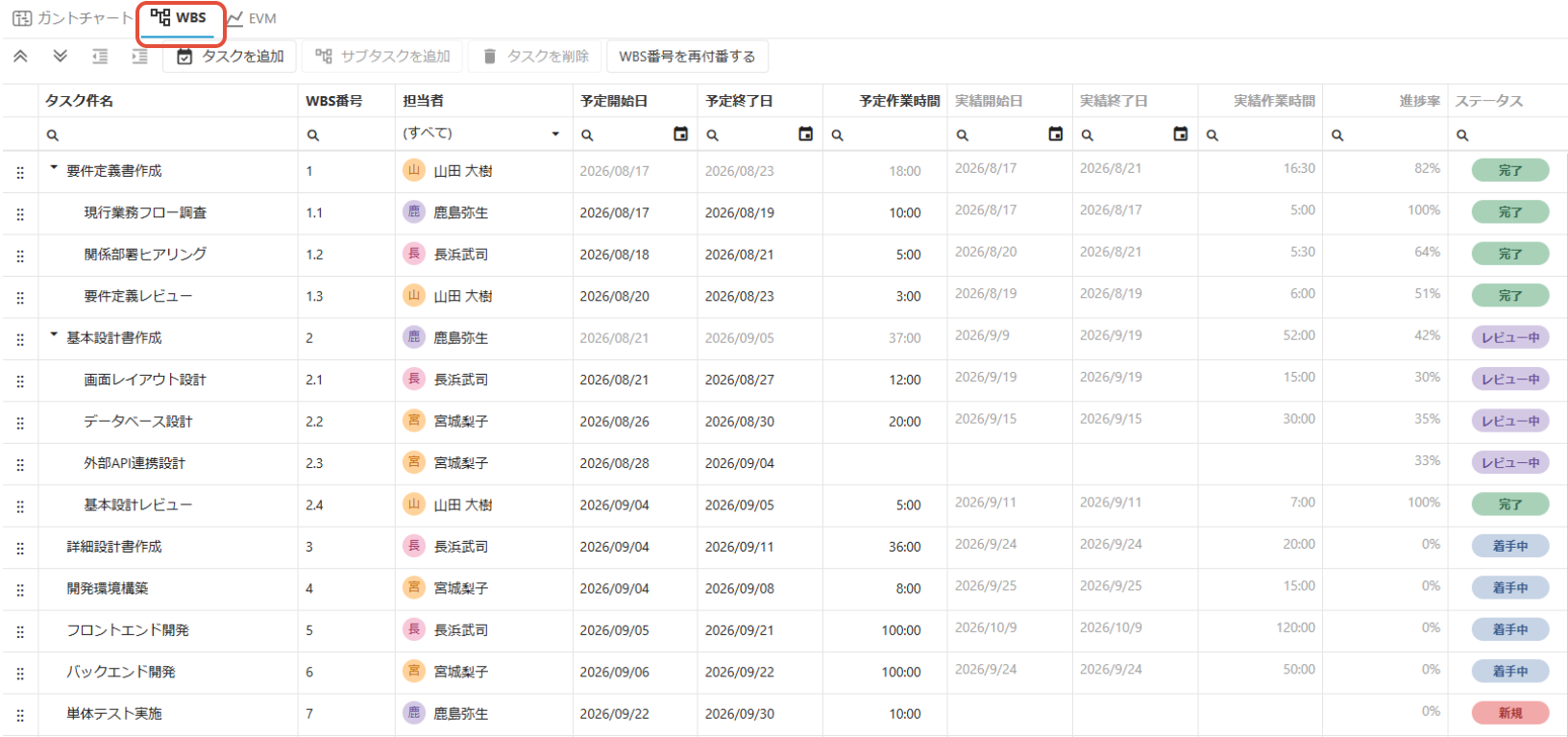
WBSを編集する方法は、「WBSを編集する」をご確認ください。
(4) EVM/ESM分析
「EVM/ESM分析」タブでは、予算・進捗・実績を比較してプロジェクトの進捗を数値で管理します。
メンバーに原価を設定することで、コストとスケジュールのパフォーマンス分析を行うことができます。
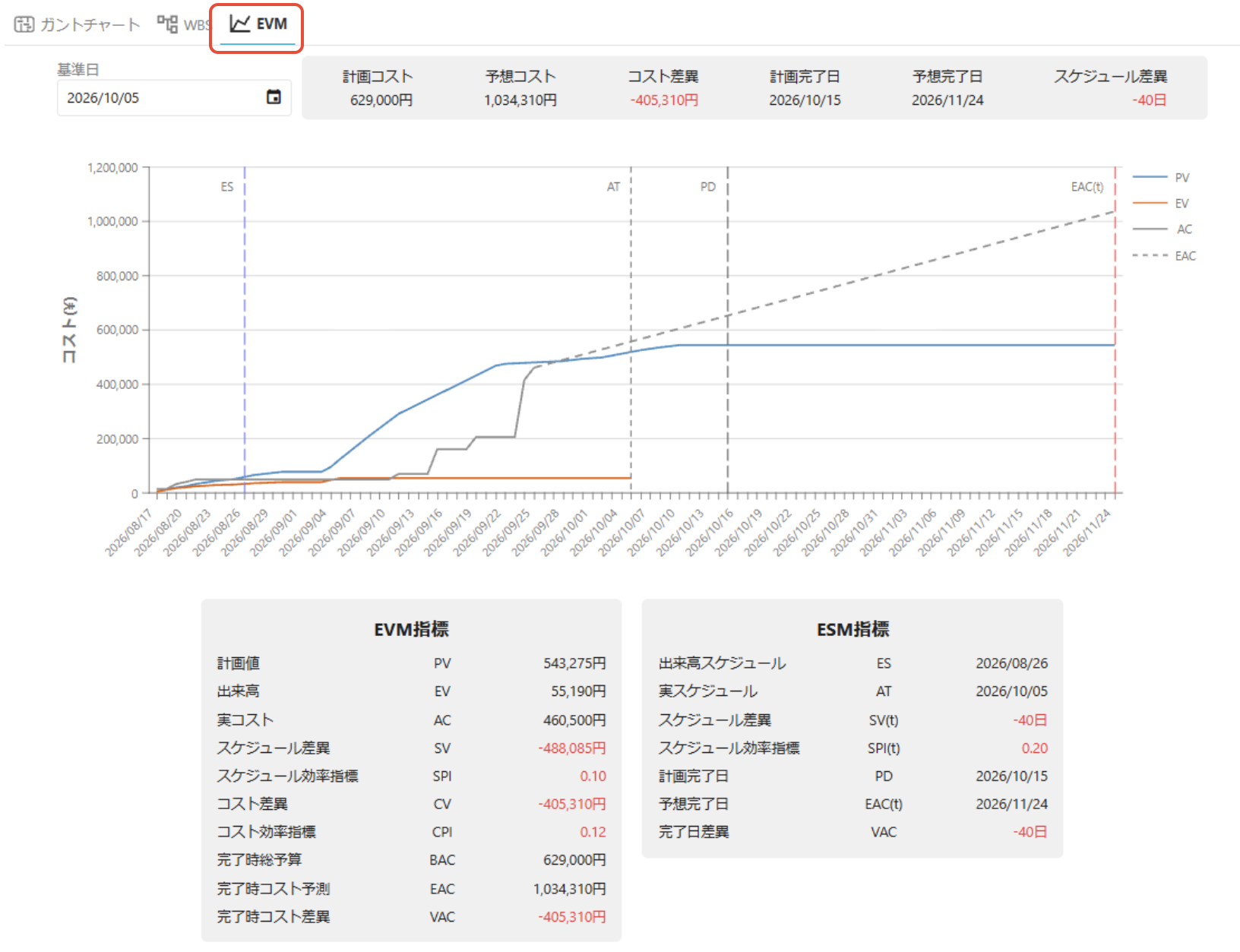
EVM/ESM分析画面の見方は、「EVM/ESM分析画面の画面構成」をご確認ください。
この記事は役に立ちましたか?
それは素晴らしい!
フィードバックありがとうございます
お役に立てず申し訳ございません!
フィードバックありがとうございます
フィードバックを送信しました
記事の改善におけるご協力ありがとうございます。