WBSを表示します。
WBSを表示する方法は、「計画(ガントチャート・WBS・EVM/ESM分析)を表示する」をご確認ください。目次
WBSの画面構成
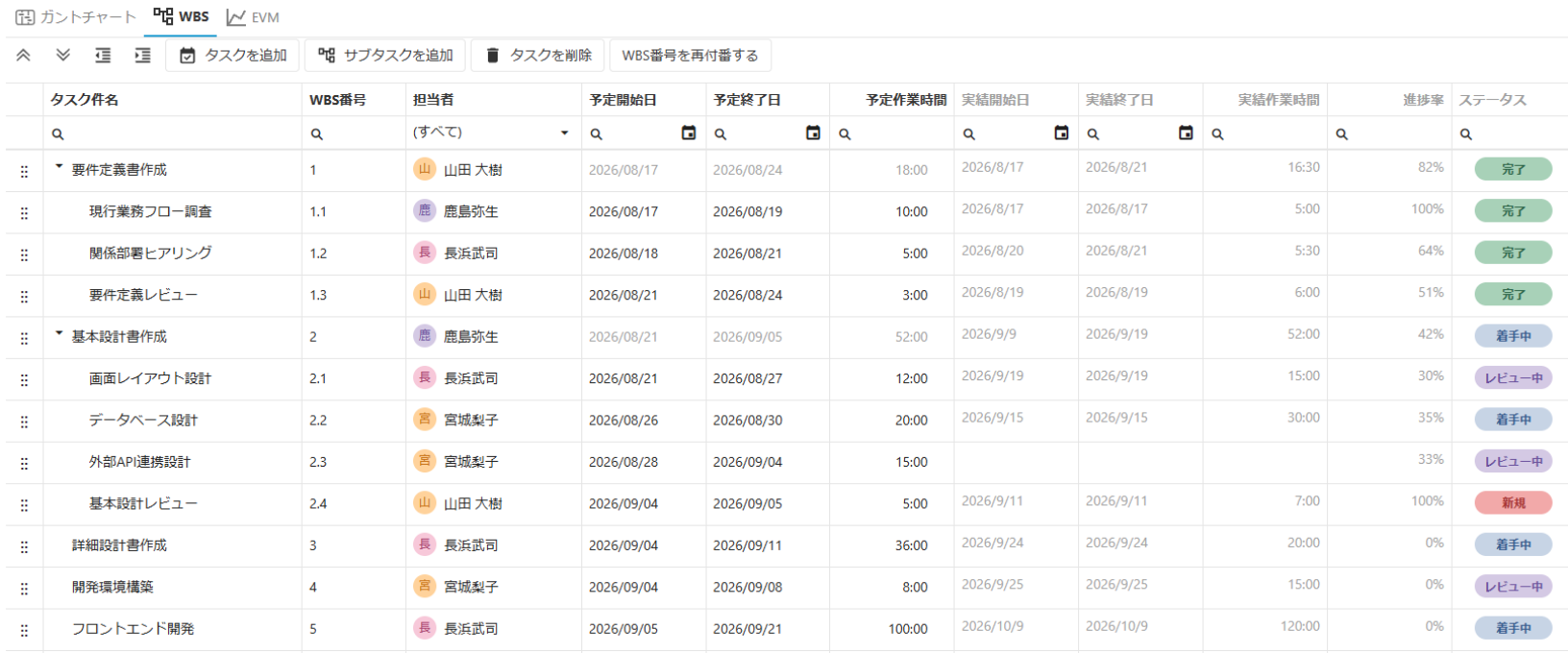
画面上部にツールバー、下部にタスク件名やWBS番号などの一覧が表示されます。
画面下部の一覧にて、タスク名・WBS番号・担当者・予定開始日・予定終了日を編集することができます。
※ 実績開始日・実績作業時間・進捗率・ステータスは、各タスク詳細画面の記録を集計して表示しているため、WBS画面では編集できません。
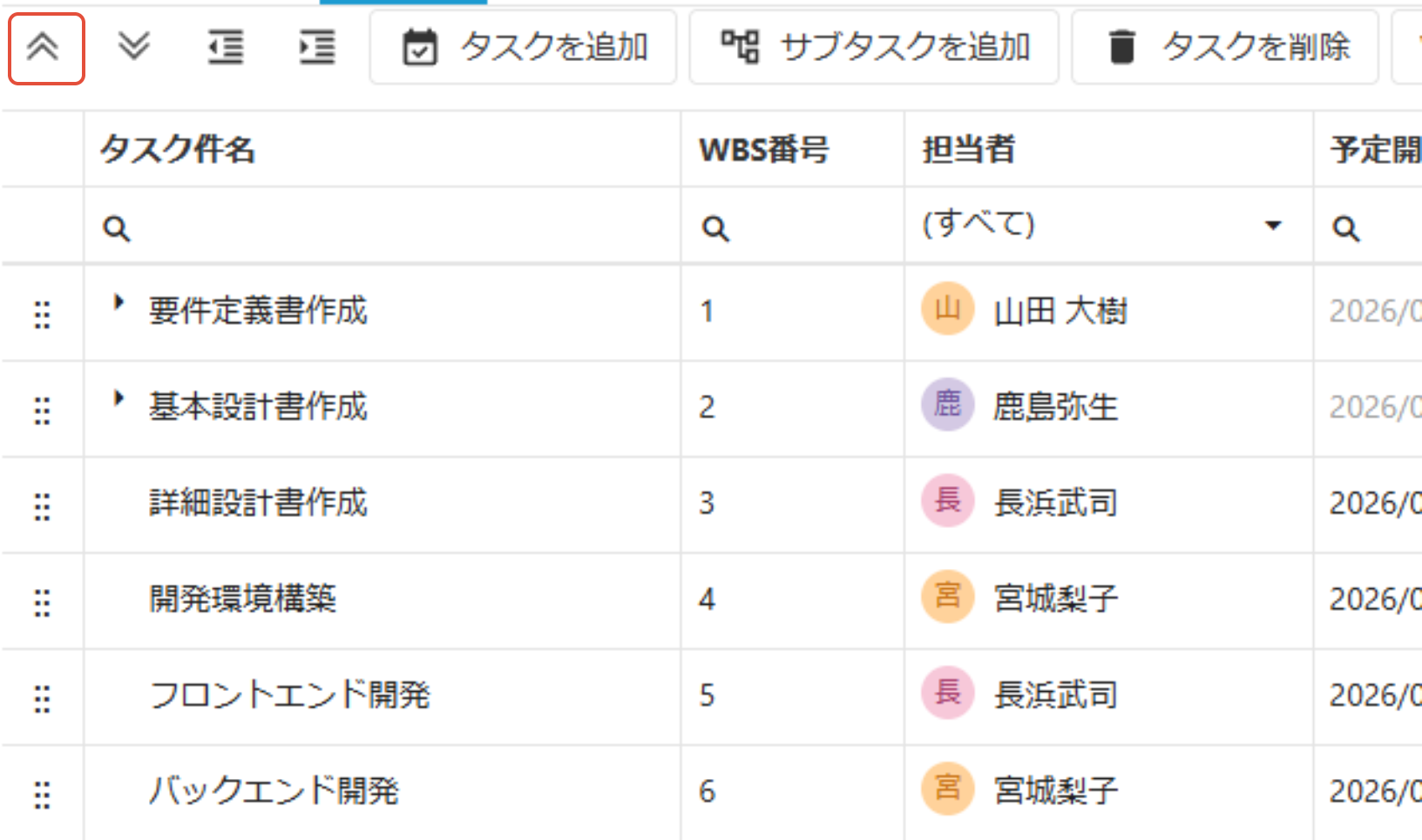
ツールバー一番左のアイコンをクリックすると、親タスクのみ表示できます。
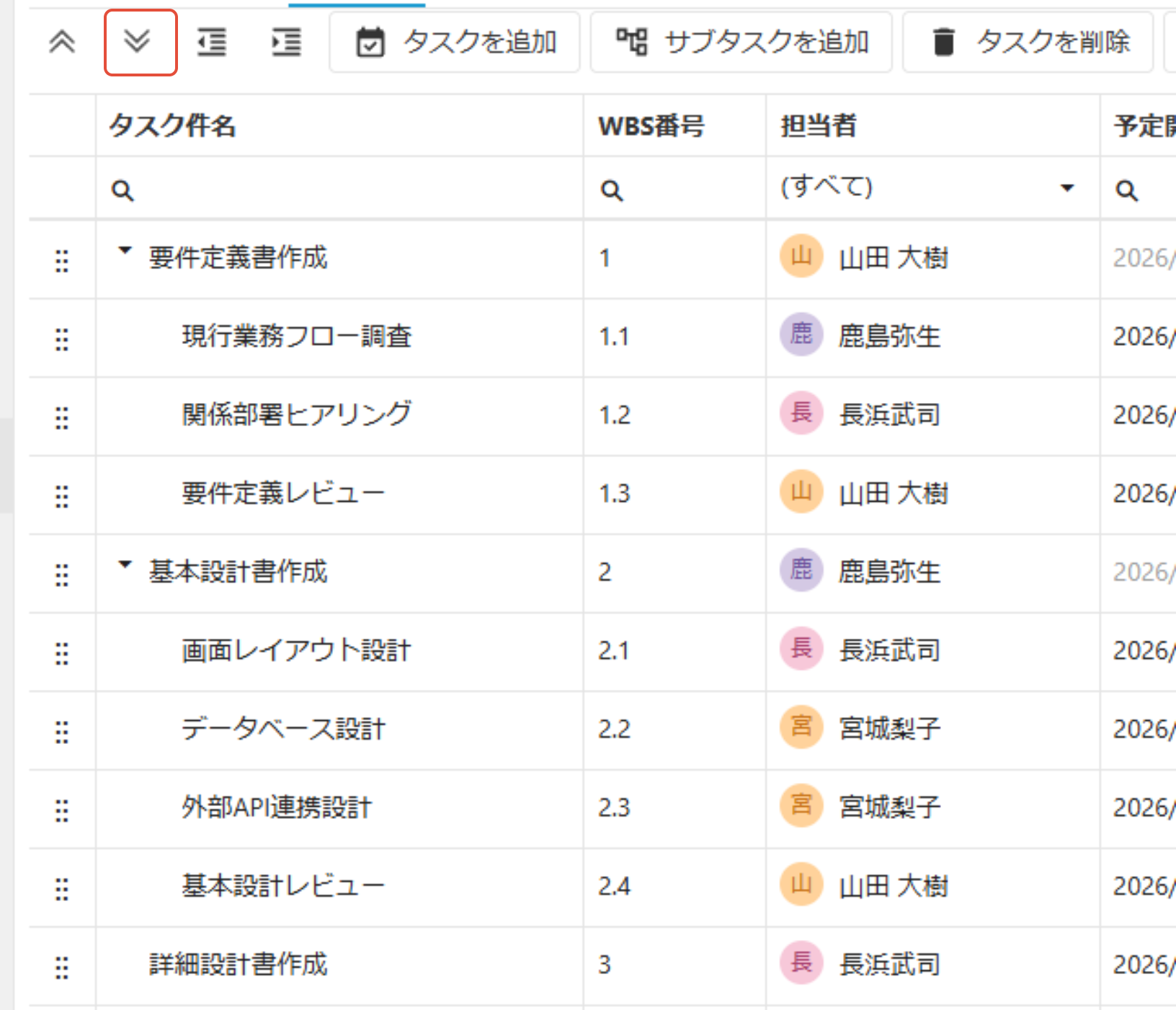
ツールバー左から2番目のアイコンをクリックすると、サブタスクを含めたすべてのタスクを表示します。
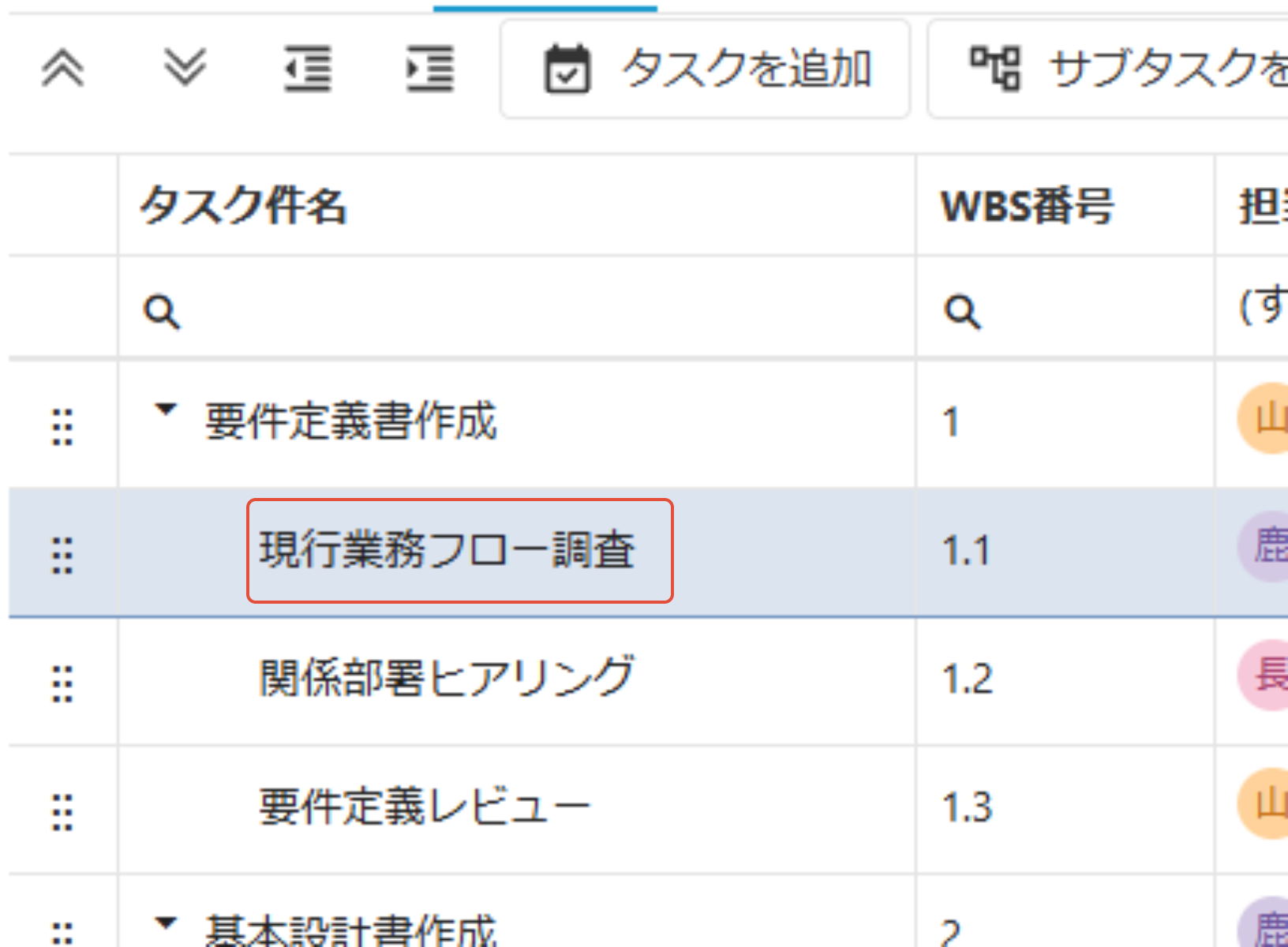
ツールバー左から3番目のアイコンをクリックすると、選択したタスクの階層を1つ上位に上げることができます。
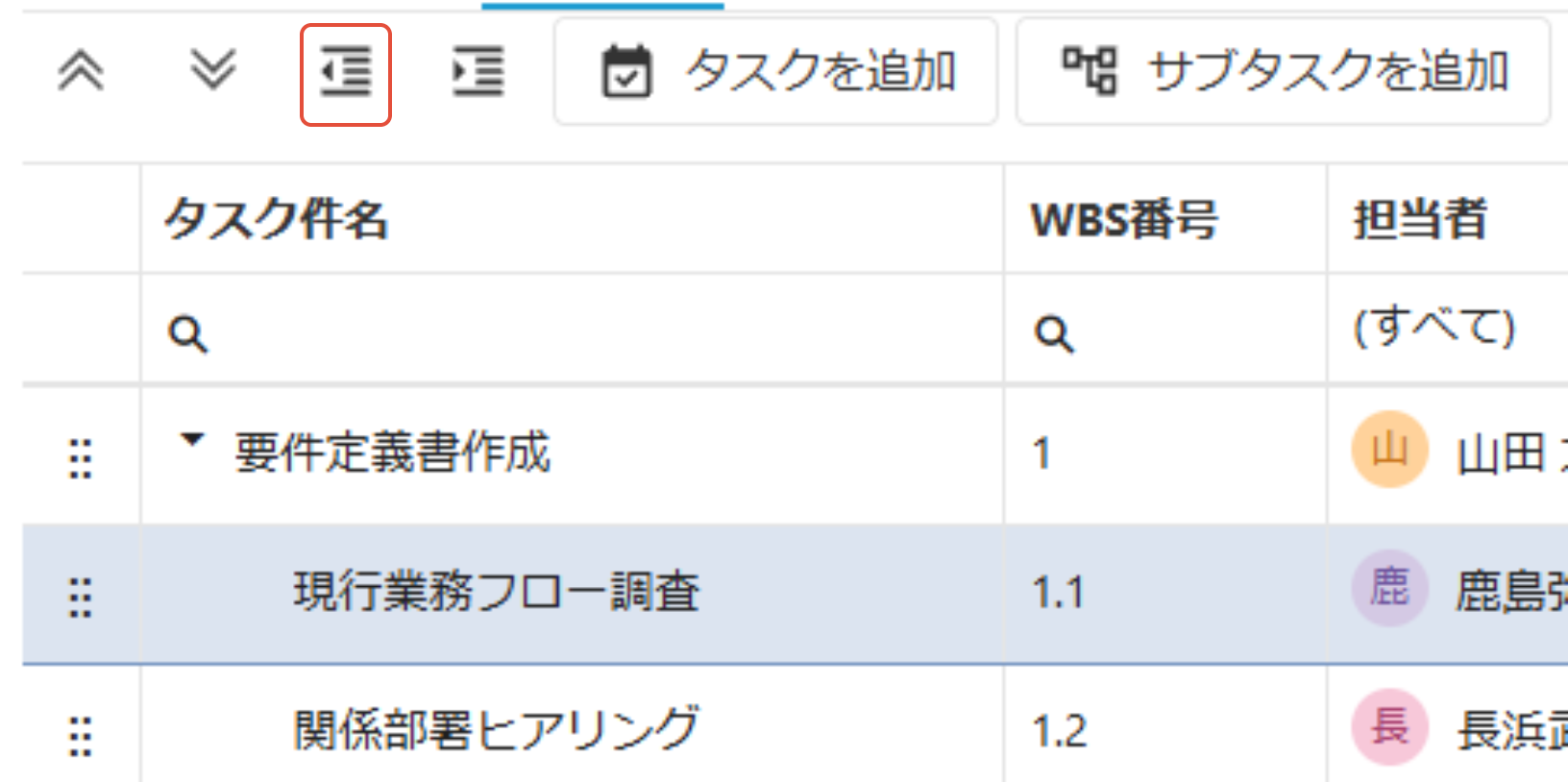
ボタン押下後
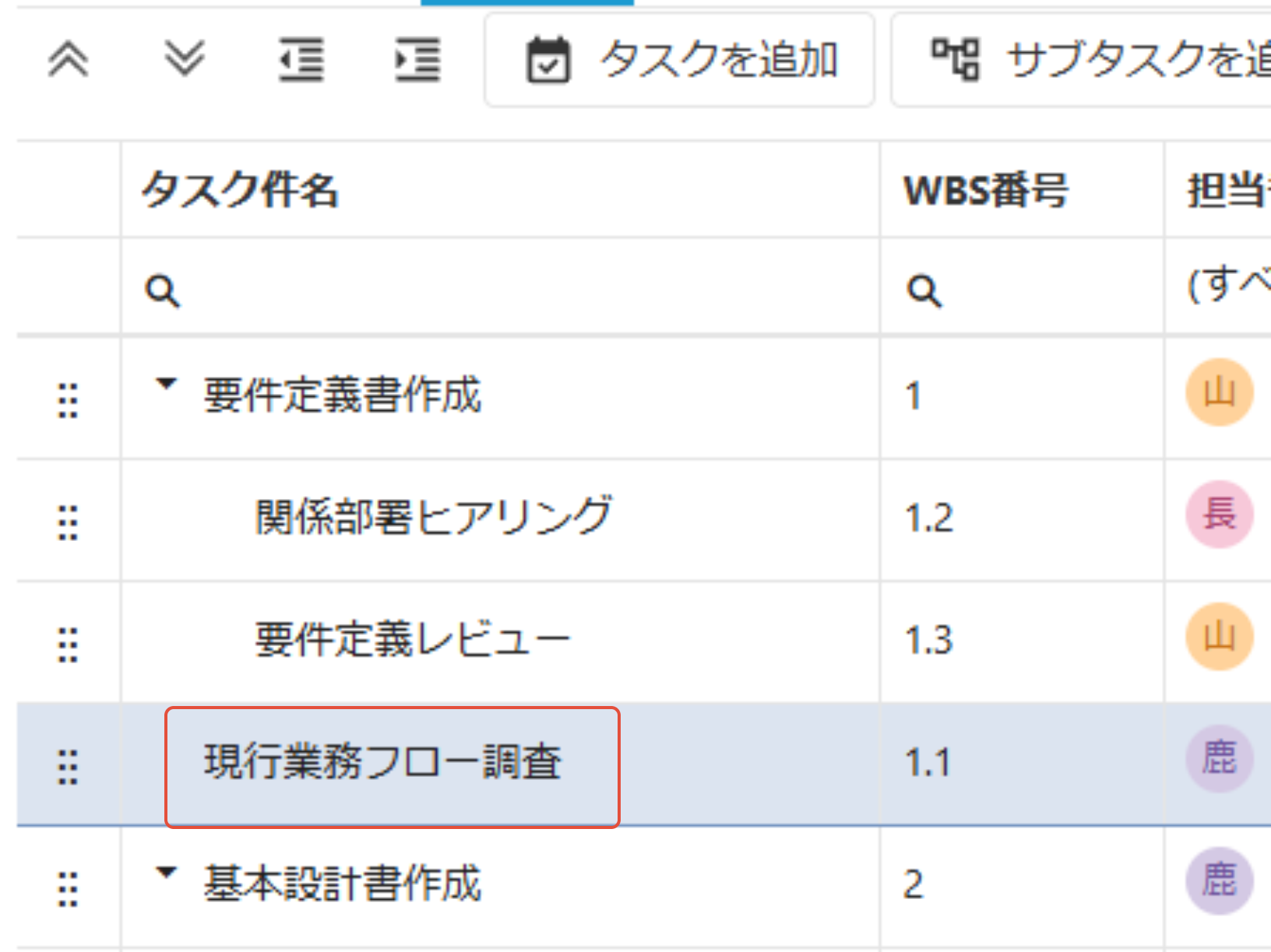
ツールバー左から4番目のアイコンをクリックすると、選択したタスクの階層を1つ下位に下げることができます。
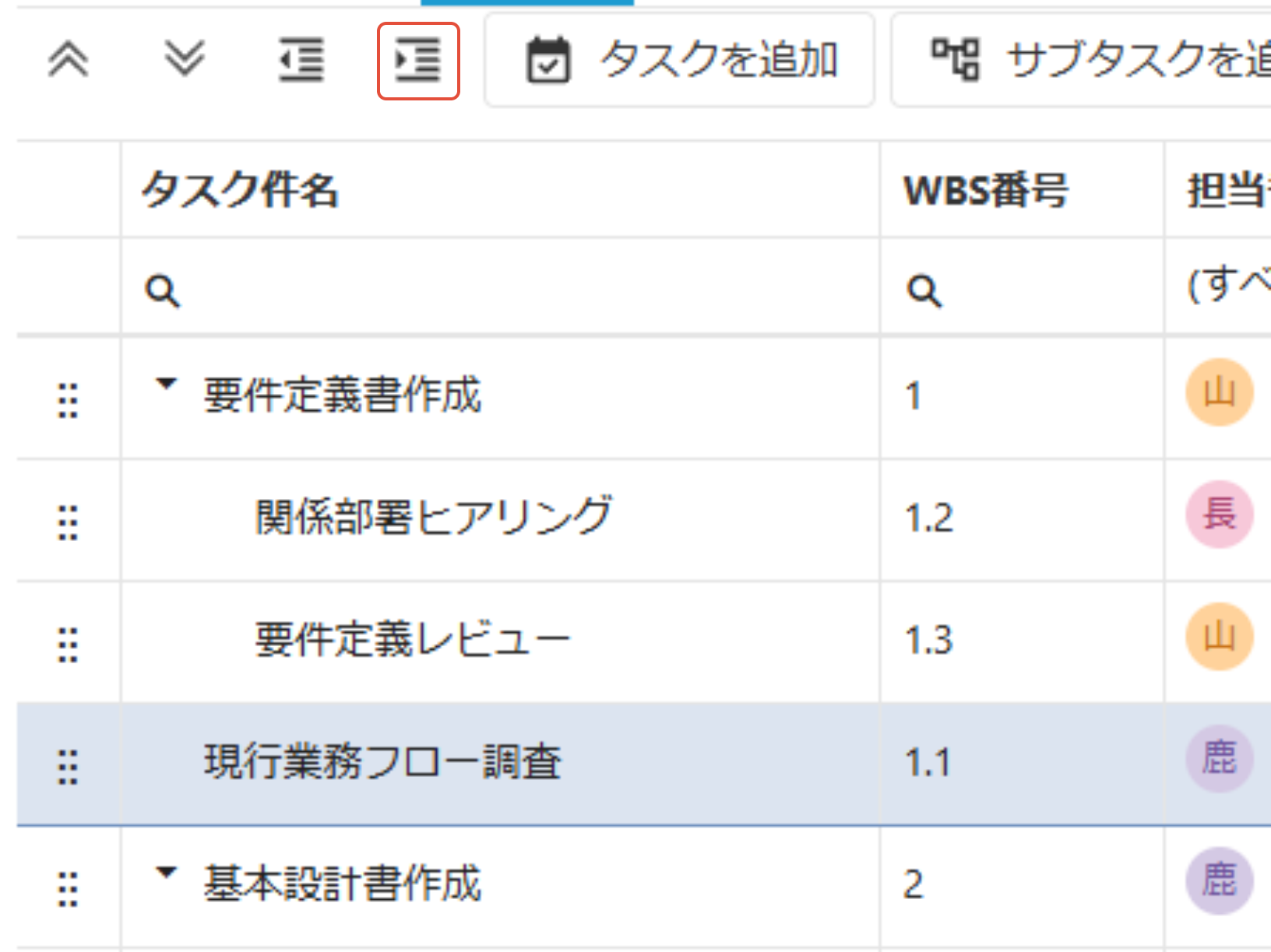
ボタン押下後
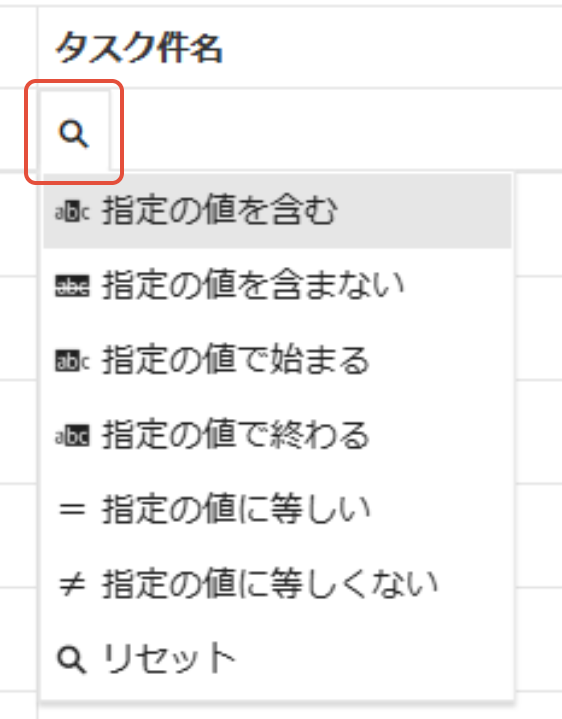
項目下にキーワードを入力したり、日付を選択したりして検索することができます。
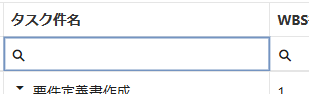

虫眼鏡ボタンをクリックして、より詳細な条件を設定できます。
タスクの追加
(1) 親タスクの追加
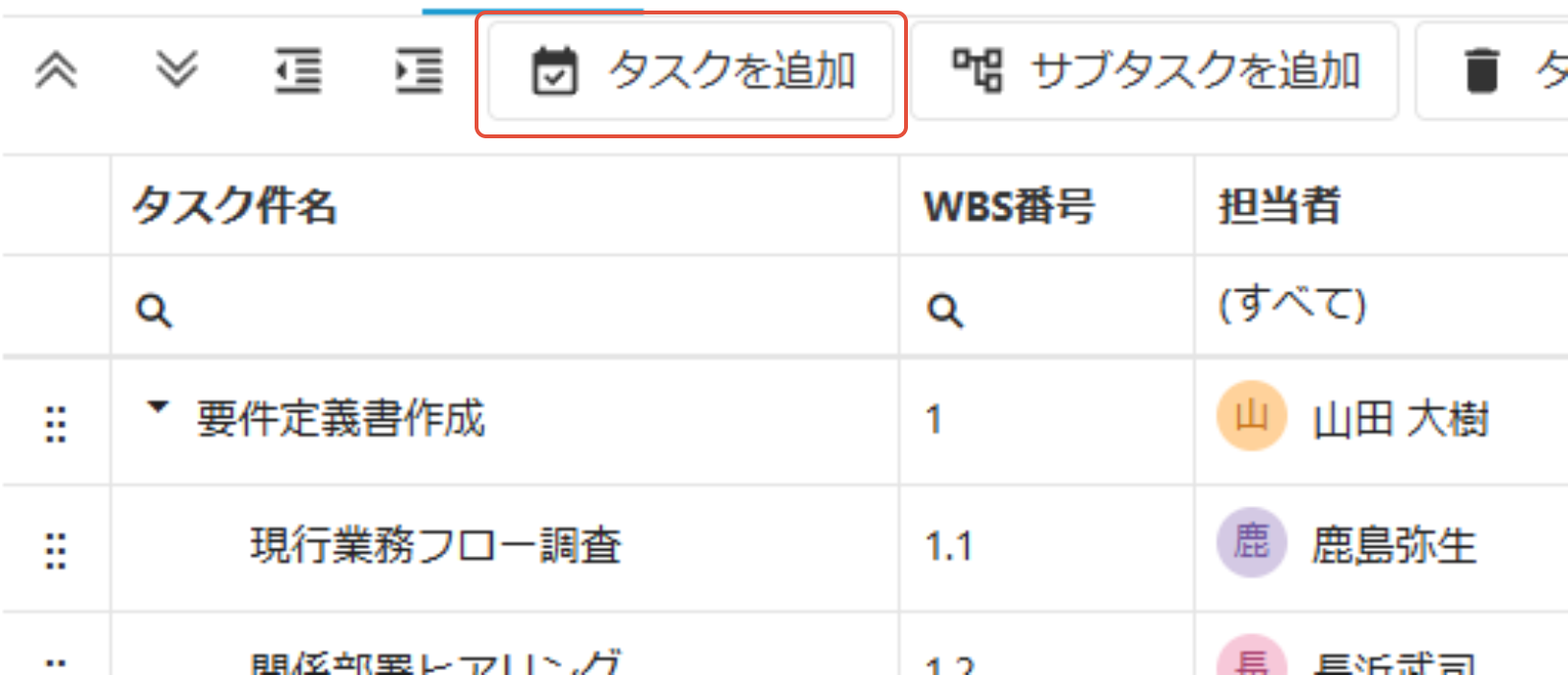
1. ツールバーの「タスクを追加」ボタンをクリックします。
2. 「タスクの追加」画面が表示されます。必要事項を入力し、「登録」ボタンをクリックします。
「タスクの追加」画面
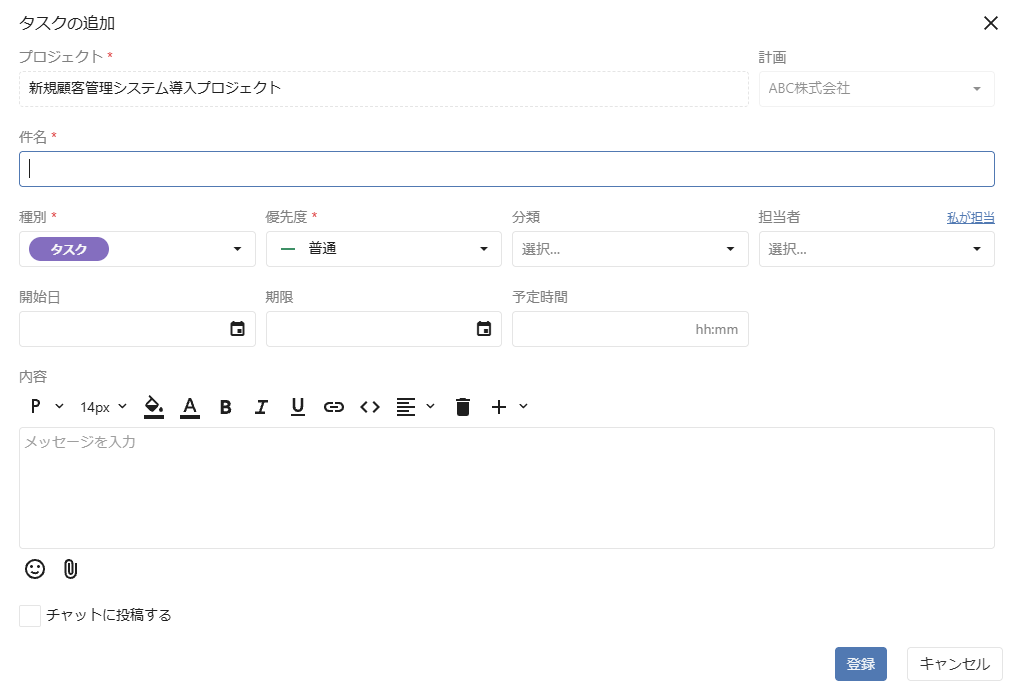
入力項目
- 件名(必須)
- 種別(必須)・・・プロジェクトの管理者が設定したタスク種別を選択することができます。
- 優先度(必須)・・・デフォルトで「普通」が選択されています。
- 分類・・・プロジェクトの管理者が設定したタスク分類を選択することができます。
- 担当者・・・プロジェクトメンバーから選択することができます。「私が担当」をクリックすると自分が選択されます。
- 開始日
- 期限
- 予定時間・・・ 2時間であれば「2:00」、1時間半であれば「1:30」のようにhh:mm形式で入力します。
- 内容
- チャットに投稿する・・・ チェックを入れると、タスクの作成をプロジェクトメンバーに通知します。チェックを入れると、通知先を選択する項目が表示されます。通知先に選択したメンバーには、タスクの作成がメンションされます。
3. WBS番号が採番されていない状態でタスクが追加されました。
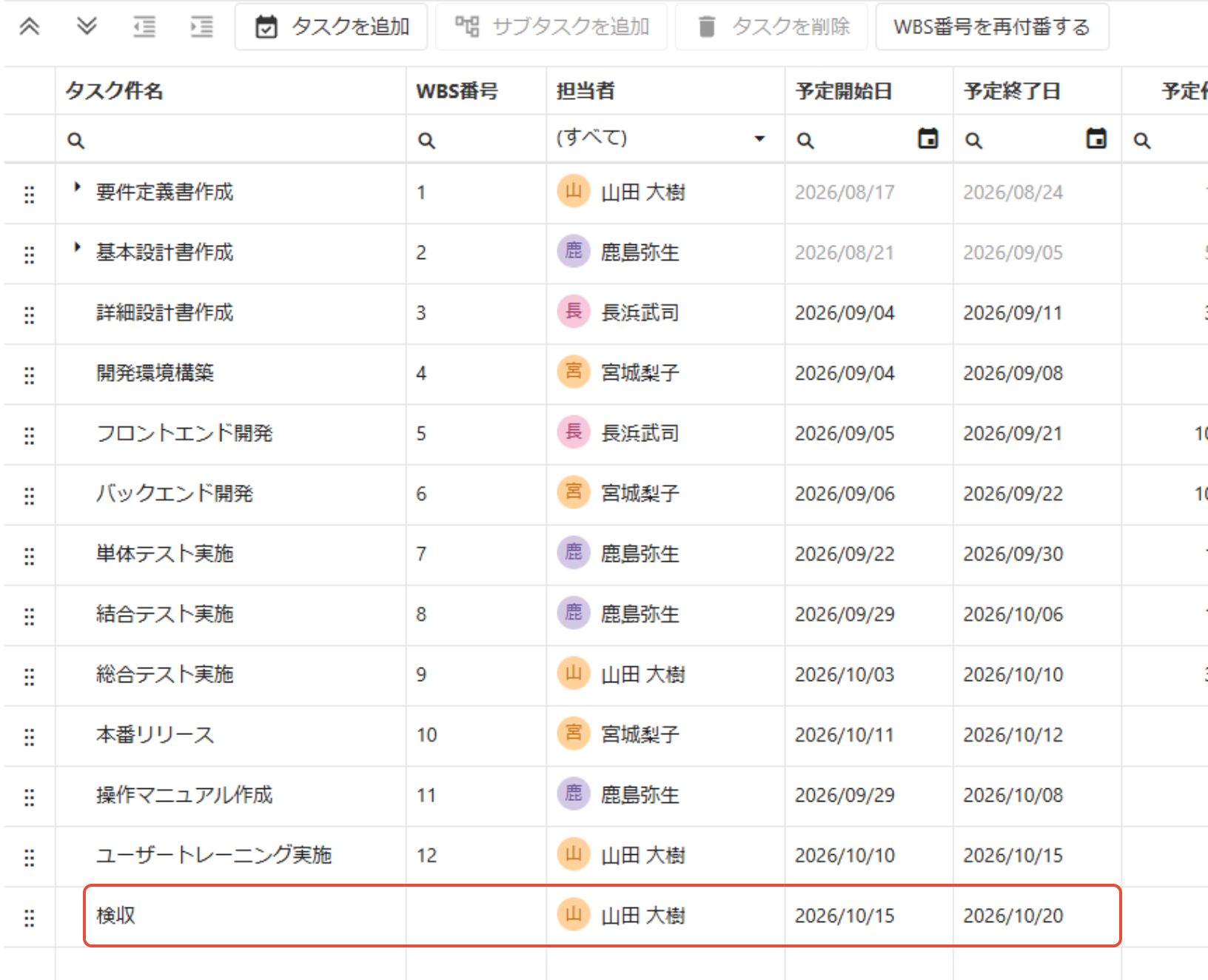
※ タスク追加時に位置を指定せず「タスクを追加」を行った場合、追加したタスクはすべてのタスクの最下行に追加されます。
追加位置を選択してタスクを追加する方法は、「ガントチャート画面でタスクを追加、削除する」の「タスクの追加 (1)親タスクの追加」をご確認ください。タスクの追加が完了すると、右上に「タスクが作成されました。」と表示されます。

(2) サブタスクの追加
サブタスクの階層数は、フリープランはなし、スタンダードプランは3階層(親子孫)、プロフェッショナルプランは無制限に作成することができます。
1. 親タスクをクリックして選択し、「サブタスクを追加」ボタンをクリックします。
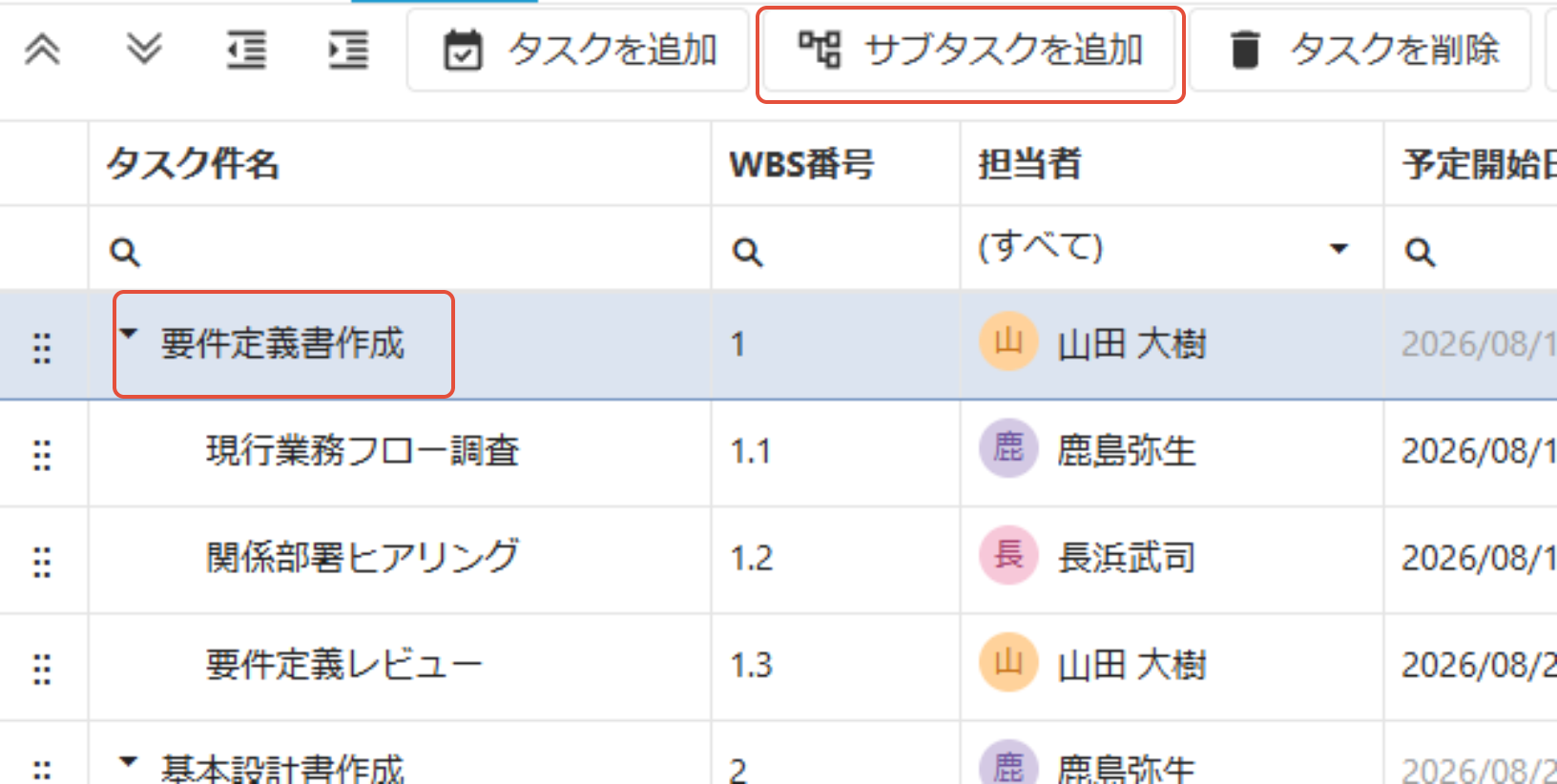
2. 「タスクの追加」画面が表示されます。必要事項を入力し、「登録」ボタンをクリックします。
3. WBS番号が採番されていない状態でサブタスクが追加されました。
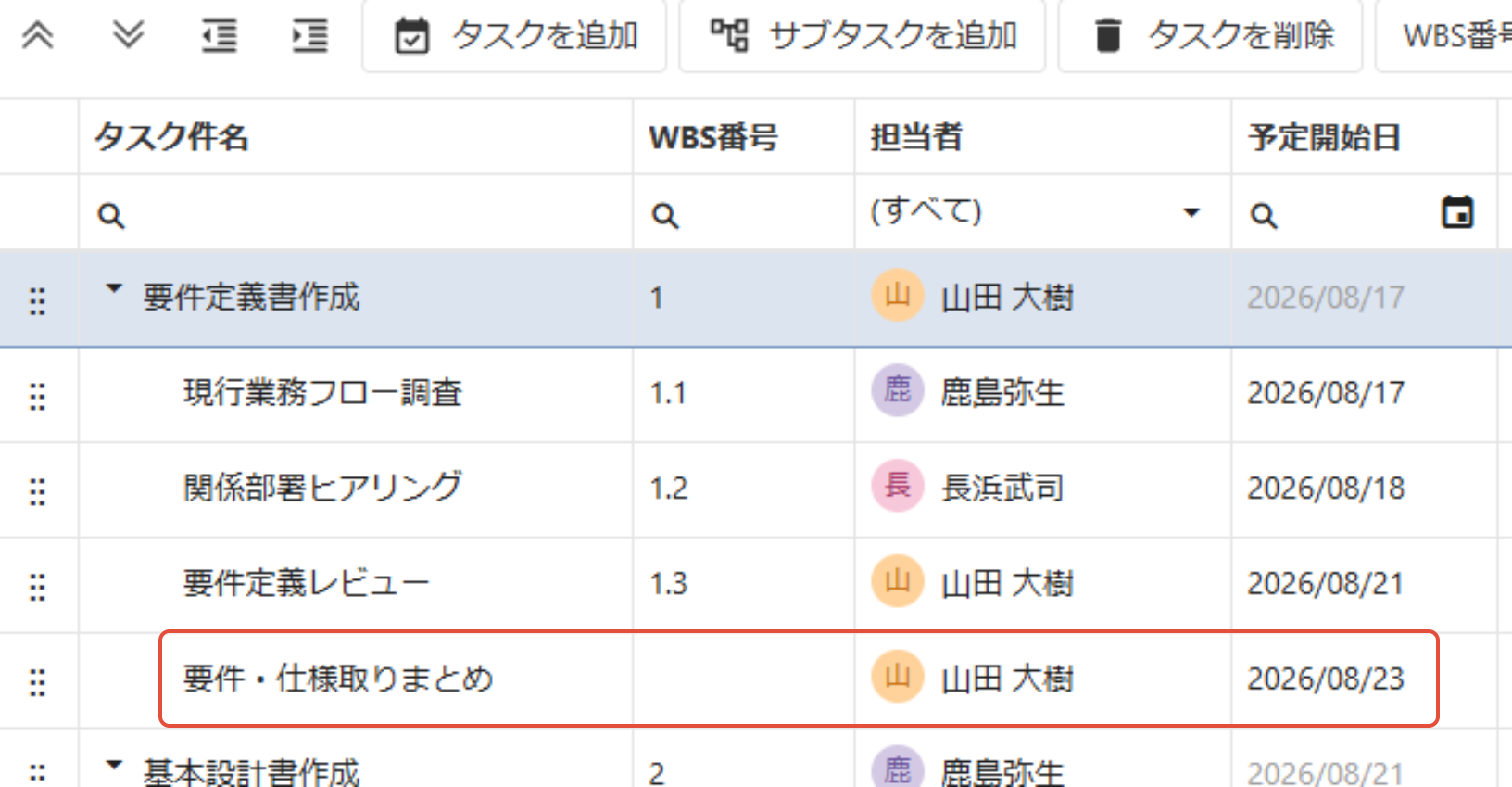
サブタスクの追加が完了すると、右上に「タスクが作成されました。」と表示されます。
タスクの編集
作成したタスクの各項目をクリックして編集することが可能です。編集内容は自動保存され、各タスク詳細画面に記録されます。

タスク件名左をドラッグ&ドロップすることで、タスクの順番を並べ替えることができます。

同階層内でのタスク並べ替え
タスクを移動したい場所に青い線が表示されるようにドラッグ&ドロップします。
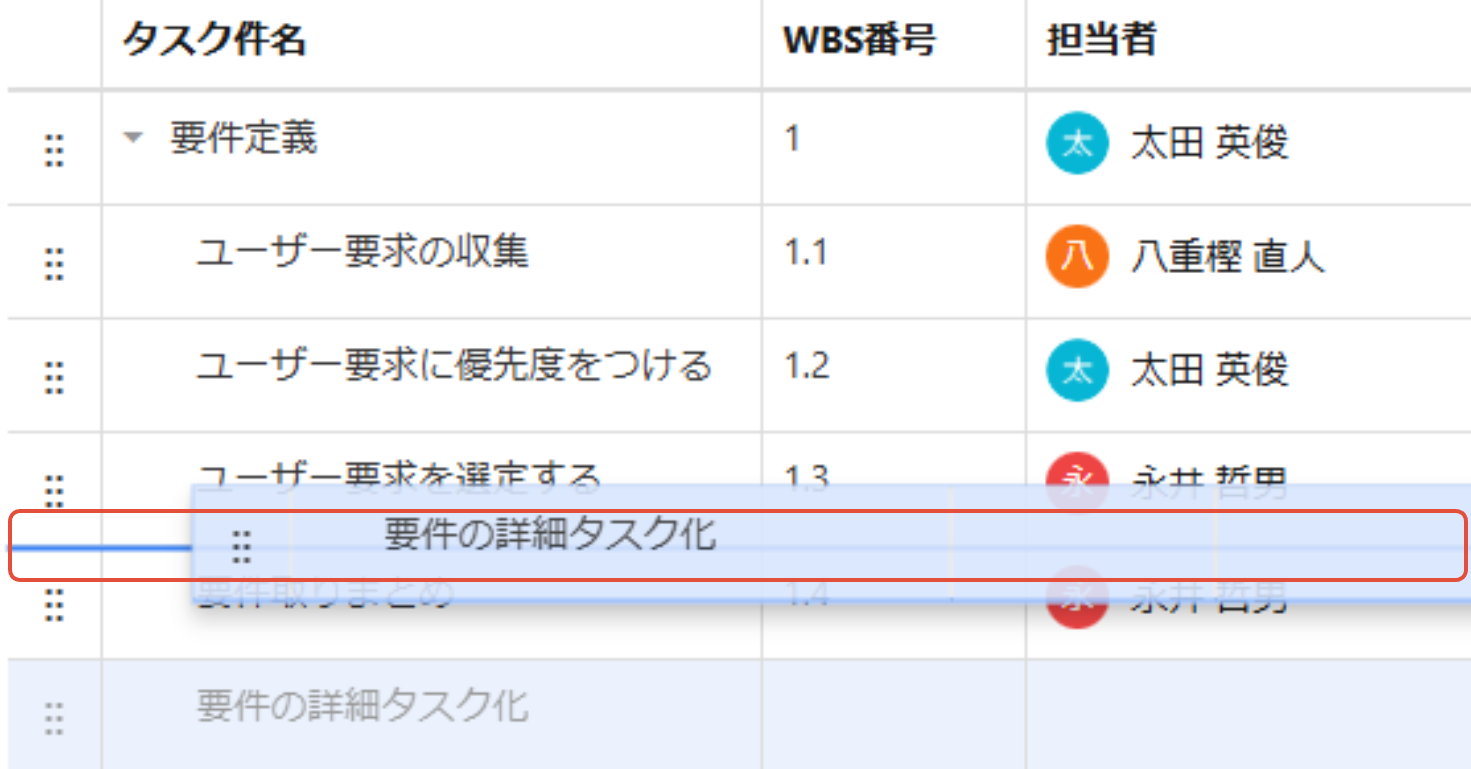
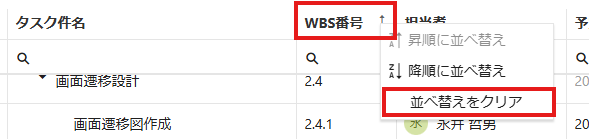
※ WBS番号が付番されている場合、初期設定がWBS番号の昇順表示になっているため、ドラッグ&ドロップしても並び順が変わりません。WBS番号が付番されているタスクを並べ替える場合は、項目名「WBS番号」を右クリックし「並べ替えをクリア」に設定変更してから行ってください。
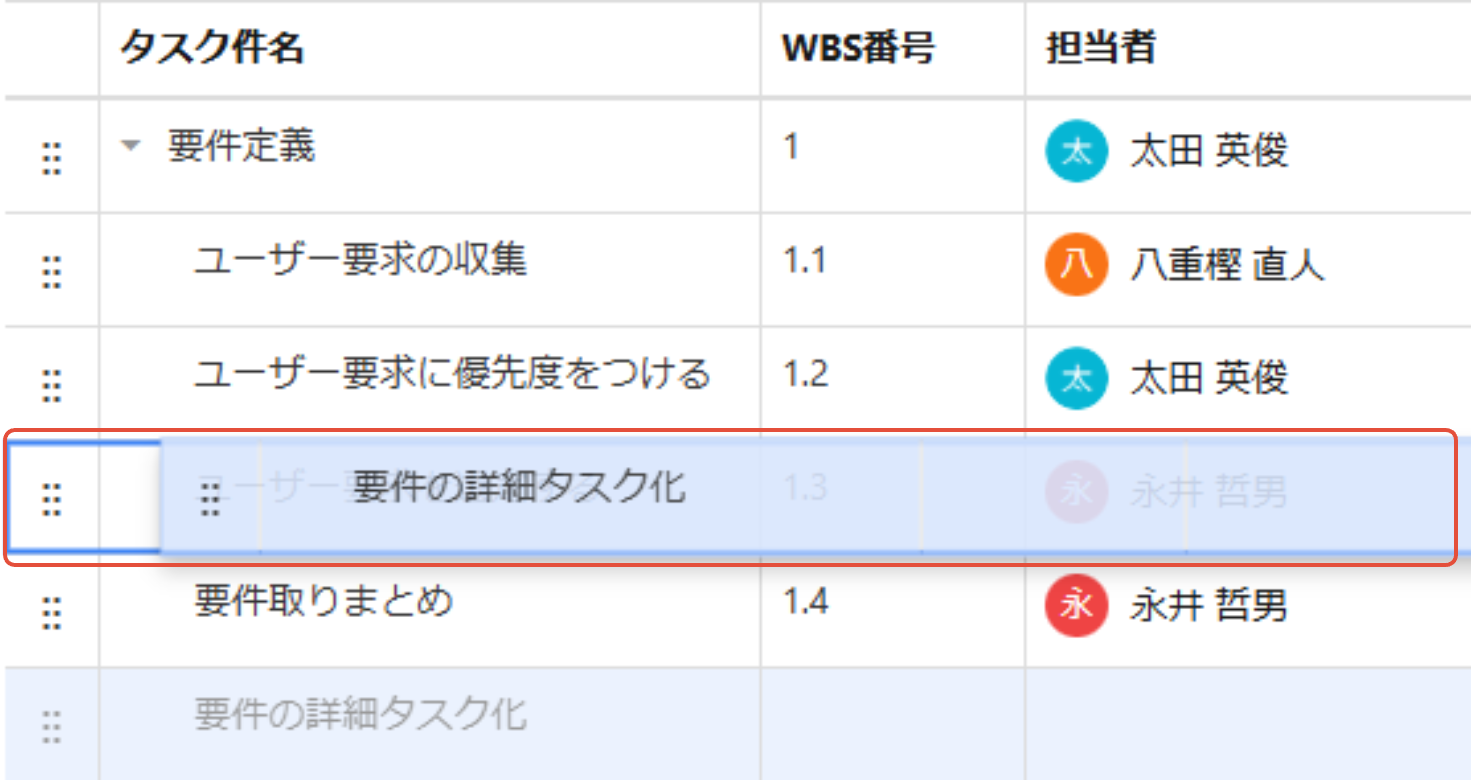
階層を下げて並べ替え
タスクを移動したい場所に青い箱が表示されるようにドラッグ&ドロップ
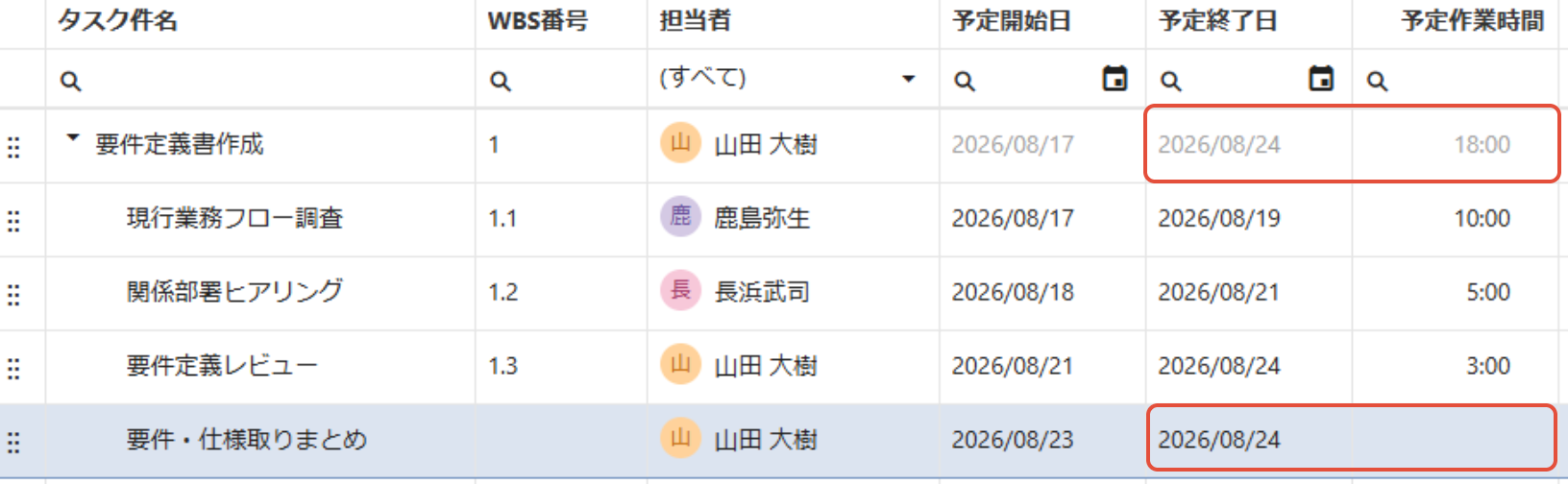
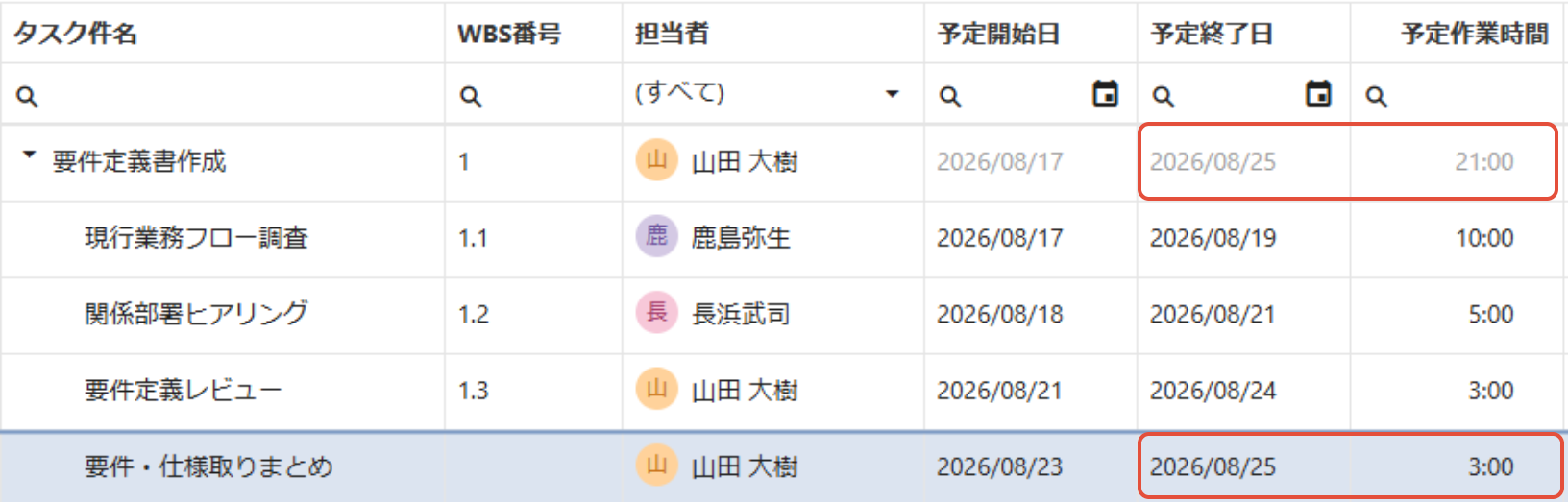
サブタスクの「予定開始日」「予定終了日」「予定作業時間」を変更すると、親タスクの「予定開始日」「予定終了日」「予定作業時間」が自動的に変更されます。
WBS番号の付番
タスクの追加や編集が完了したら、WBS番号の付番を行います。
1. タスクの並び順を編集し、「WBS番号を再付番する」ボタンをクリックします。
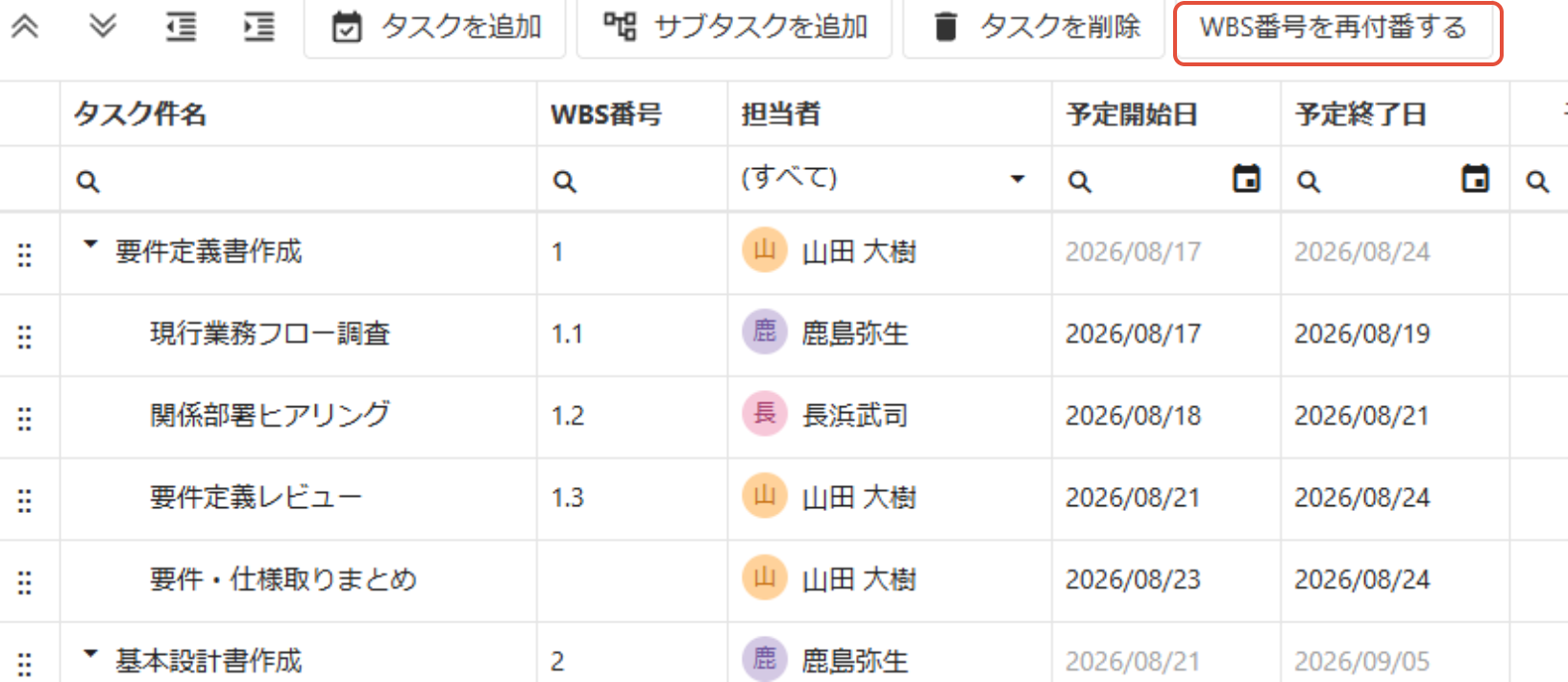
2. WBS番号を付番できました。
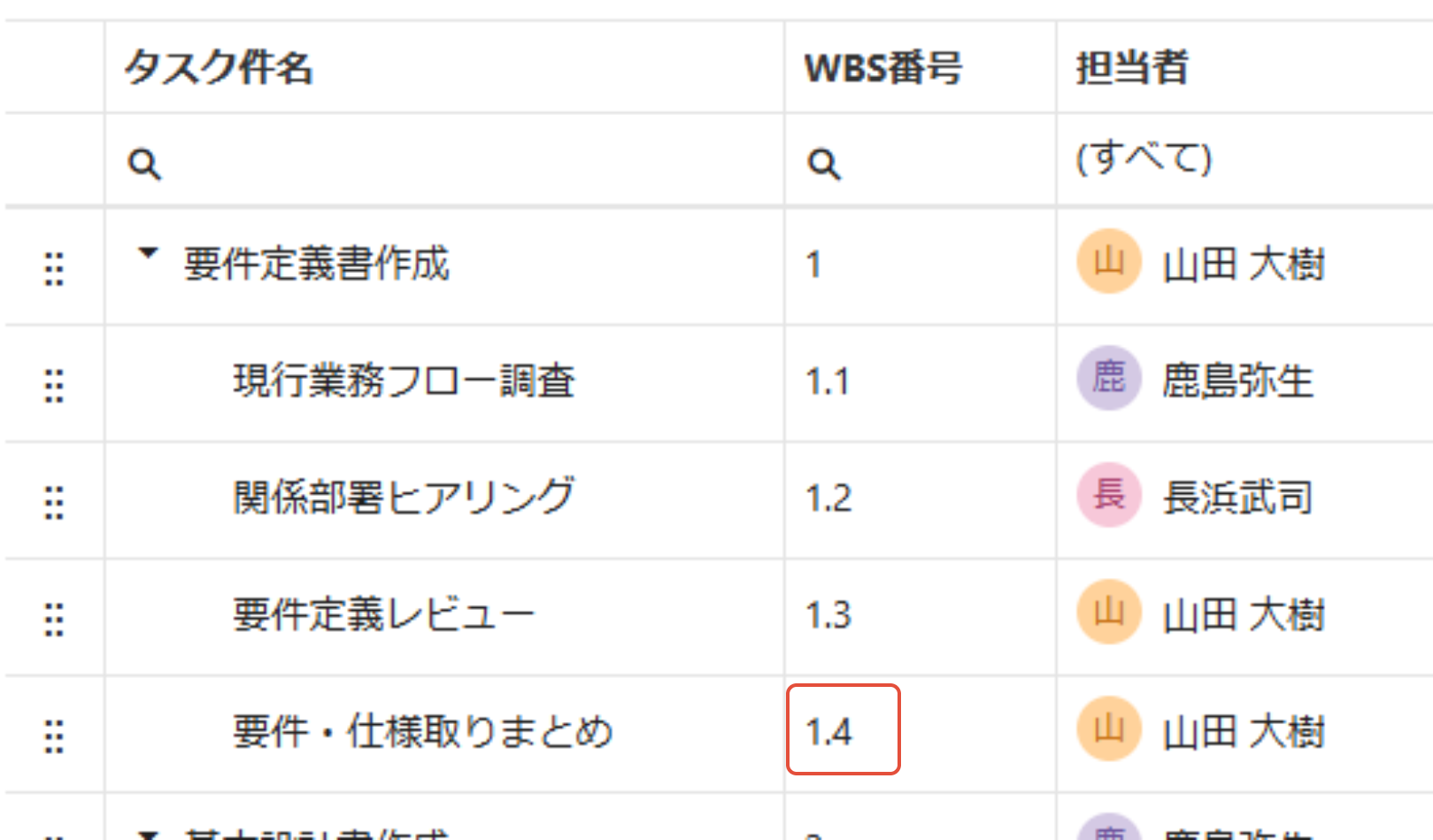
※ WBS番号は、直接手動で入力することも可能です。
WBS番号の付番が完了すると、右上に「WBS番号が付番されました。」と表示されます。

タスクの削除
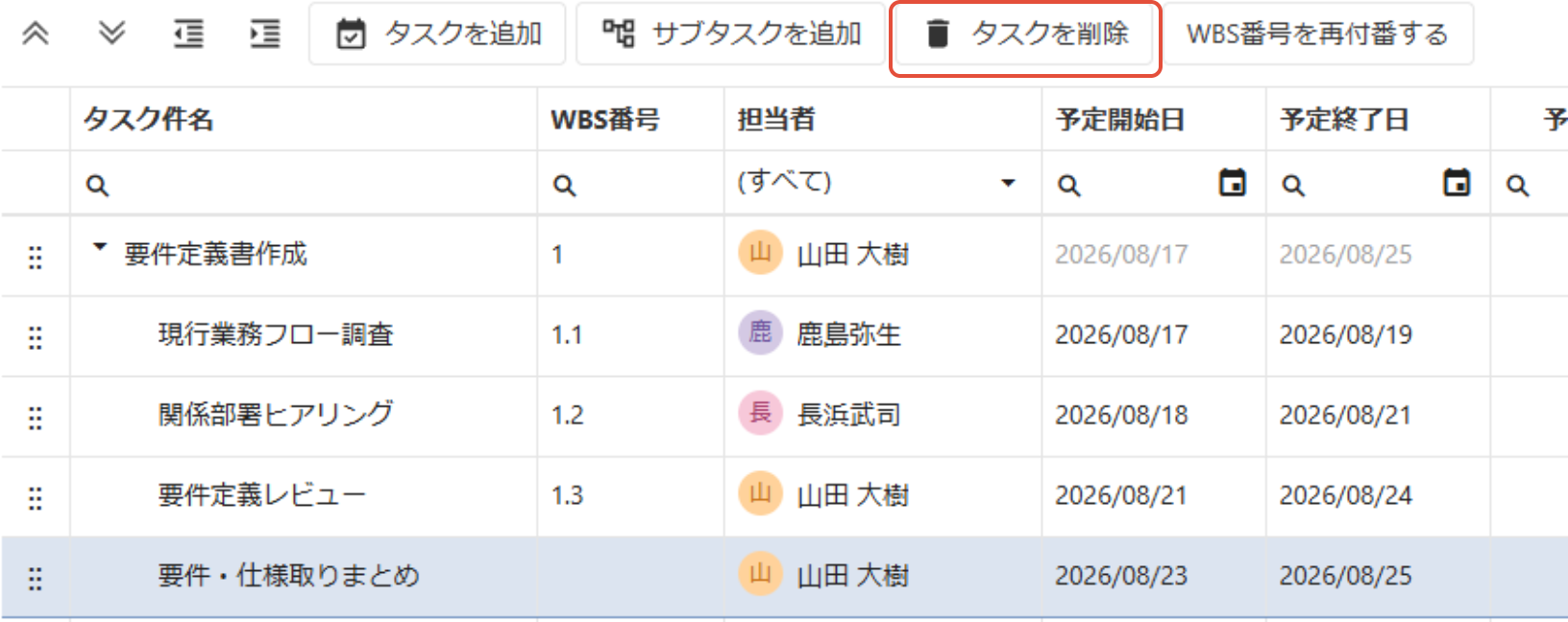
1. 削除したいタスクをクリックして選択し、「タスクを削除」をクリックします。
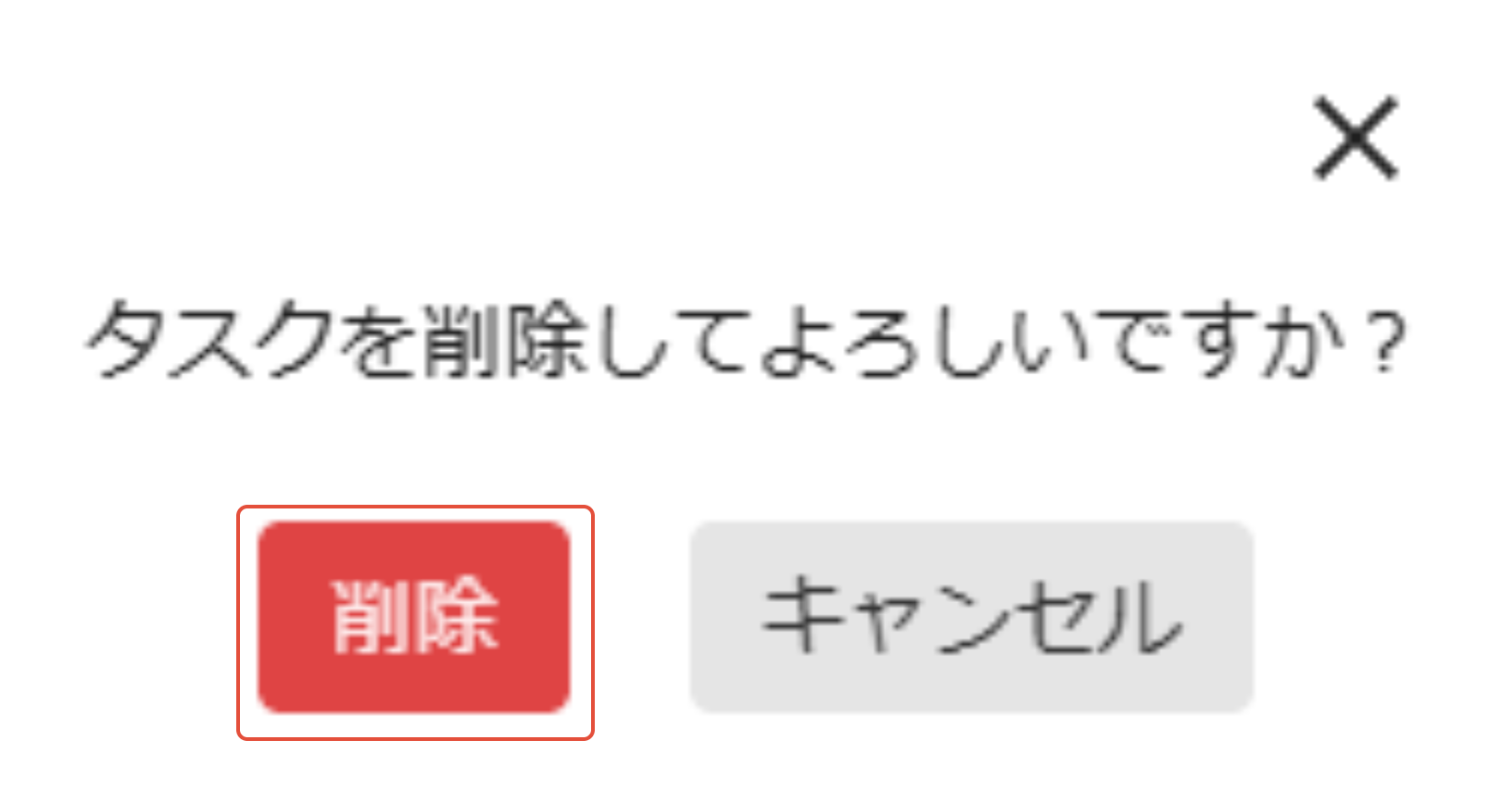
2. 確認画面が表示されます。「削除」をクリックします。
3. 一覧からタスクが削除されました。
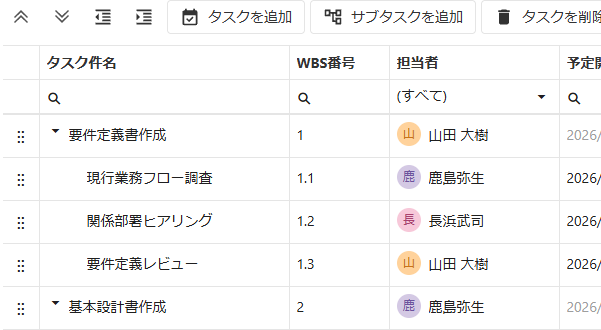
タスクの削除が完了すると、右上に「タスクが削除されました。」と表示されます。

この記事は役に立ちましたか?
それは素晴らしい!
フィードバックありがとうございます
お役に立てず申し訳ございません!
フィードバックありがとうございます
フィードバックを送信しました
記事の改善におけるご協力ありがとうございます。