ガントチャート画面を開きます。
ガントチャート画面を開く方法は、「計画(ガントチャート・WBS・EVM/ESM分析)を表示する」の」「(1) ガントチャート画面」をご確認ください。「ガントチャート」画面
目次
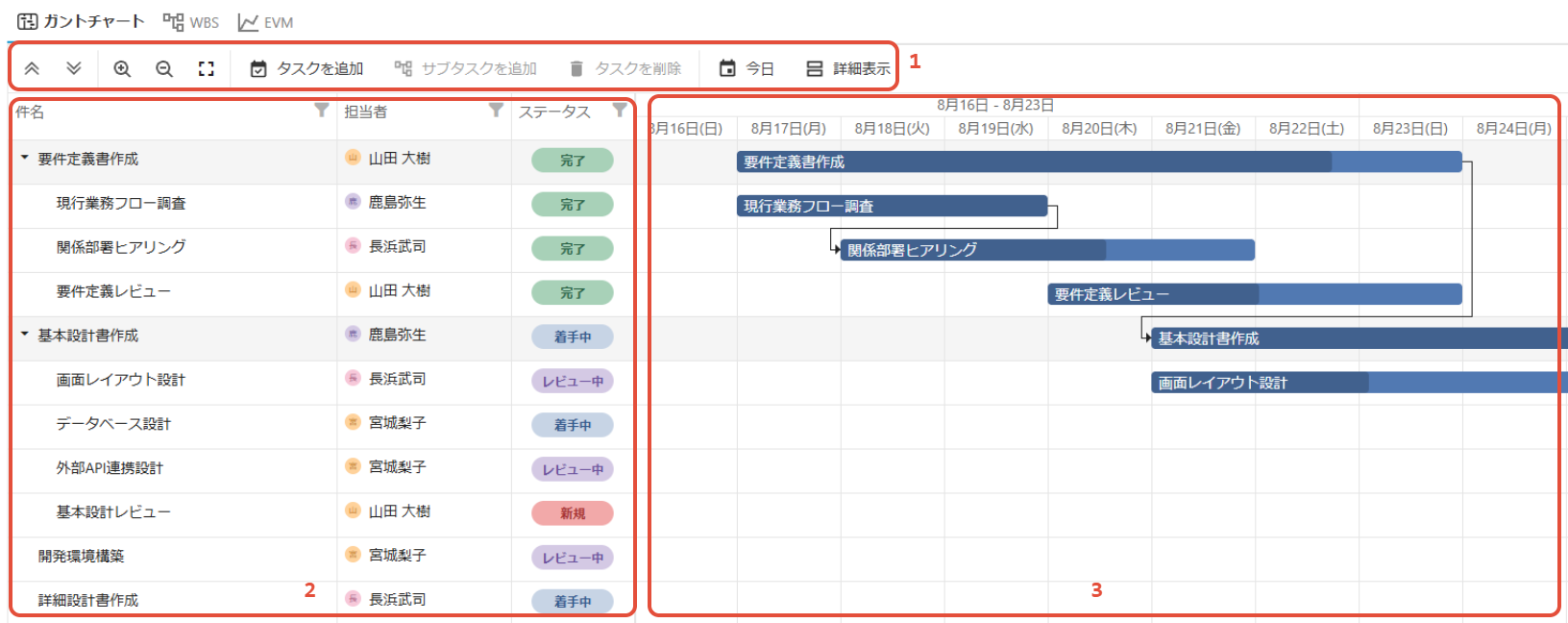
1. ツールバー

① 左のアイコンをクリックすると、親タスクのみを表示できます。
右のアイコンをクリックすると、サブタスクを含めたすべてのタスクを表示します。
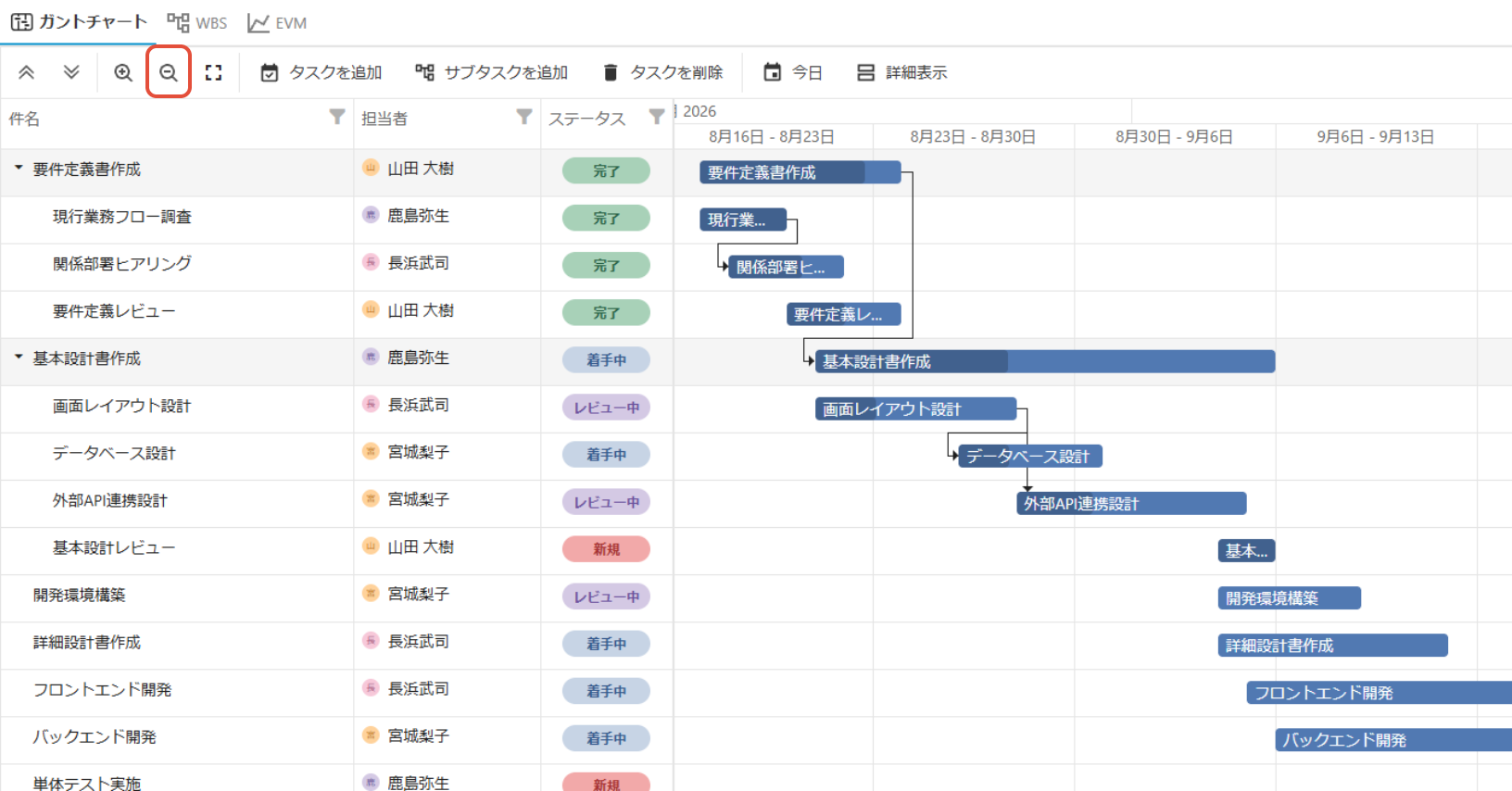
② -をクリックすると、ガントチャートの時間軸が「日→週→月→4半期→年」の順に変化します。
+をクリックすると、ガントチャートの時間軸が「年→4半期→月→週→日」の順に変化します。
一番右のアイコンをクリックすると、ガントチャートを全画面表示します。
例)ガントチャートの縮小表示(日→週)
※ さらに「-」をクリックし、月単位や年単位での表示も可能です。
③ WBSと同様の操作でタスクやサブタスクを追加、削除できます。
④ 「今日」をクリックすると、今日の日付を始点としてガントチャートを表示します。
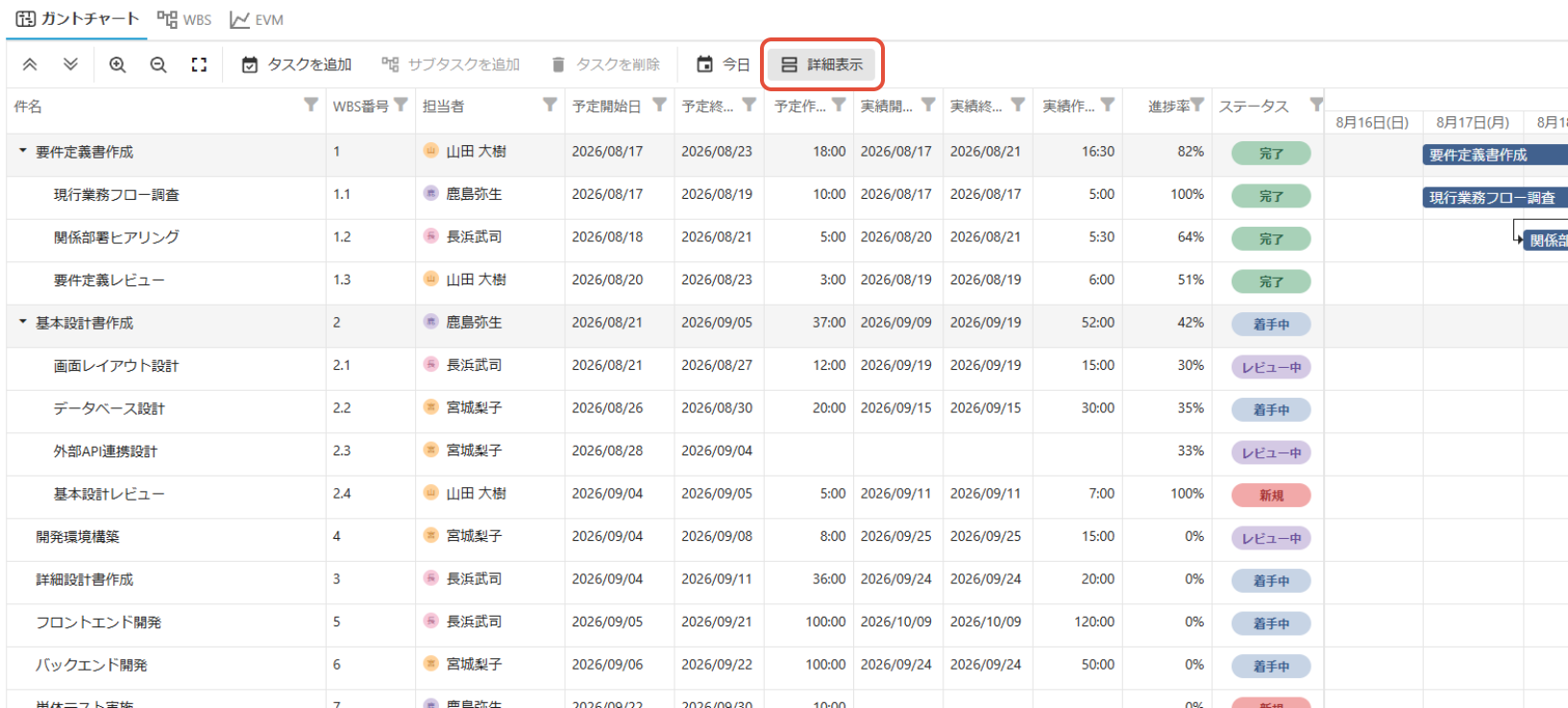
「詳細表示」をクリックすると、WBSをより詳細に表示します。
詳細表示
2. WBS
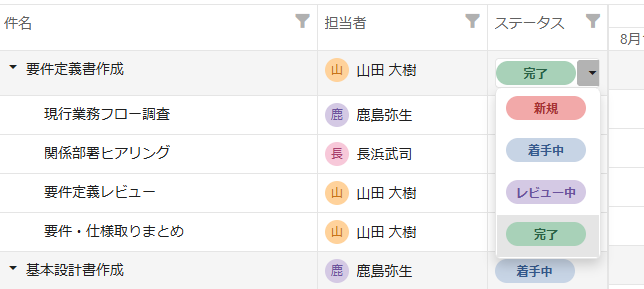
タスクやサブタスクの件名・担当者・ステータスを表示します。
ツールバーを使ってタスクやサブタスクを追加、削除することもできます。項目ごとに検索したり、項目をクリックして編集したりすることも可能です。
ガントチャート画面でタスクを追加・削除する方法は、「ガントチャート画面でタスクを追加、削除する」をご確認ください。3. ガントチャート
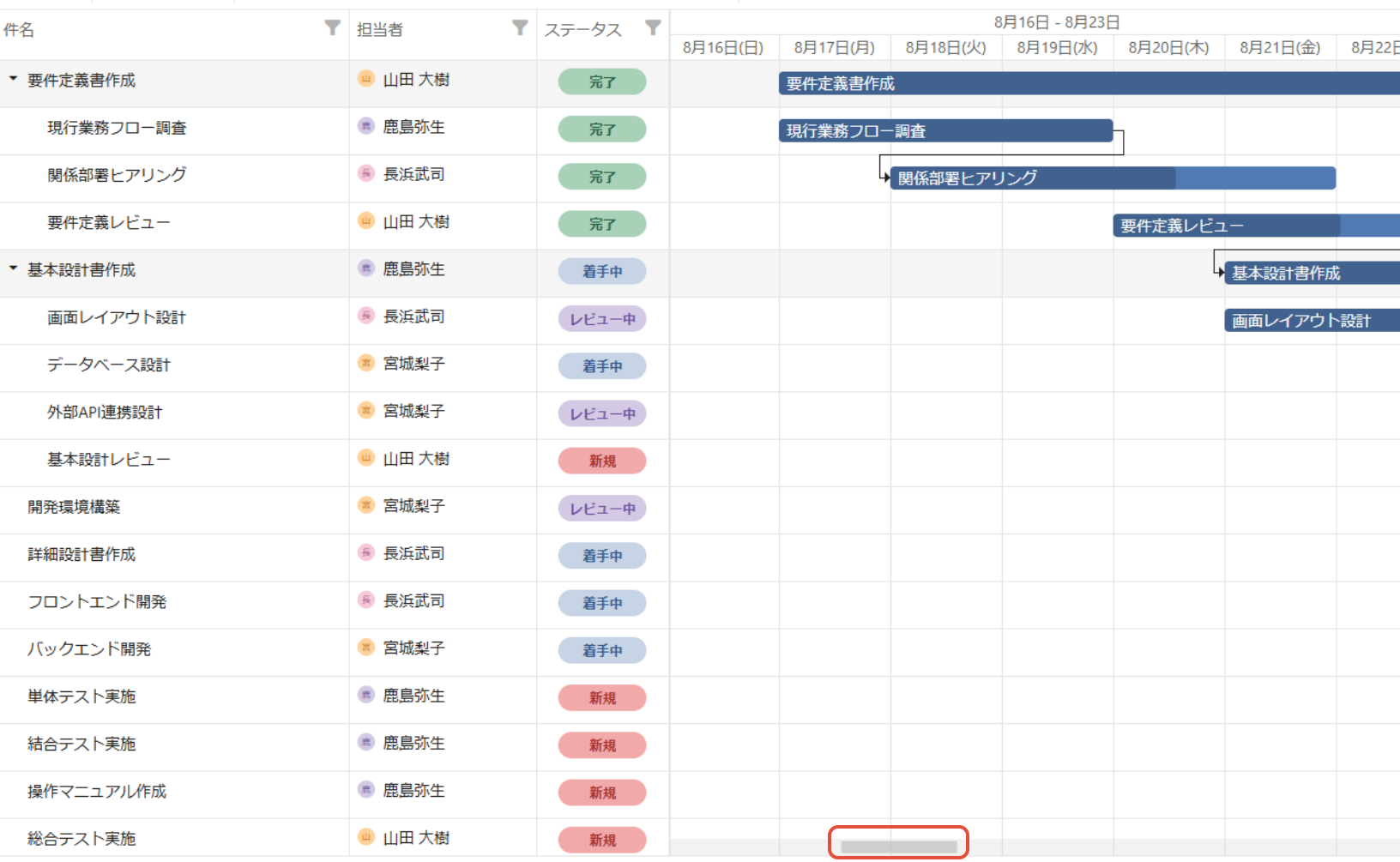
各タスクの開始日から終了日までをバーで表示します。
画面下部のスクロールバーかマウスのドラッグで表示範囲を変えることができます。
タスクバーを左右にドラッグ&ドロップすることで期間を変更することができます。
サブタスク(子タスク)を親タスクの期限よりも後ろに移動すると、親タスクも自動で移動します。
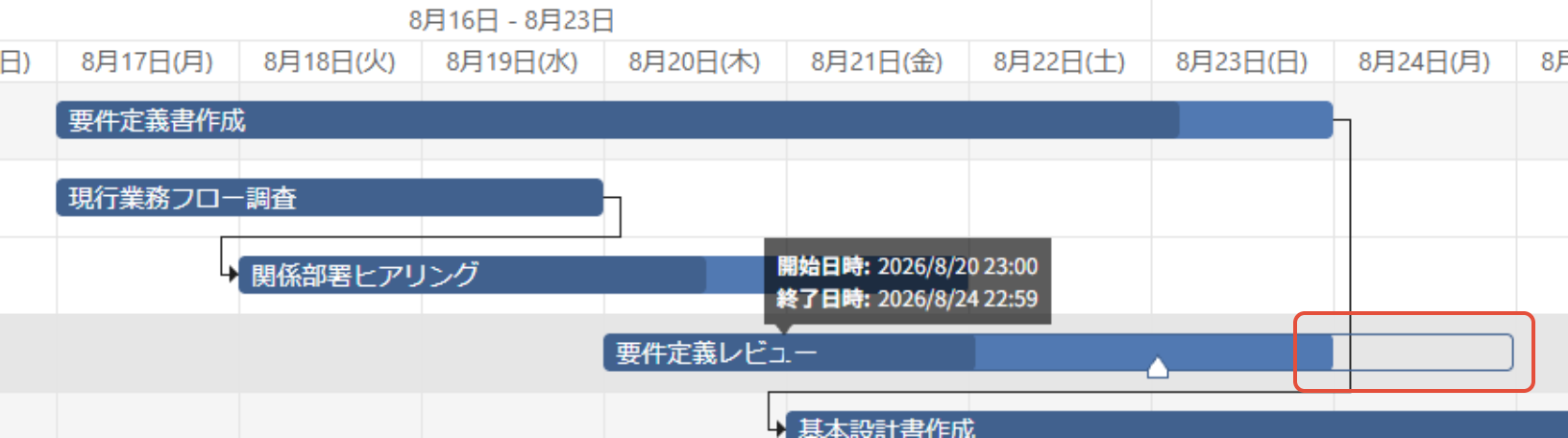

タスクバーにカーソルをあて、端の〇を左右にドラッグすることで、期間を延長、短縮することができます。


タスクの依存関係を設定する方法は、「ガントチャート画面からタスクの依存関係を設定する」
タスクの進捗率を設定する方法は、「ガントチャート画面でタスクの進捗率を設定する」をご確認ください。
この記事は役に立ちましたか?
それは素晴らしい!
フィードバックありがとうございます
お役に立てず申し訳ございません!
フィードバックありがとうございます
フィードバックを送信しました
記事の改善におけるご協力ありがとうございます。