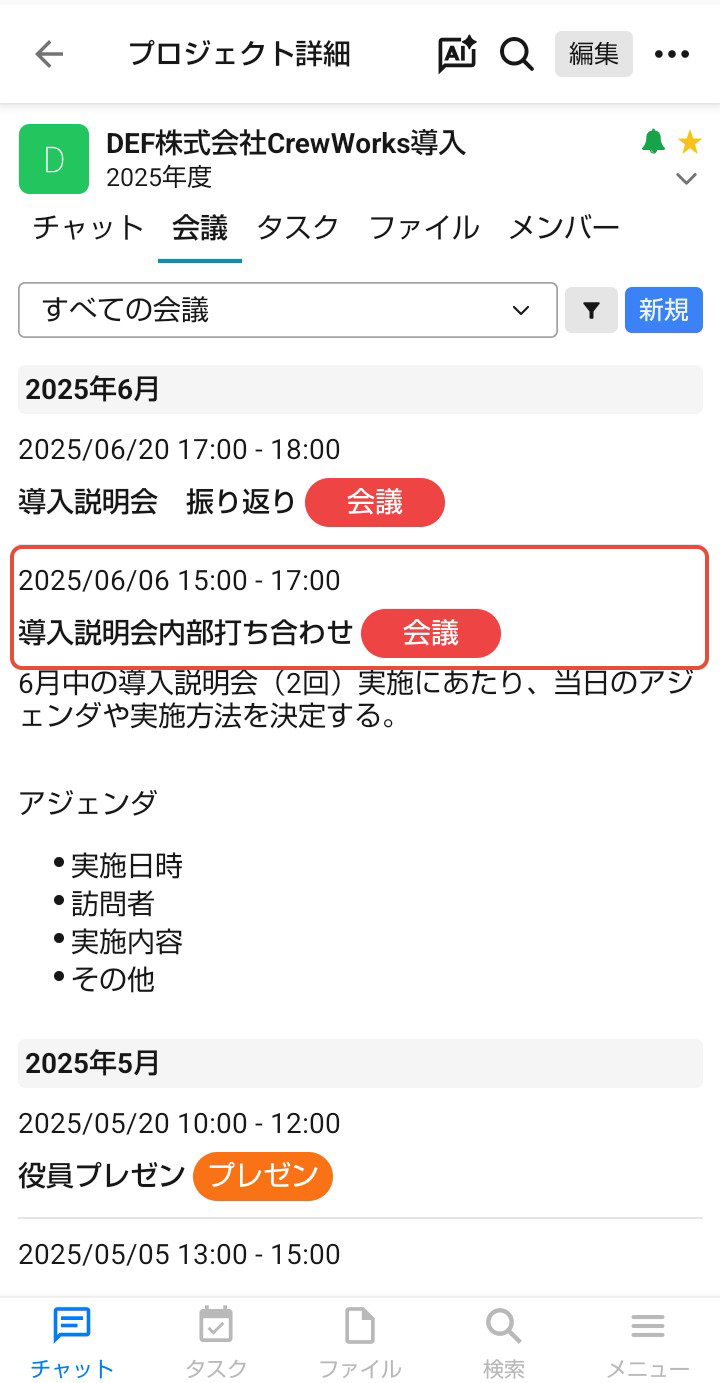
プロジェクト詳細画面を開きます。
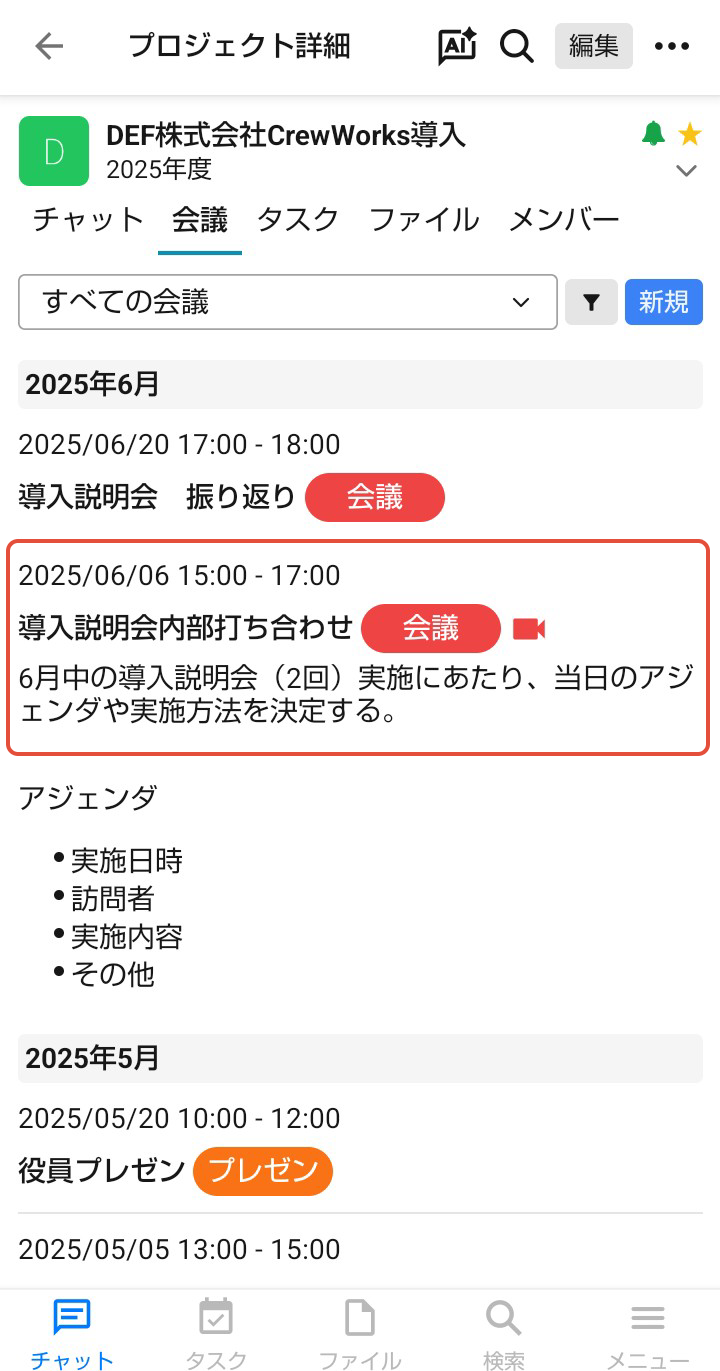
プロジェクト詳細画面を開く方法は、「プロジェクト詳細画面の画面構成(スマホアプリ)」をご確認ください。「会議」タブをタップして、会議を選択し会議詳細画面を開きます。
目次
1. 会議の開始、参加
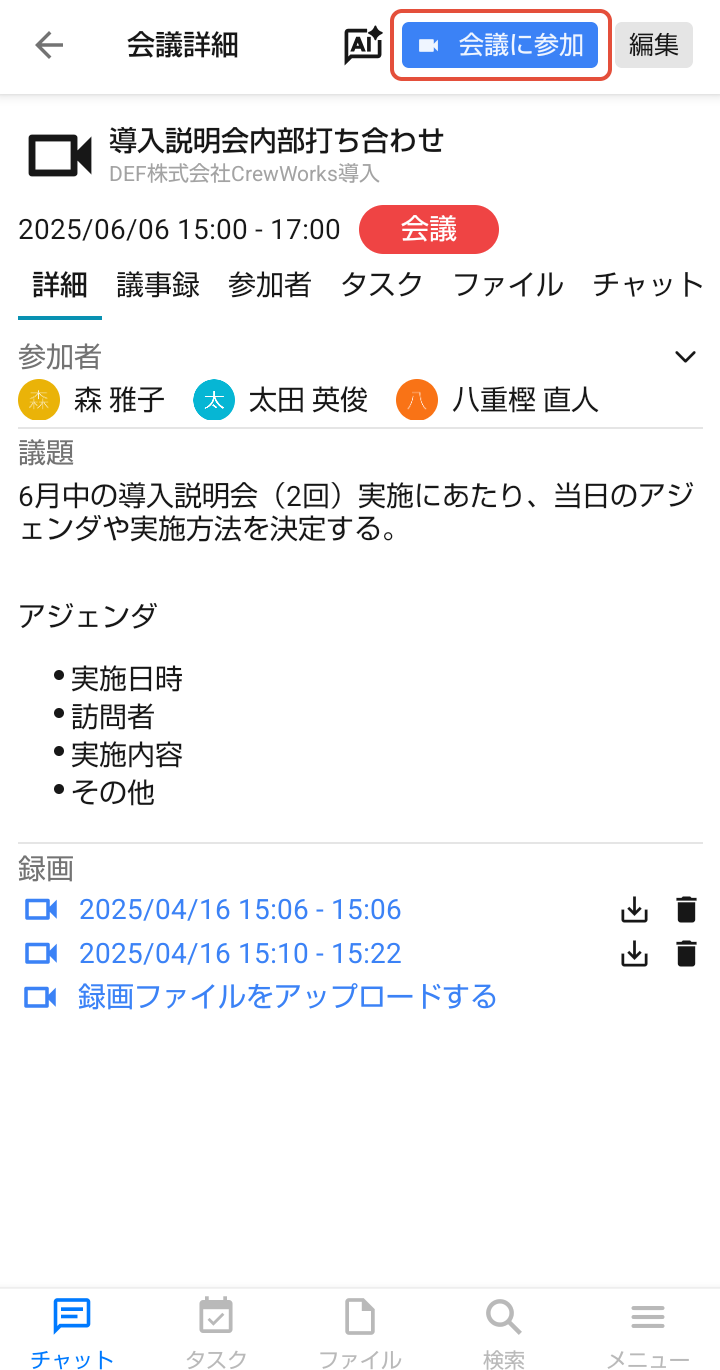
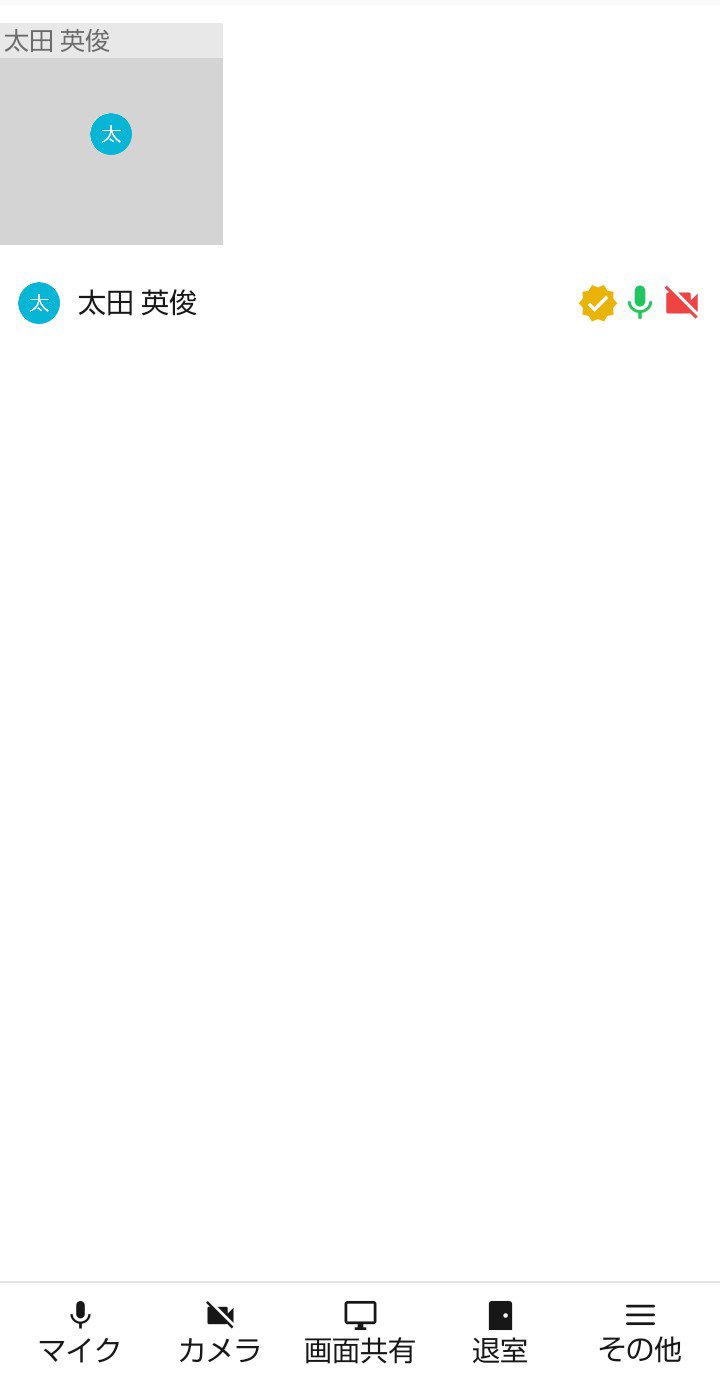
右上の「会議を開始」ボタンをタップすると、会議を開始することができます。
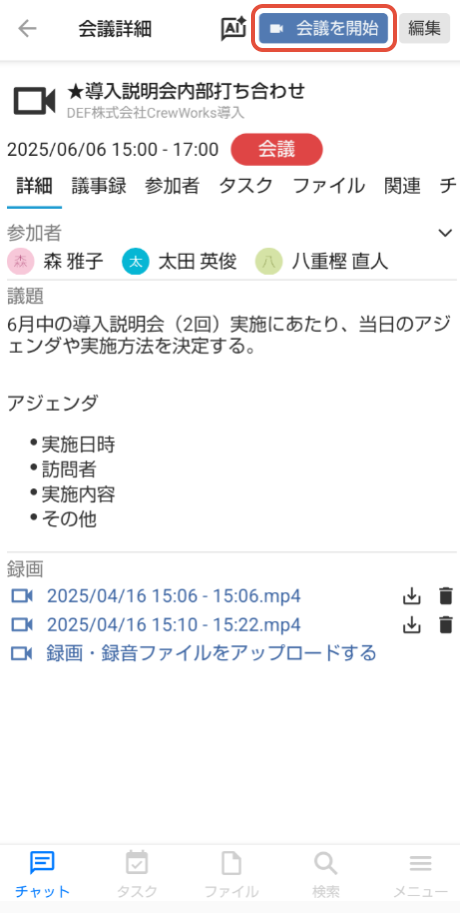
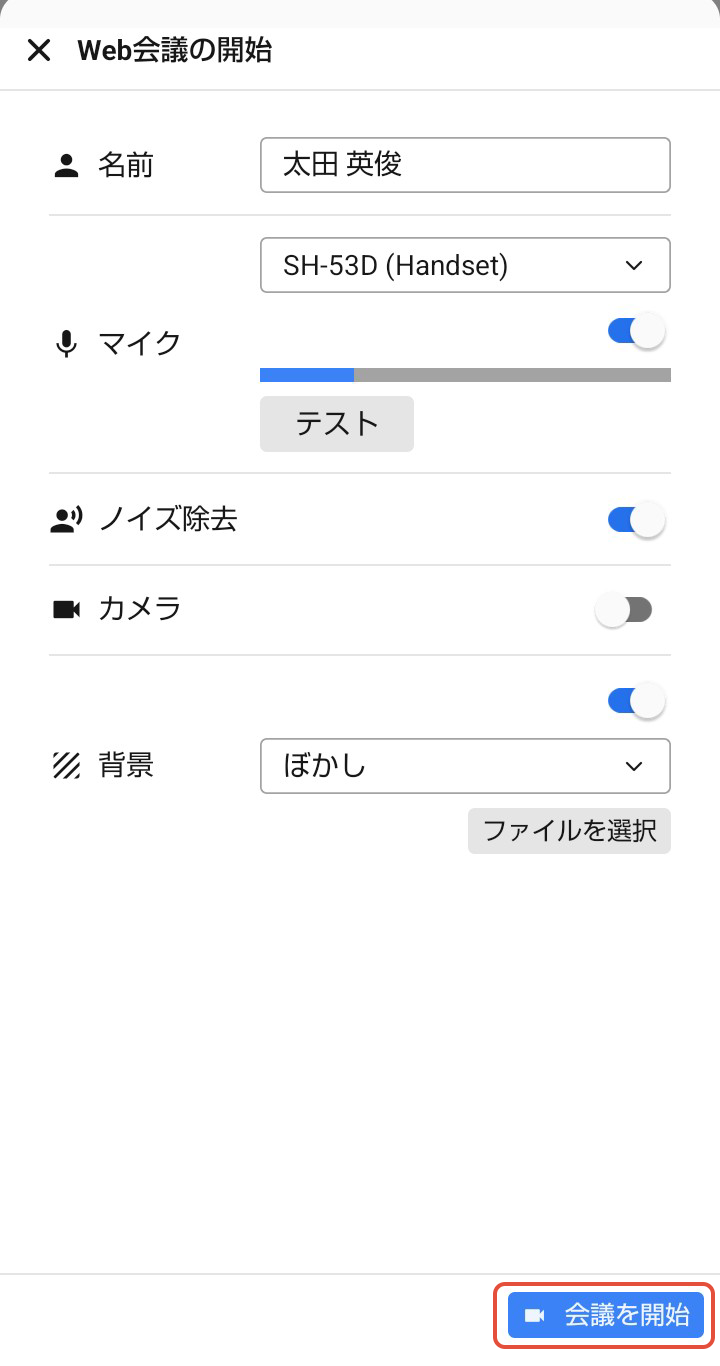
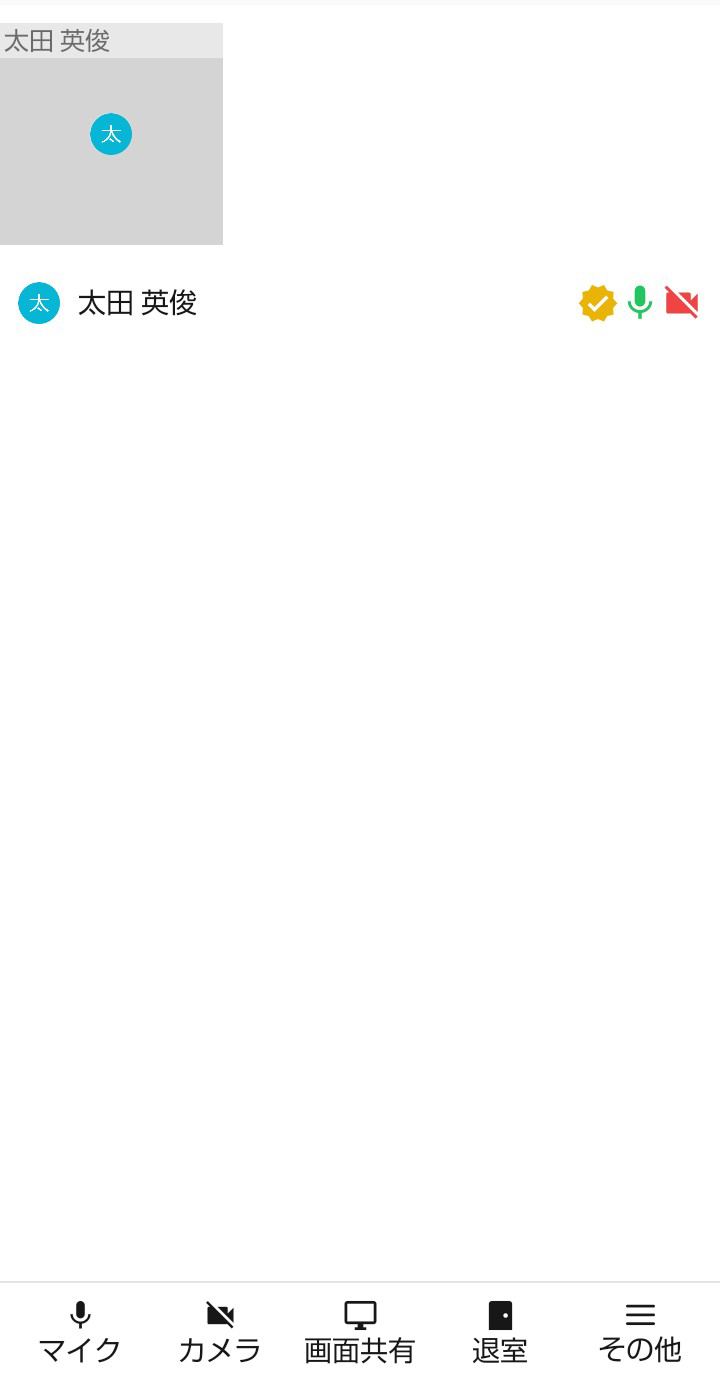
会議が開催中の場合は、「会議に参加」ボタンになります。
◆ 録画
スマホアプリでもWeb会議の録画が可能です。
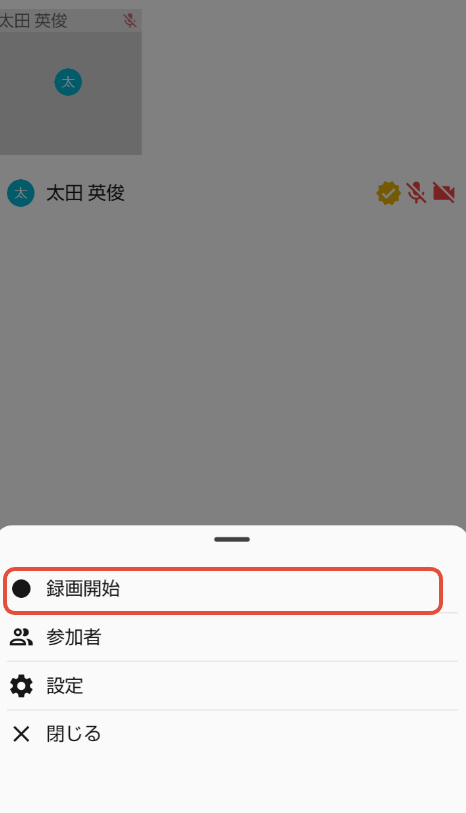
画面右下の「その他」をタップし、「録画開始」をタップします。
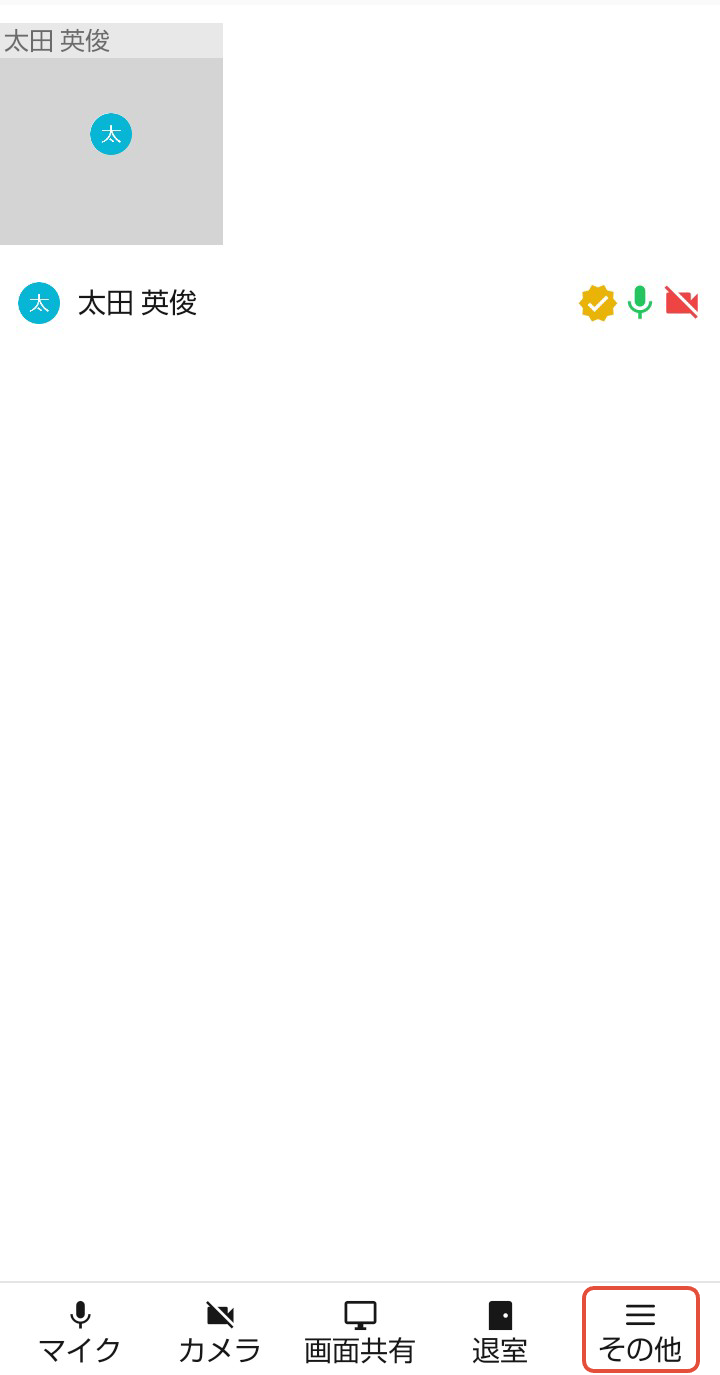
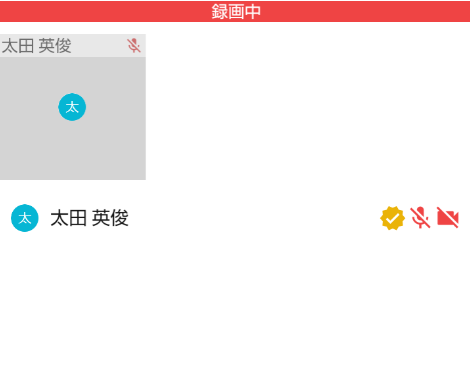
録画中は、画面上部に「録画中」と表示され、会議が録画中であることがわかります。
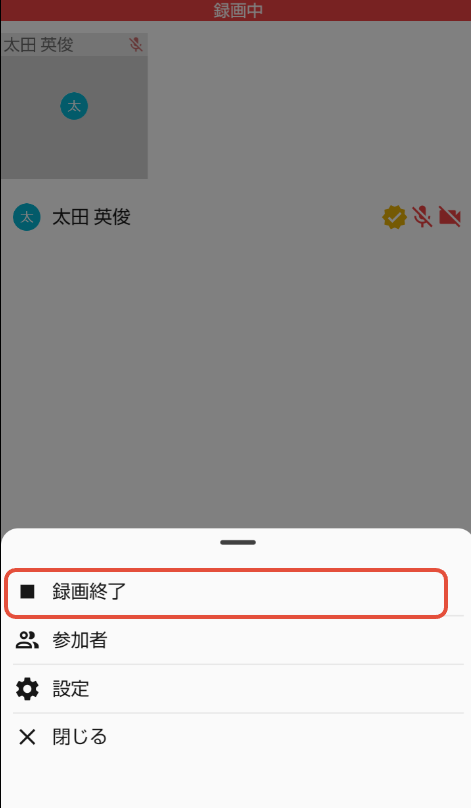
録画終了時は、画面右下の「その他」をタップし、「録画終了」をタップします。
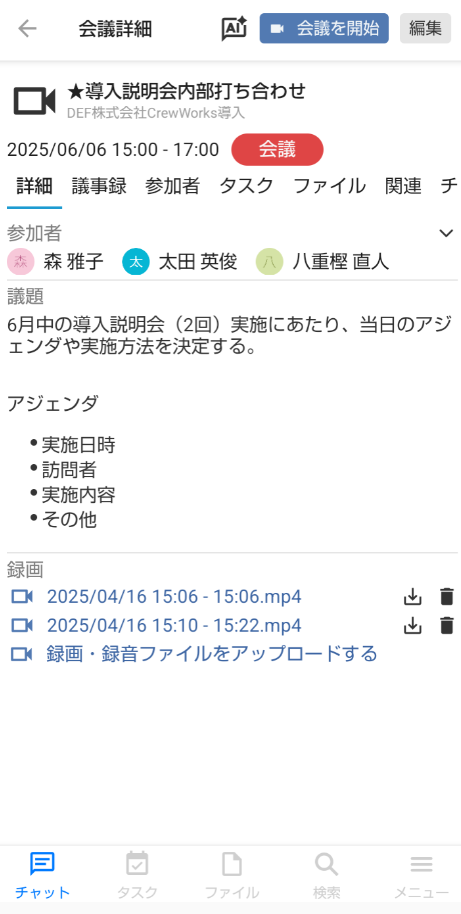
録画ファイルは会議詳細画面に自動的に添付されます。
※ 録画中に電話の着信があった場合でも録画自体は継続されます。通話中のユーザーの音声は録画には入りません。また、メールの着信やマナーモード設定などは録画には影響ありません。
2. 「詳細」タブ
下記を確認することができます。
- 会議の参加者
- 会議の議題
- 録画・・・録画ファイルがある場合、こちらに表示されます。他のWeb会議ツールの録画ファイルから議事録作成を行いたい場合は「録画ファイルをアップロードする」をクリックし、録画ファイルを登録してください。
3. 「議事録」タブ
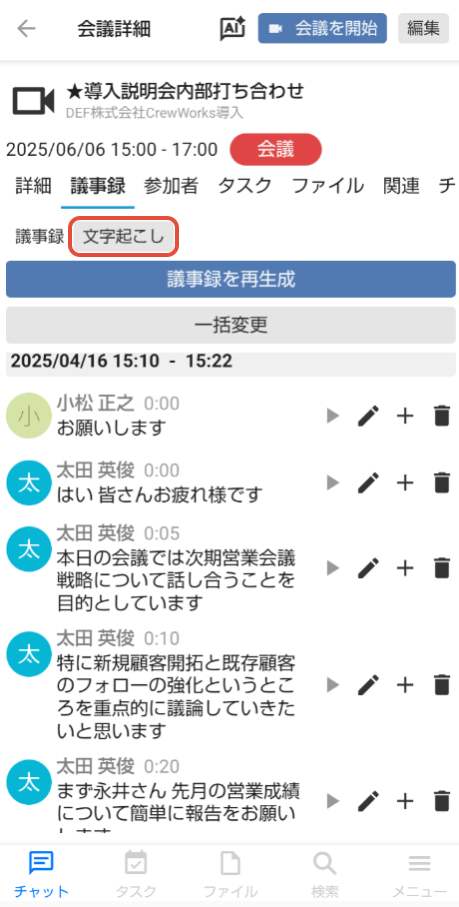
「議事録をAI生成」ボタンをタップしてAI議事録を作成することができます。
できあがった議事録と文字起こしを確認できます。
AI議事録の作成方法は、「スマホアプリでWeb会議の文字起こし・議事録を作成する」をご確認ください。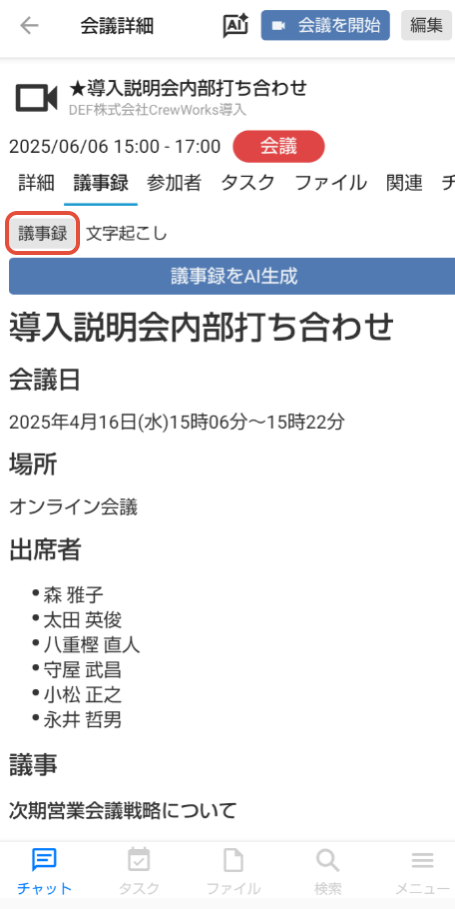
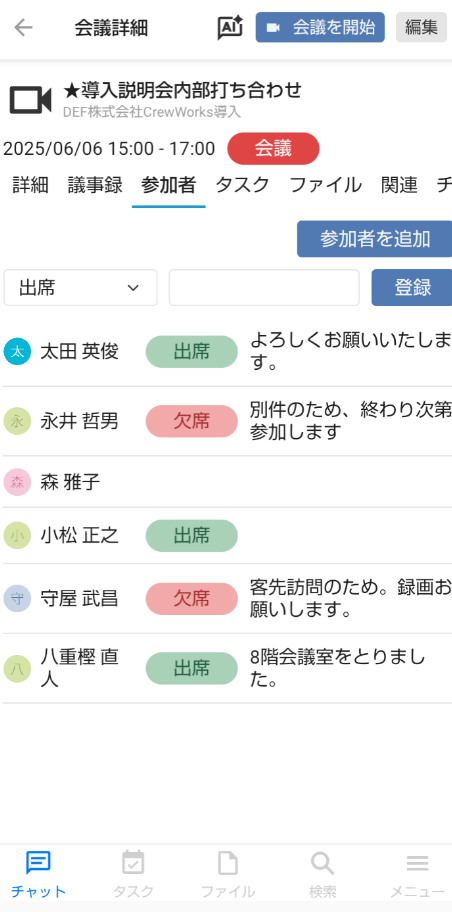
4. 「参加者」タブ
参加者の出欠回答を確認できます。
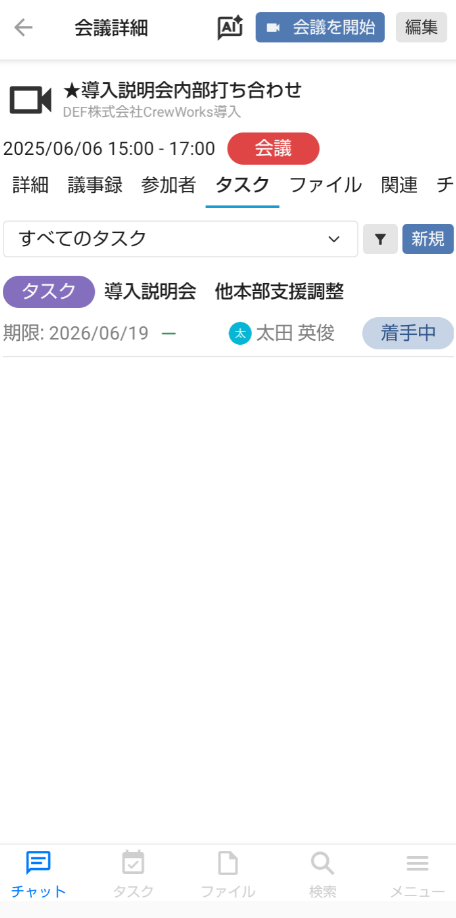
5. 「タスク」タブ
会議に紐づくタスクを確認できます。
6. 「ファイル」タブ
会議に紐づくファイルを確認できます。
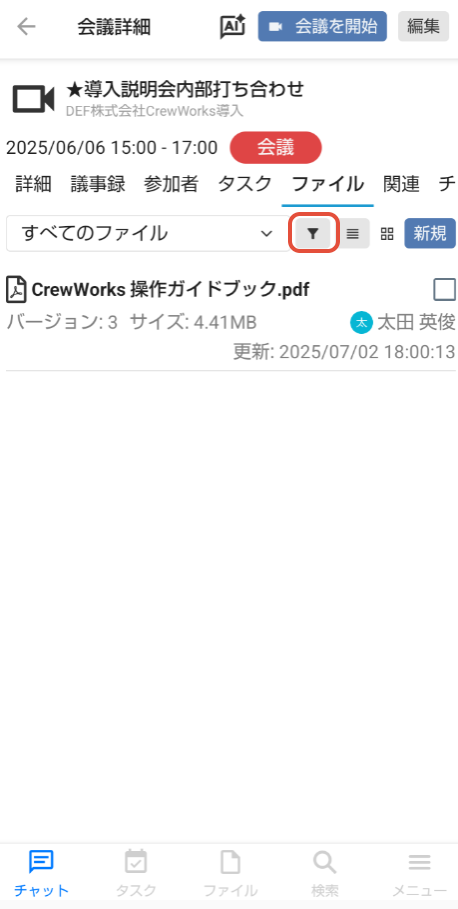
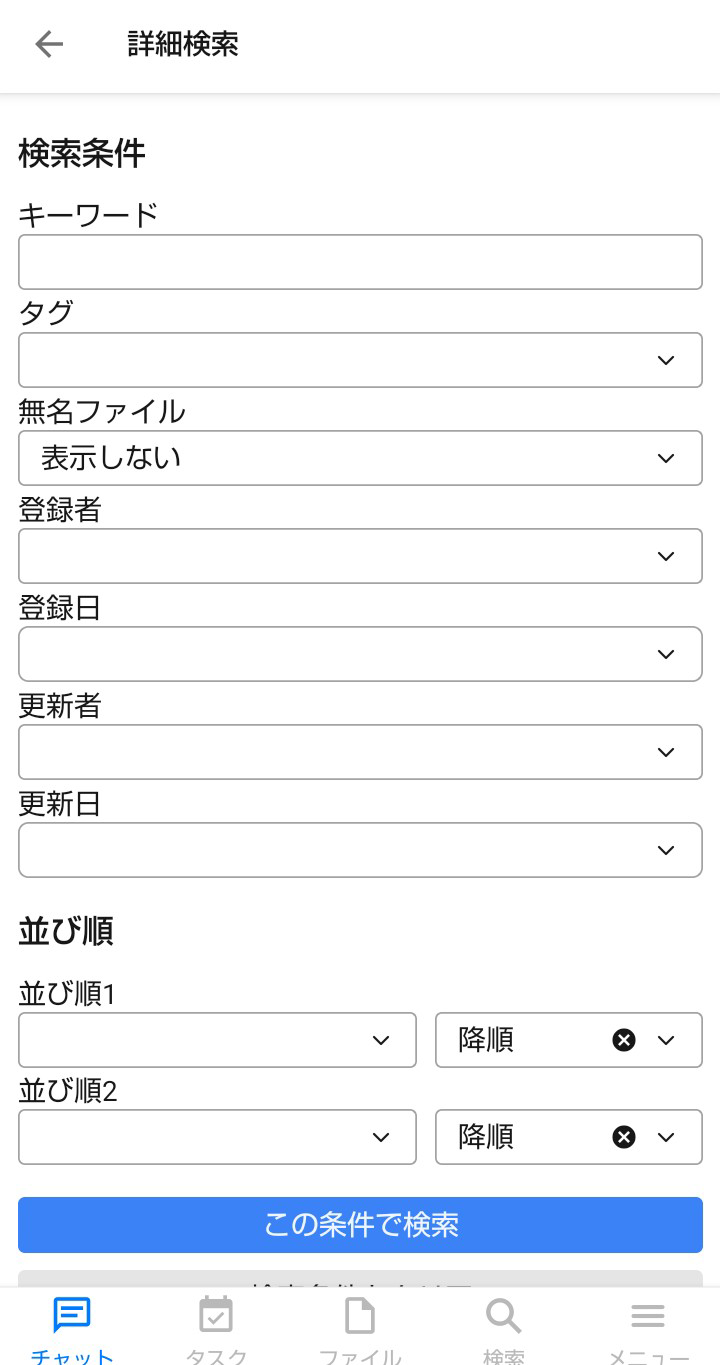
カスタムフィルタ右のアイコンをタップすると、詳細検索をすることができます。
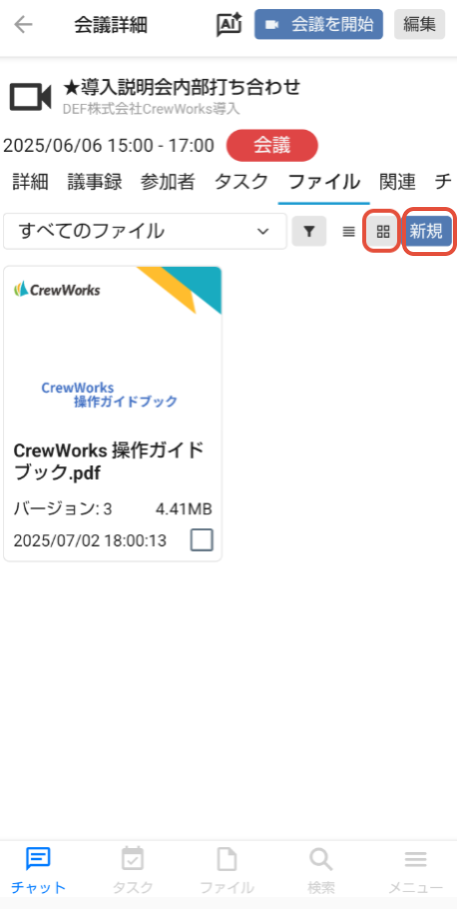
ファイルはリスト表示されていますが、表示方法を変更することも可能です。
サムネイル表示
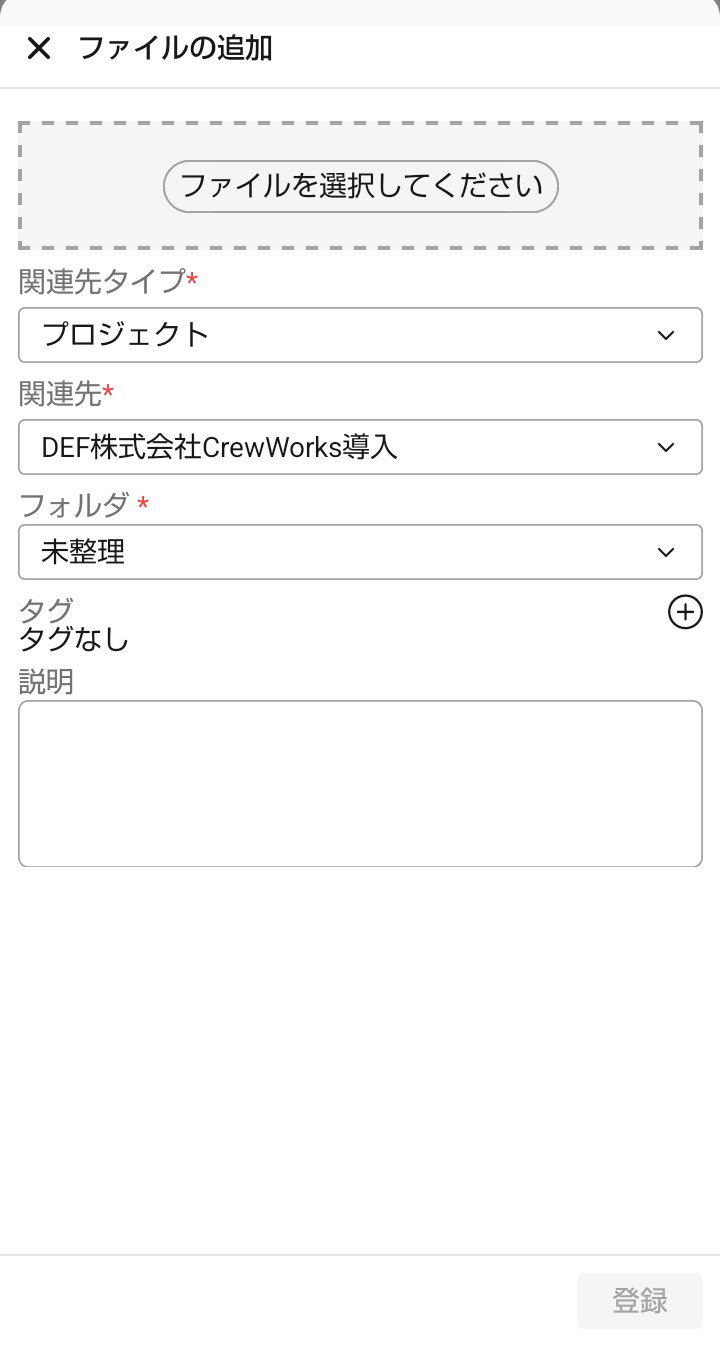
「新規」ボタンをタップすると、新規ファイルを追加できます。
7. 「関連」タブ
会議に関連する情報を探したり、確認したりすることができます。
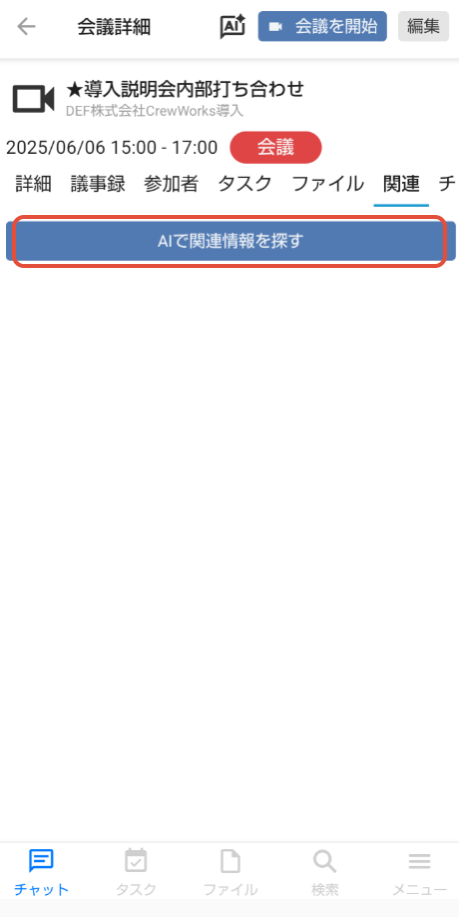
「AIで関連情報を探す」ボタンをタップすると、プロジェクト内の関連情報が表示されます。
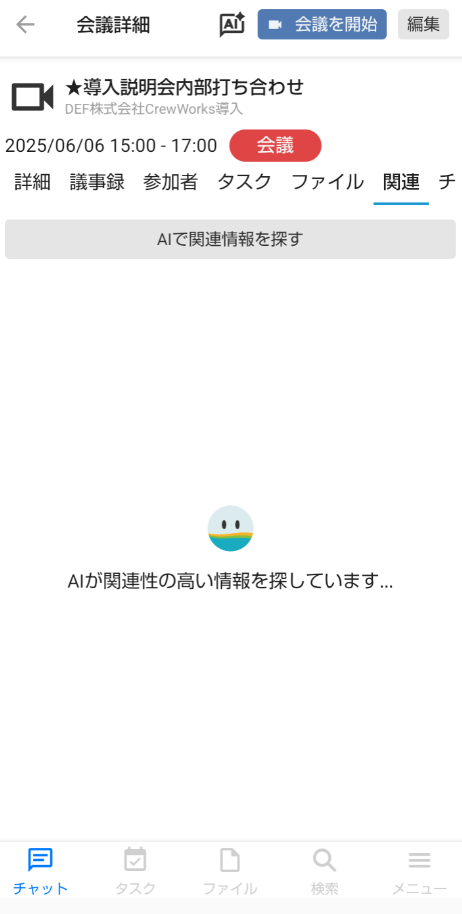
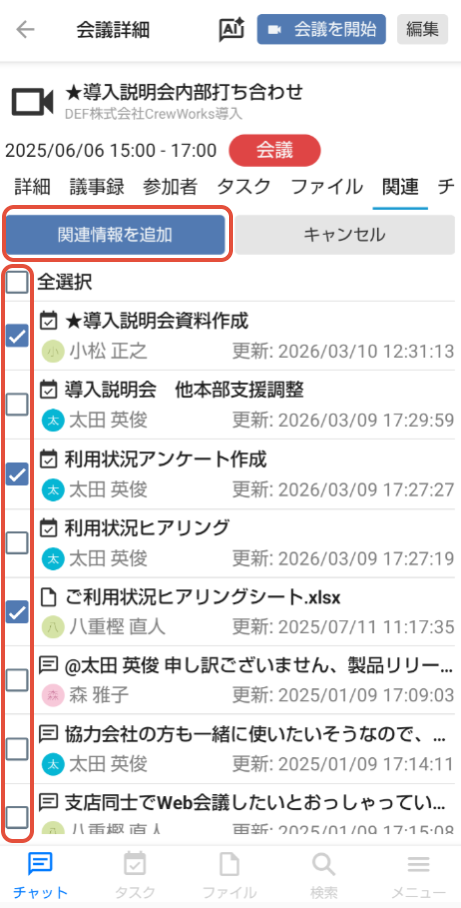
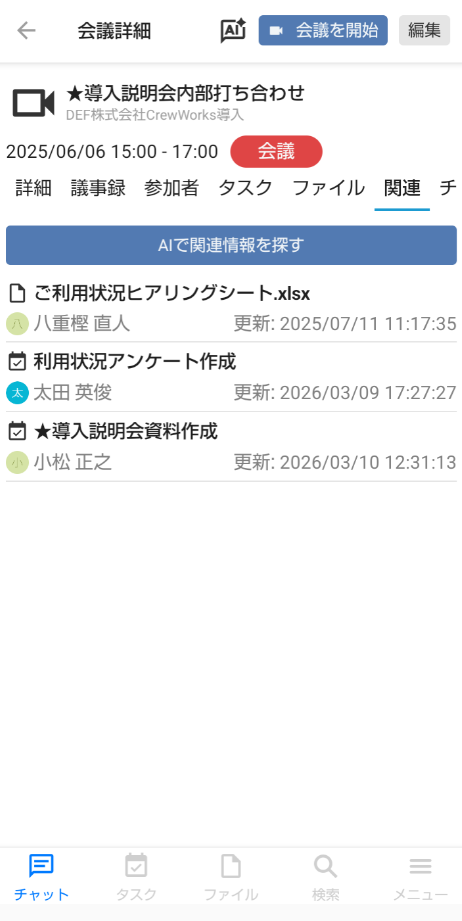
必要な情報を選択して「関連情報を追加」ボタンをタップすると、選択した情報が「関連情報」タブに追加されます。
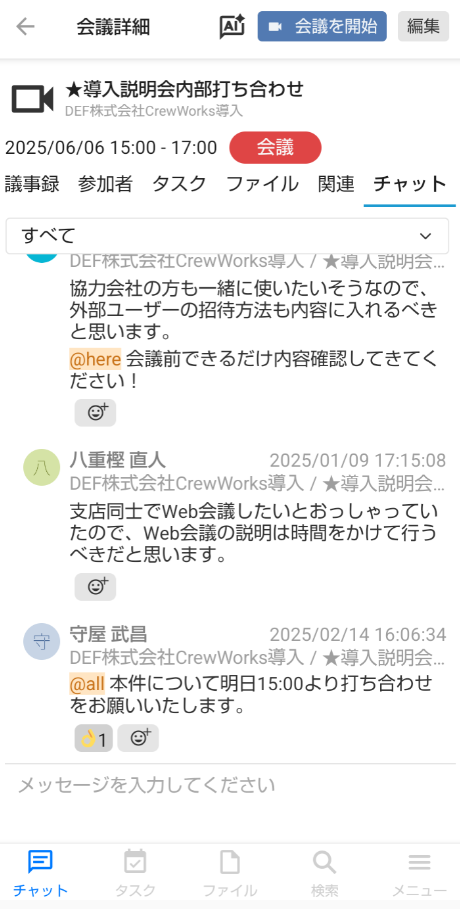
8. 「チャット」タブ
会議にまつわるチャットを行うことができます。
9. その他
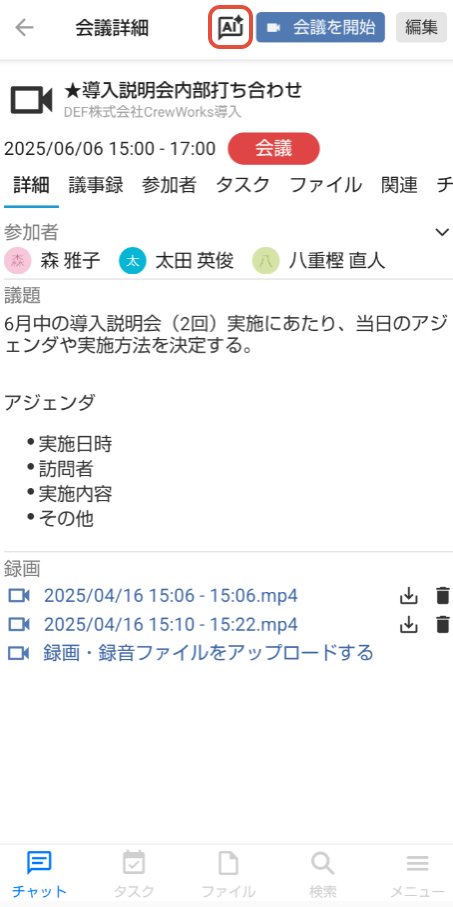
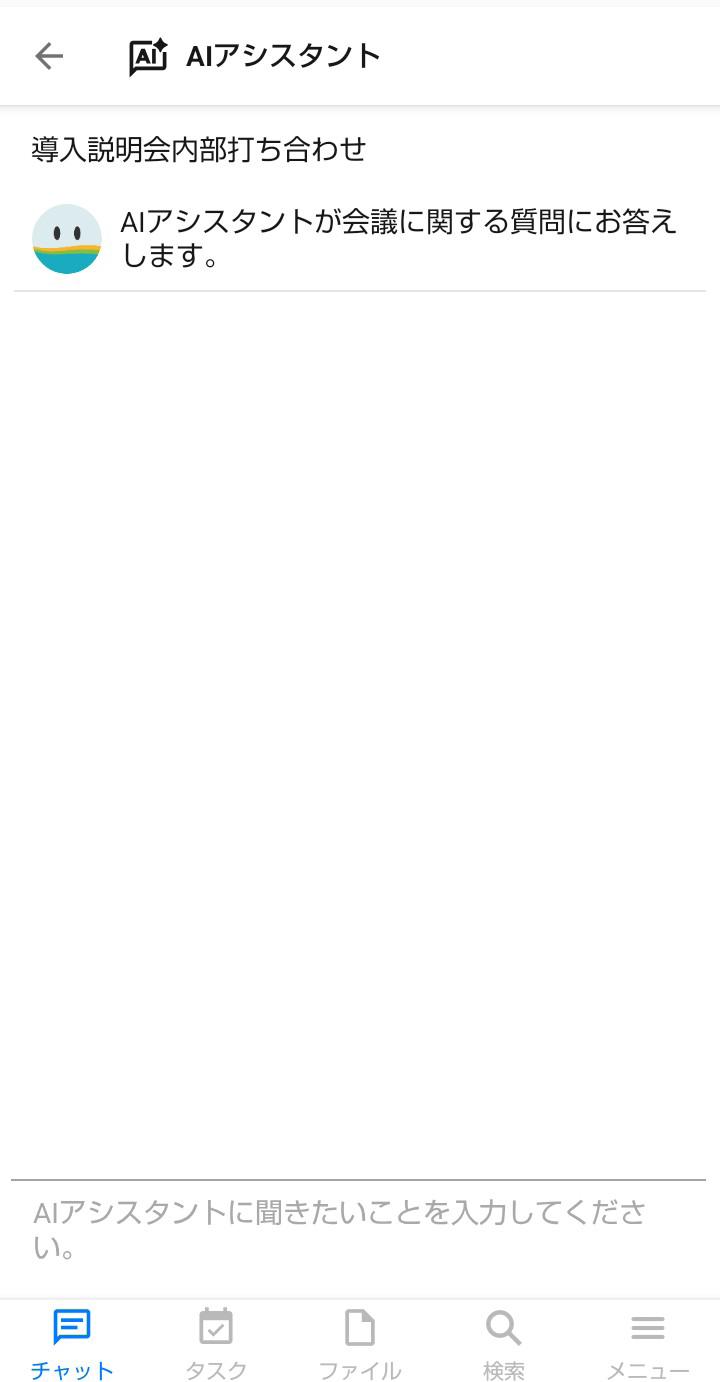
右上のAIボタンをタップすると、AIアシスタント機能を利用することができます。
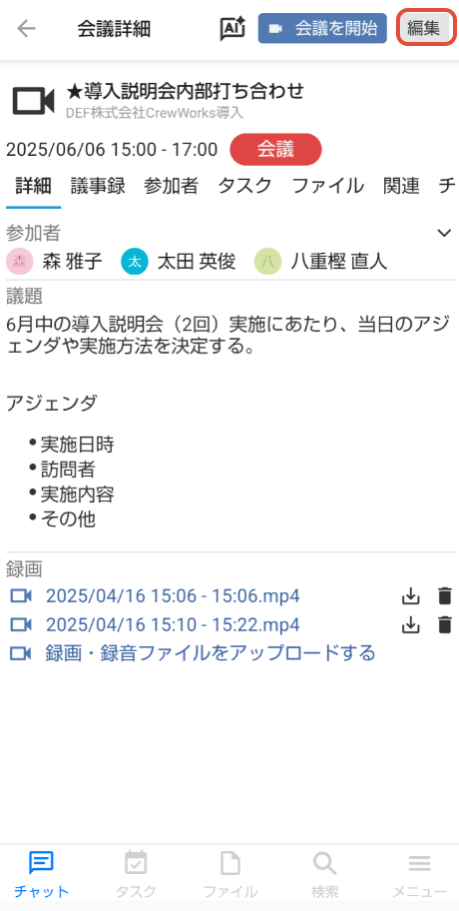
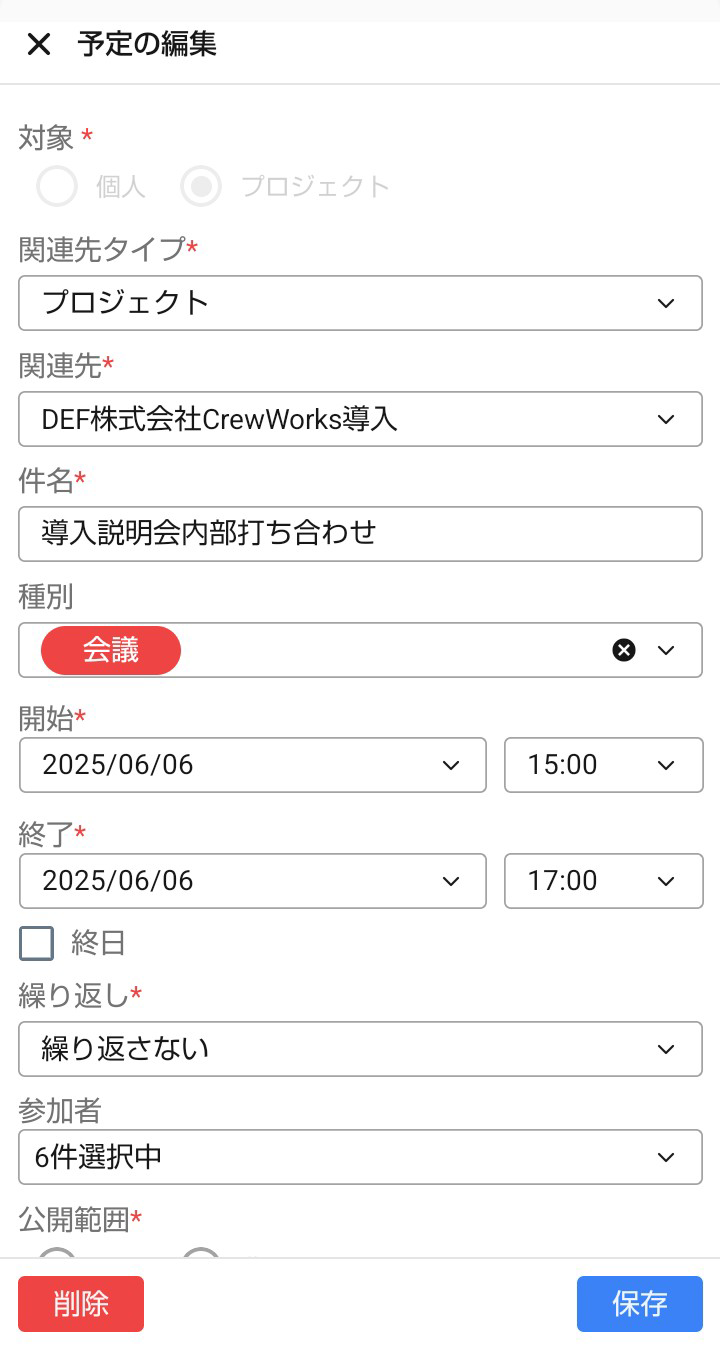
右上の「編集」ボタンをタップすると、会議の編集画面を表示・編集することができます。
この記事は役に立ちましたか?
それは素晴らしい!
フィードバックありがとうございます
お役に立てず申し訳ございません!
フィードバックありがとうございます
フィードバックを送信しました
記事の改善におけるご協力ありがとうございます。