簡単な操作で、子タスクを編集したり、チェックリストをチェックすることができます。
子タスクを編集するには2つの方法があります。
① 「タスクの編集」画面で編集(チェック)
1. 子タスクを編集したい(チェックしたい)タスクのタスク詳細画面を表示します。
タスク詳細画面を表示する方法は、「タスク詳細画面を表示する」をご確認ください。2. 画面右上のタスクの「編集」ボタンをクリックします。

※ カンバン表示でタスクをクリックしても、同じく「タスクの編集」画面が開きます。
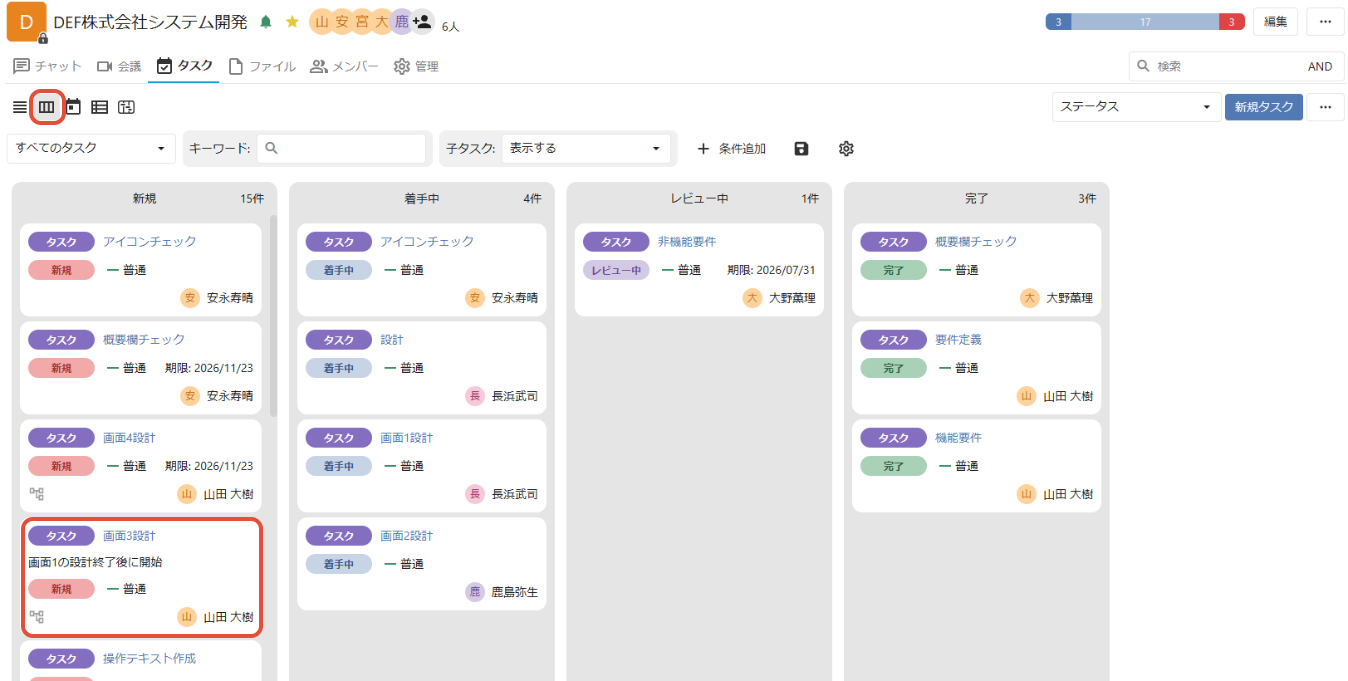
3. 「タスクの編集」画面が開きます。
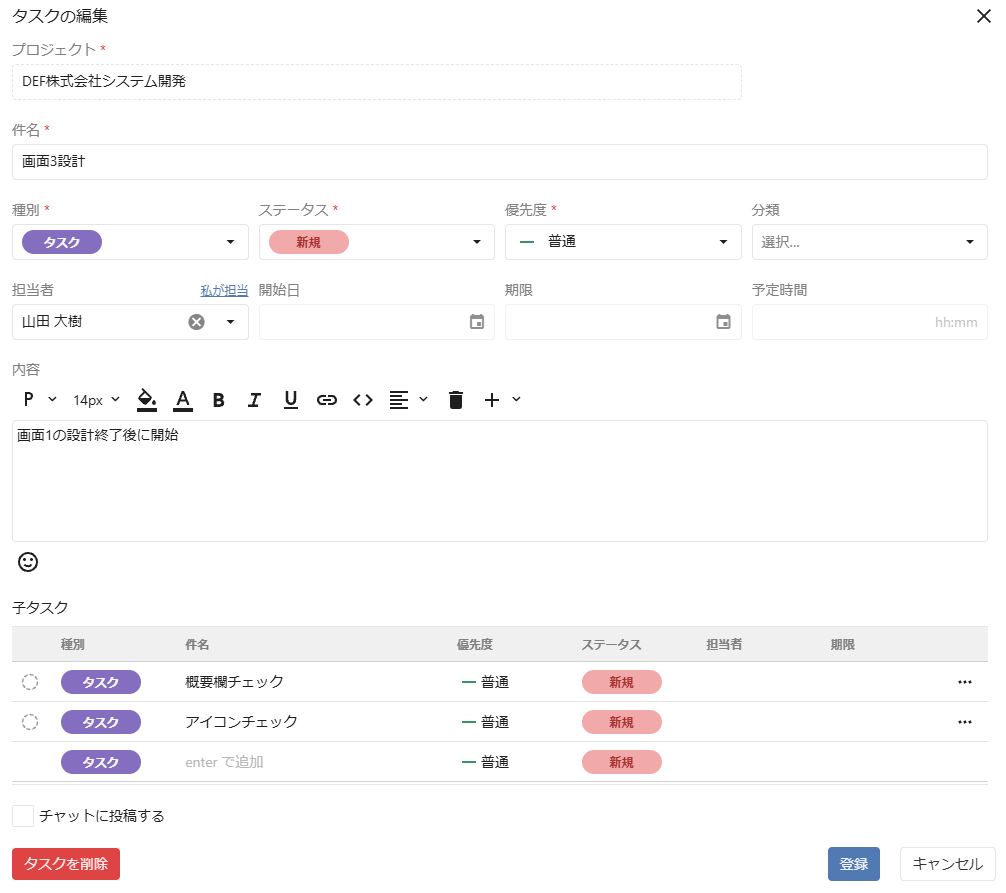
子タスクを表示する設定を行う方法は、「デフォルトの表示順・表示形式を変更する」の「④タスクの作業履歴の表示順・作業履歴の入力欄、登録画面の子タスクを変更する」をご確認ください。4. チェックの場合は、左端のチェックボックスをクリックすると、チェックマークが表示され、ステータスが「完了」になります。
項目を編集したい場合は、編集したい項目をクリックして編集します。
編集が終了したら「登録」ボタンをクリックします。
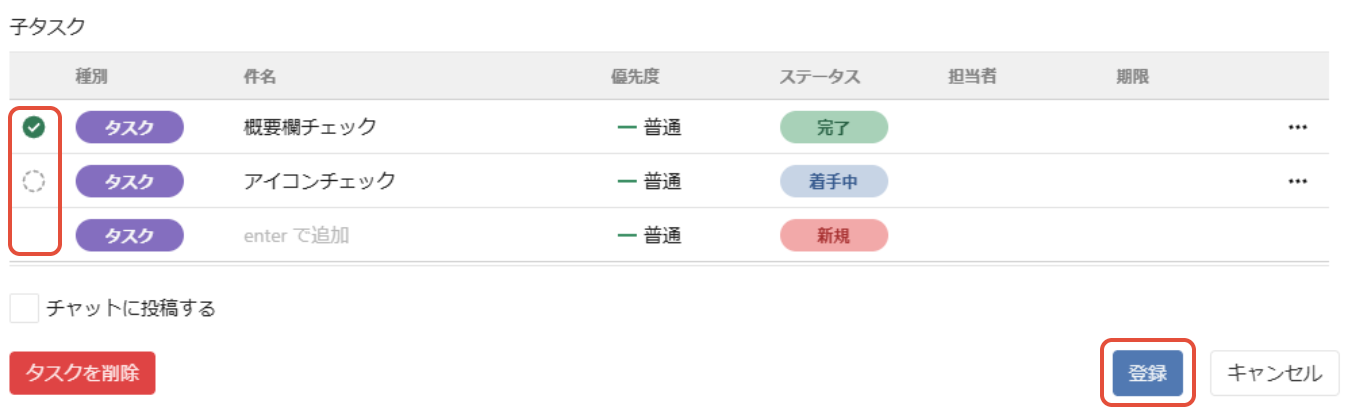
② 「依存関係」タブで編集(チェック)
1. 子タスクを編集したい(チェックしたい)タスクのタスク詳細画面を表示します。
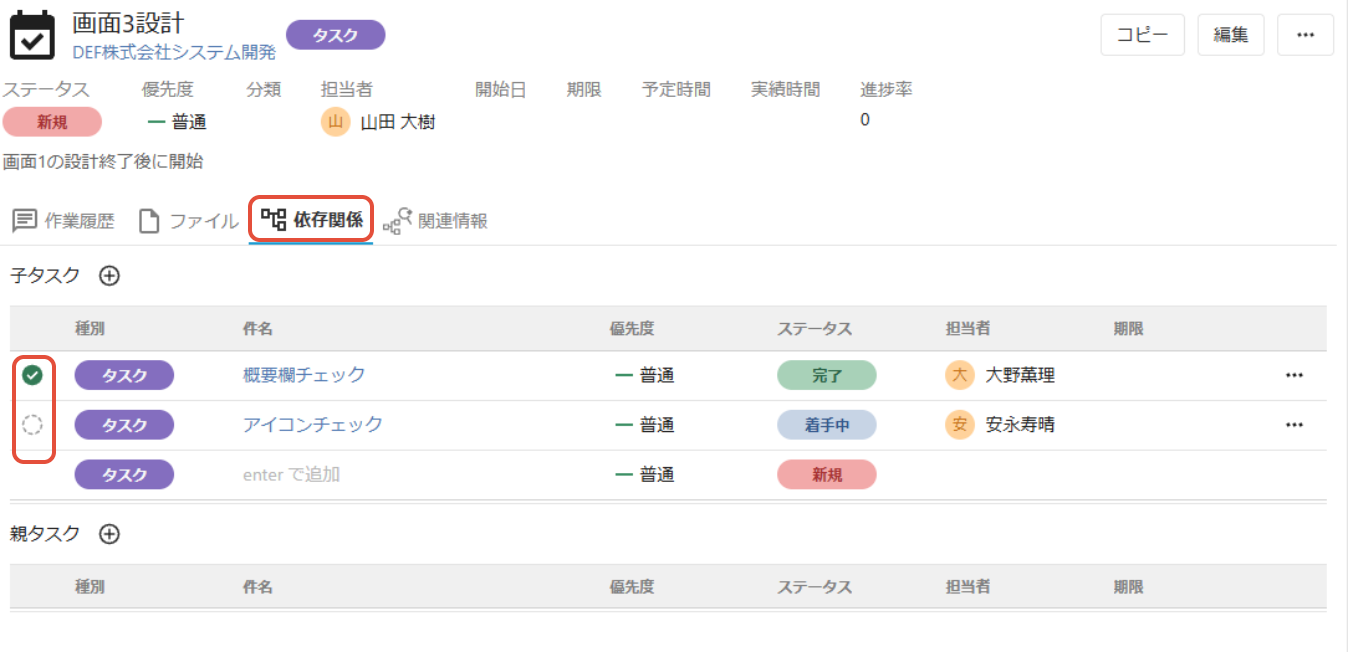
タスク詳細画面を表示する方法は、「タスク詳細画面を表示する」をご確認ください。2. 「依存関係」タブをクリックします。
※ カンバン表示のタスクの左下の「子タスクあり」アイコンをクリックしても、同じく「依存関係」タブが表示されます。
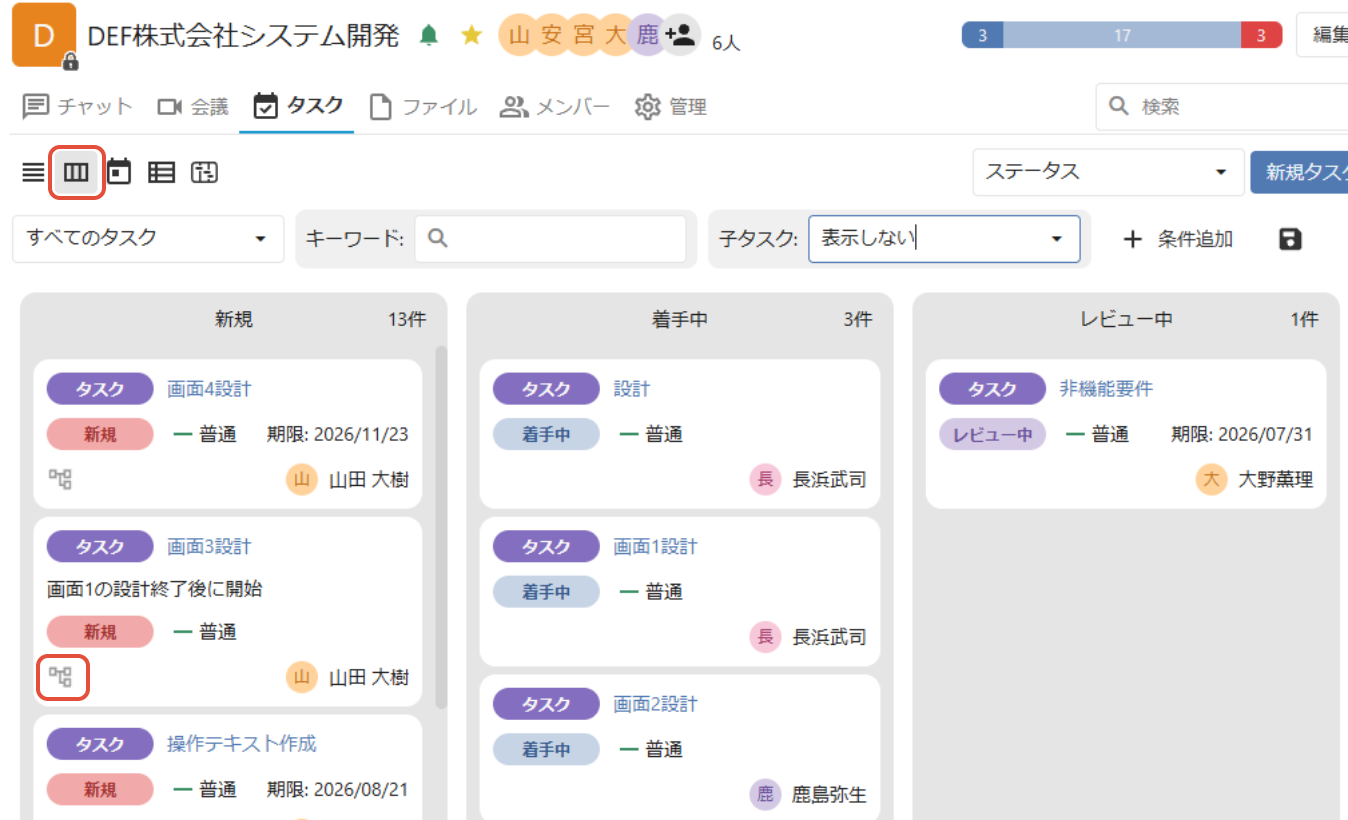
3. チェックの場合は、左端のチェックボックスをクリックすると、チェックマークが表示され、ステータスが「完了」になります。
項目を編集したい場合は、編集したい項目をクリックして編集します。
この記事は役に立ちましたか?
それは素晴らしい!
フィードバックありがとうございます
お役に立てず申し訳ございません!
フィードバックありがとうございます
フィードバックを送信しました
記事の改善におけるご協力ありがとうございます。