1. 編集したいタスクのタスク詳細画面を表示します。
タスク詳細画面を表示する方法は、「タスク詳細画面を表示する」をご確認ください。
2.画面右上のタスクの「編集」ボタンをクリックします。

3.「タスクの編集」画面が開きます。項目を編集して「登録」します。
「タスクの編集」画面
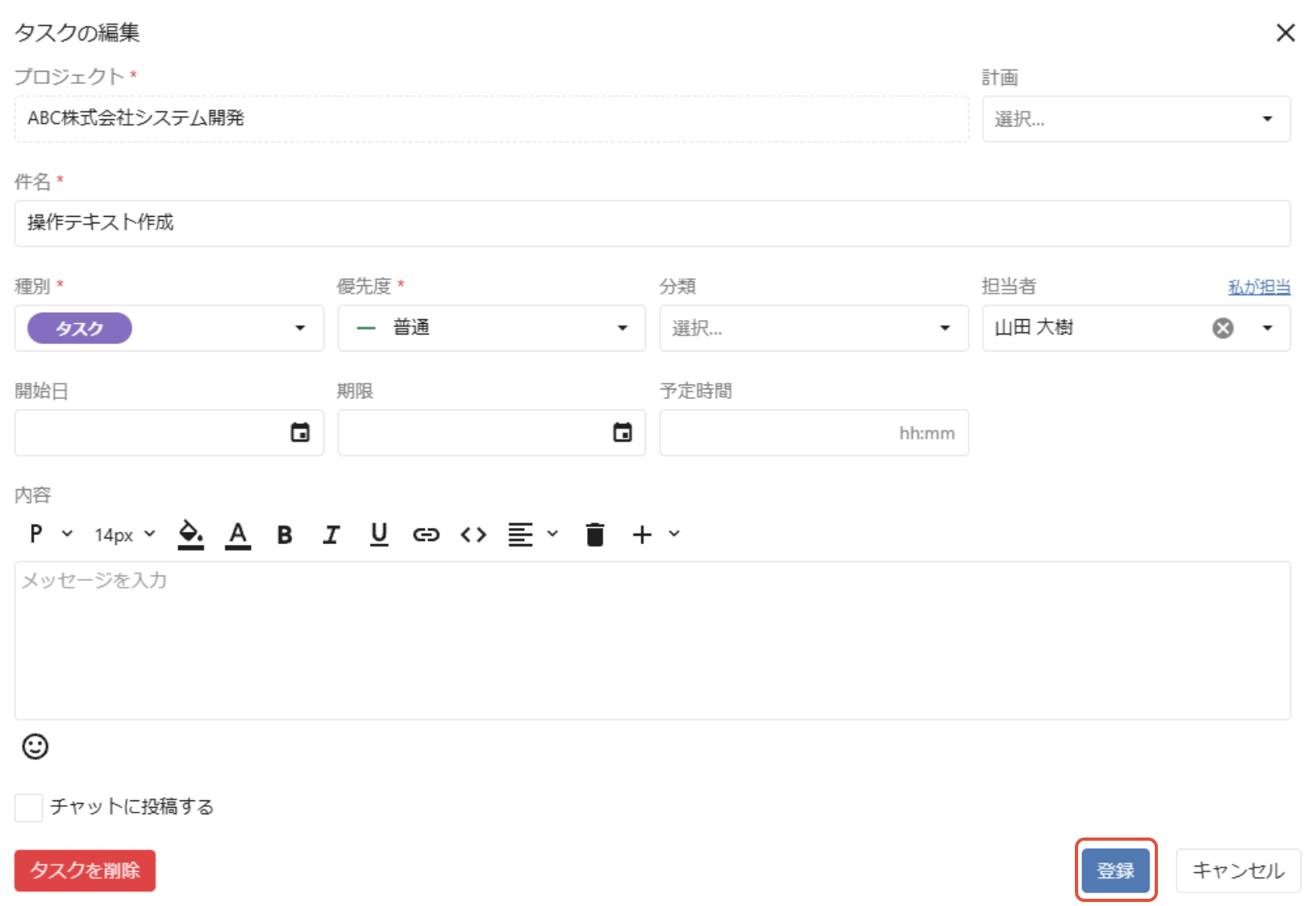
入力項目
- プロジェクト(変更不可)
- 計画(プロジェクト管理機能を利用している場合のみ表示) ※
- 種別(必須)・・・プロジェクトの管理者が設定したタスク種別を選択することができます。
- 優先度(必須)・・・デフォルトで「普通」が記載されています。
- 分類・・・プロジェクトの管理者が設定したタスク分類を選択することができます。
- 担当者・・・プロジェクトメンバーから選択することができます。「私が担当」をクリックすると自分が選択されます。
- 開始日
- 期限
- 予定時間
- 内容
- チャットに投稿する・・・チェックを入れると、タスクの作成をプロジェクトメンバーに通知します。チェックを入れると、通知先を選択する項目が表示されます。通知先に選択したメンバーには、タスクの作成がメンションされます。
4. タスクが編集されました。タスクの編集が完了すると、右上に「タスクが更新されました。」と表示されます。

※ タスクを編集して計画を変更した場合、依存関係は下記のように変更されます。
・親子関係の設定されたタスクの計画を変更すると、親タスクおよびその配下のすべてのタスクの計画も連動して変更されます。
・依存関係(先行・後続)が設定されたタスクの計画を変更すると、計画をまたいで依存関係は続行されます。ガントチャート上の矢印は非表示になりますが、タスクの依存関係タブからご確認いただけます。
タスク詳細画面で依存関係を設定・確認する方法は、「タスクの依存関係を設定する」を、
ガントチャート画面でタスクの依存関係を設定・確認する方法は、「ガントチャート画面からタスクの依存関係を設定する」をご確認ください。
この記事は役に立ちましたか?
それは素晴らしい!
フィードバックありがとうございます
お役に立てず申し訳ございません!
フィードバックありがとうございます
フィードバックを送信しました
記事の改善におけるご協力ありがとうございます。