親タスクに紐づけて子タスクを作成することができます。
子タスクには完了のチェックボックスが表示されるため、親タスクのチェックリストとして利用することもできます。
子タスクを作成するには4つの方法があります。
目次
① 「新規タスク」画面で親タスクと同時に作成
事前に「個人設定」の「表示」タブで「登録画面の子タスクを表示する」設定になっていることをご確認ください。
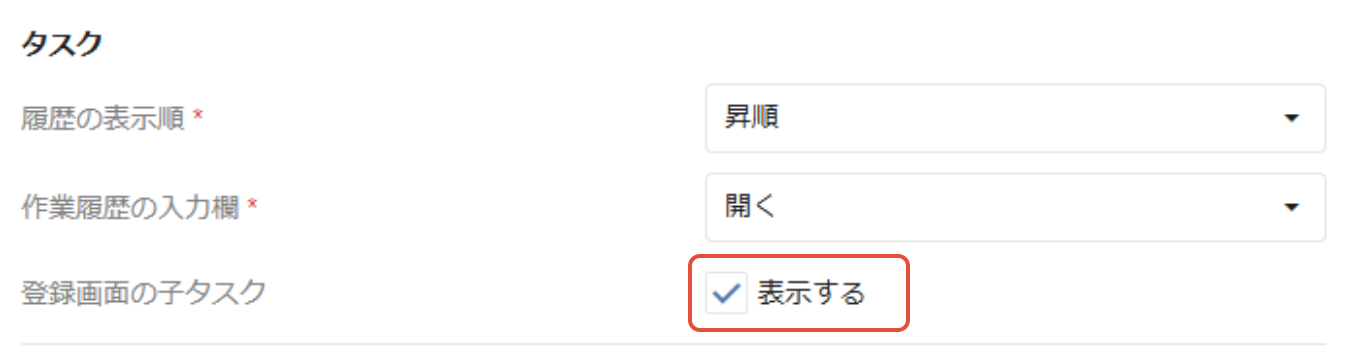
子タスクを表示する設定を行う方法は、「デフォルトの表示順・表示形式を変更する」の「④タスクの作業履歴の表示順・作業履歴の入力欄、登録画面の子タスクを変更する」をご確認ください。1. プロジェクト詳細画面を開きます。
プロジェクト詳細画面を開く方法は、「プロジェクト詳細画面を表示する」をご確認ください。2. 「タスク」タブをクリックし、右上の「新規タスク」ボタンをクリックします。

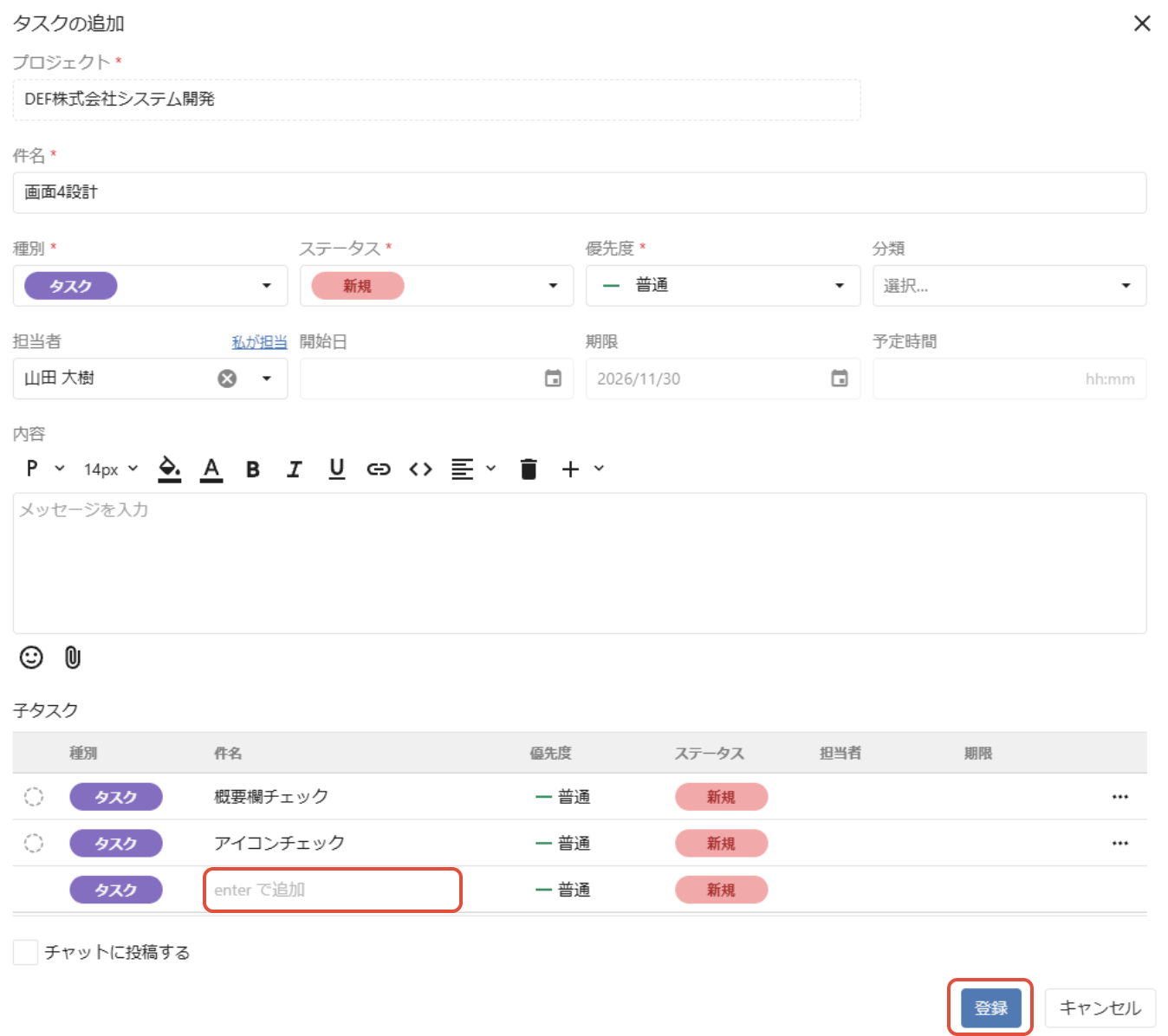
3. 「タスクの追加」画面が表示されます。まずは親タスクの必要事項を設定します。
4. 子タスクの件名入力欄をクリックし、件名を入力します。必要に応じてその他の項目もクリックして設定します。Enterキーを押すと次の行が追加されます。
5. すべての子タスクを追加し終わったら、最後に「登録」ボタンをクリックします。
② 「タスクの編集」画面で子タスクを追加
既に作成済みのタスクに子タスクを追加します。
1. 子タスクを追加したいタスクのタスク詳細画面を表示します。
タスク詳細画面を表示する方法は、「タスク詳細画面を表示する」をご確認ください。2. 画面右上のタスクの「編集」ボタンをクリックします。

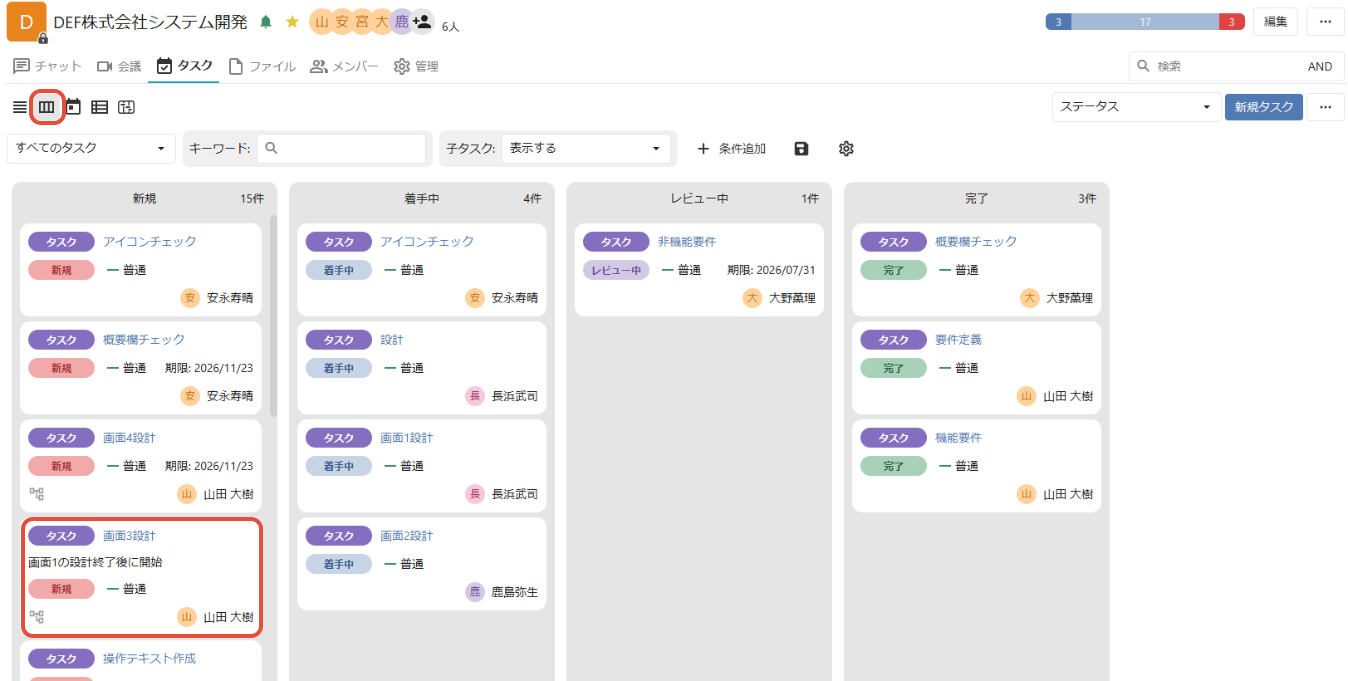
※ カンバン表示でタスクをクリックしても、同じく「タスクの編集」画面が開きます。
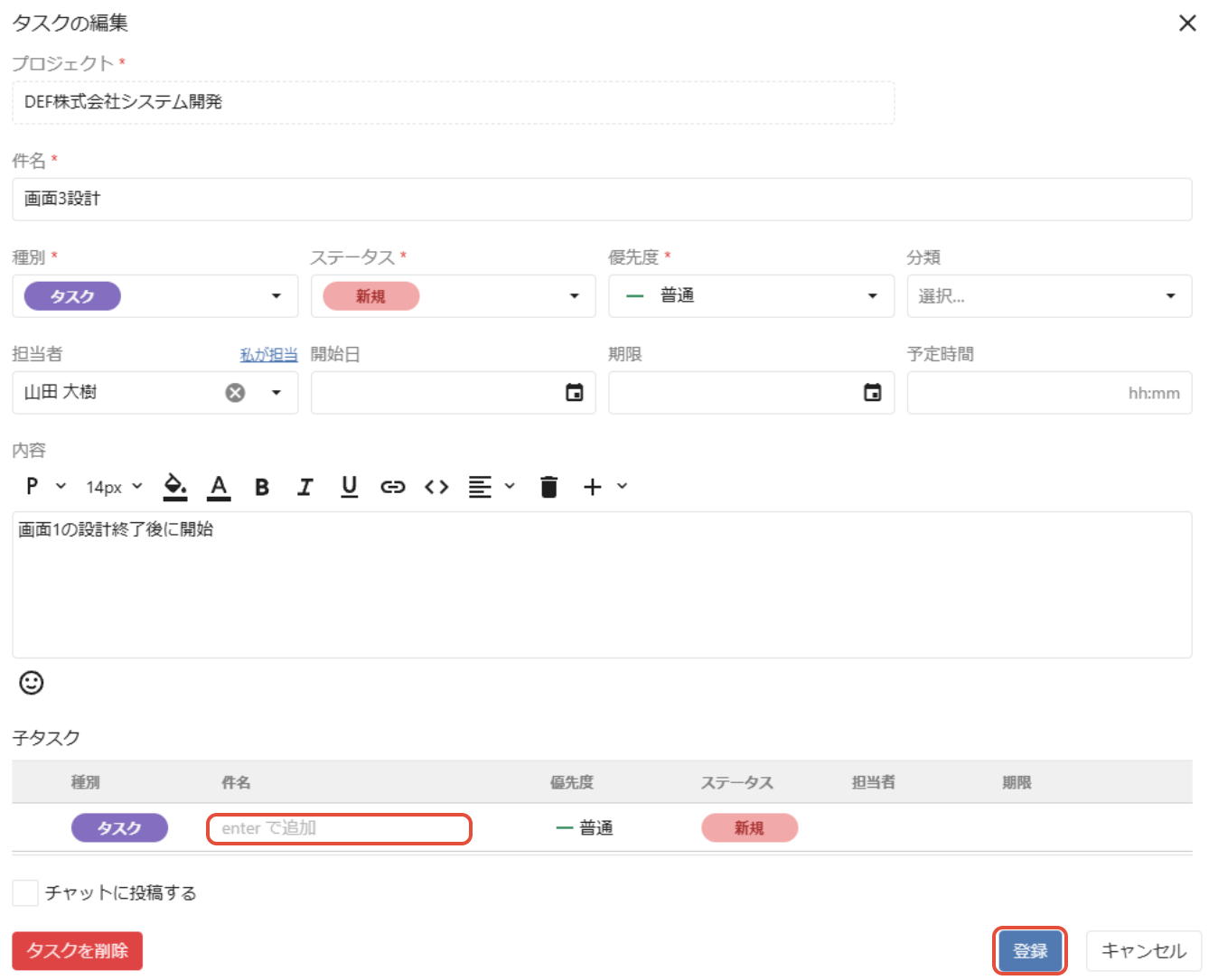
3. 「タスクの編集」画面が開きます。子タスクの件名入力欄をクリックし、件名を入力します。必要に応じてその他の項目もクリックして設定します。Enterキーを押すと次の行が追加されます。
4. すべての子タスクを追加し終わったら、最後に「登録」ボタンをクリックします。
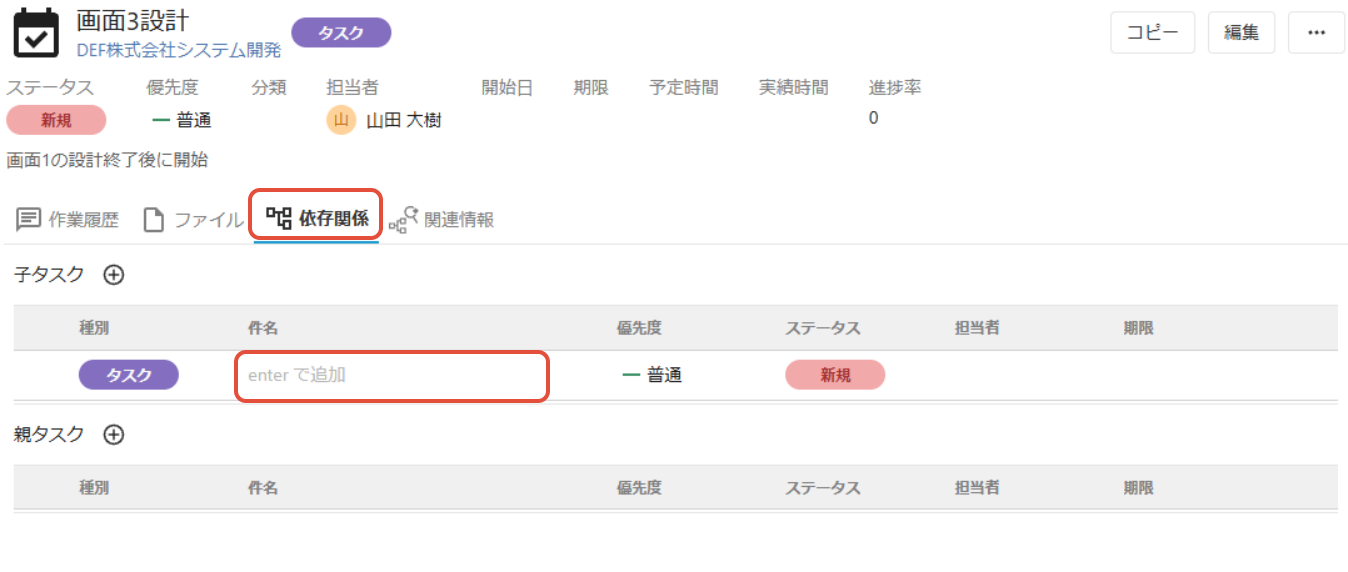
③ 「依存関係」タブで子タスクを追加
既に作成済みのタスクに新たに子タスクを作成して追加します。
既に作成済みのタスクを子タスクとして紐づける方法は、「タスクの依存関係を設定する(有償プラン)」をご確認ください。
1. 子タスクを追加したいタスクのタスク詳細画面を表示します。
タスク詳細画面を表示する方法は、「タスク詳細画面を表示する」をご確認ください。2. 「依存関係」タブをクリックします。
3. 子タスクの件名入力欄をクリックし、件名を入力します。必要に応じてその他の項目もクリックして設定します。Enterキーを押すと次の行が追加されます。
④ 「ガントチャート表示」で子タスクを追加
1. プロジェクト詳細画面を開きます。
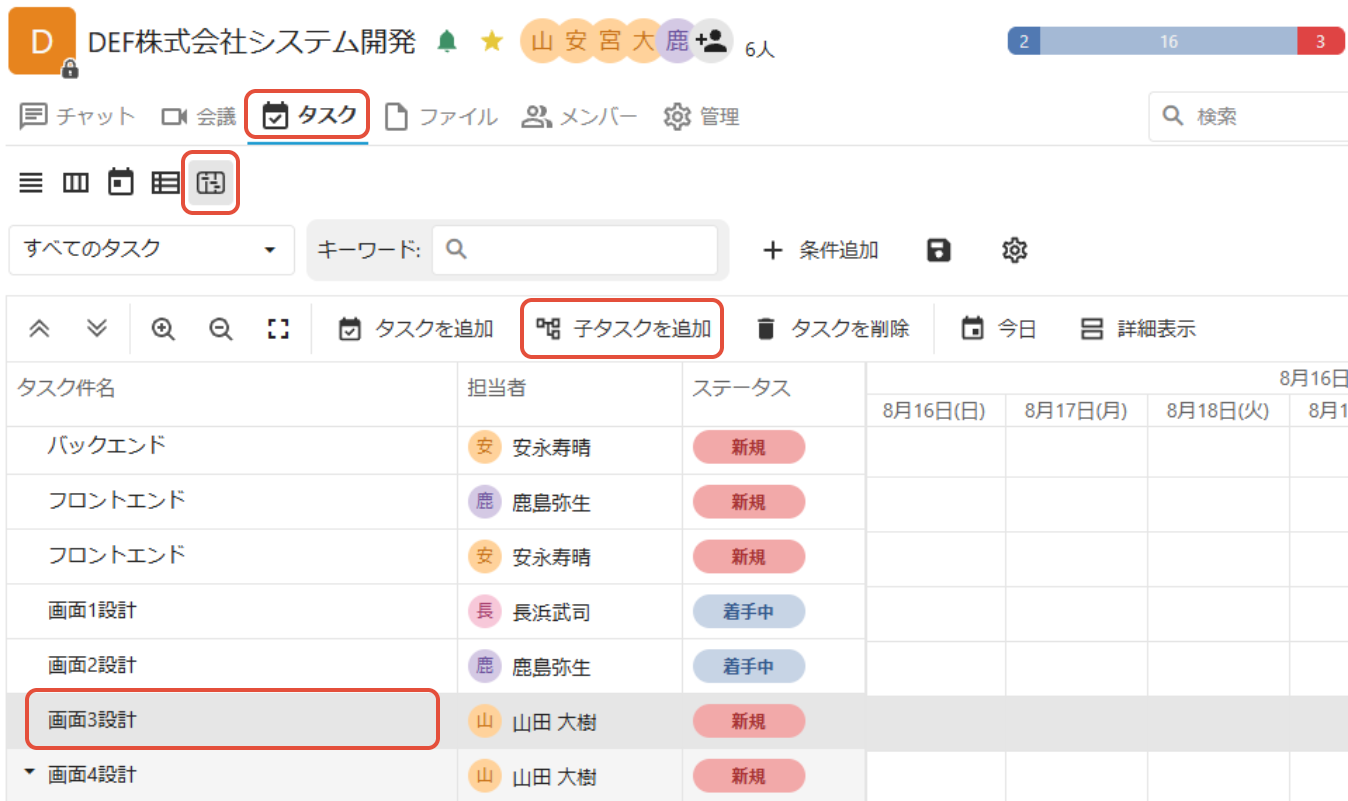
プロジェクト詳細画面を開く方法は、「プロジェクト詳細画面を表示する」をご確認ください。2. 「タスク」タブをクリックし、「カンバン表示」ボタンをクリックします。
3. 子タスクを追加したい親タスクを選択してから「子タスクを追加」ボタンをクリックします。
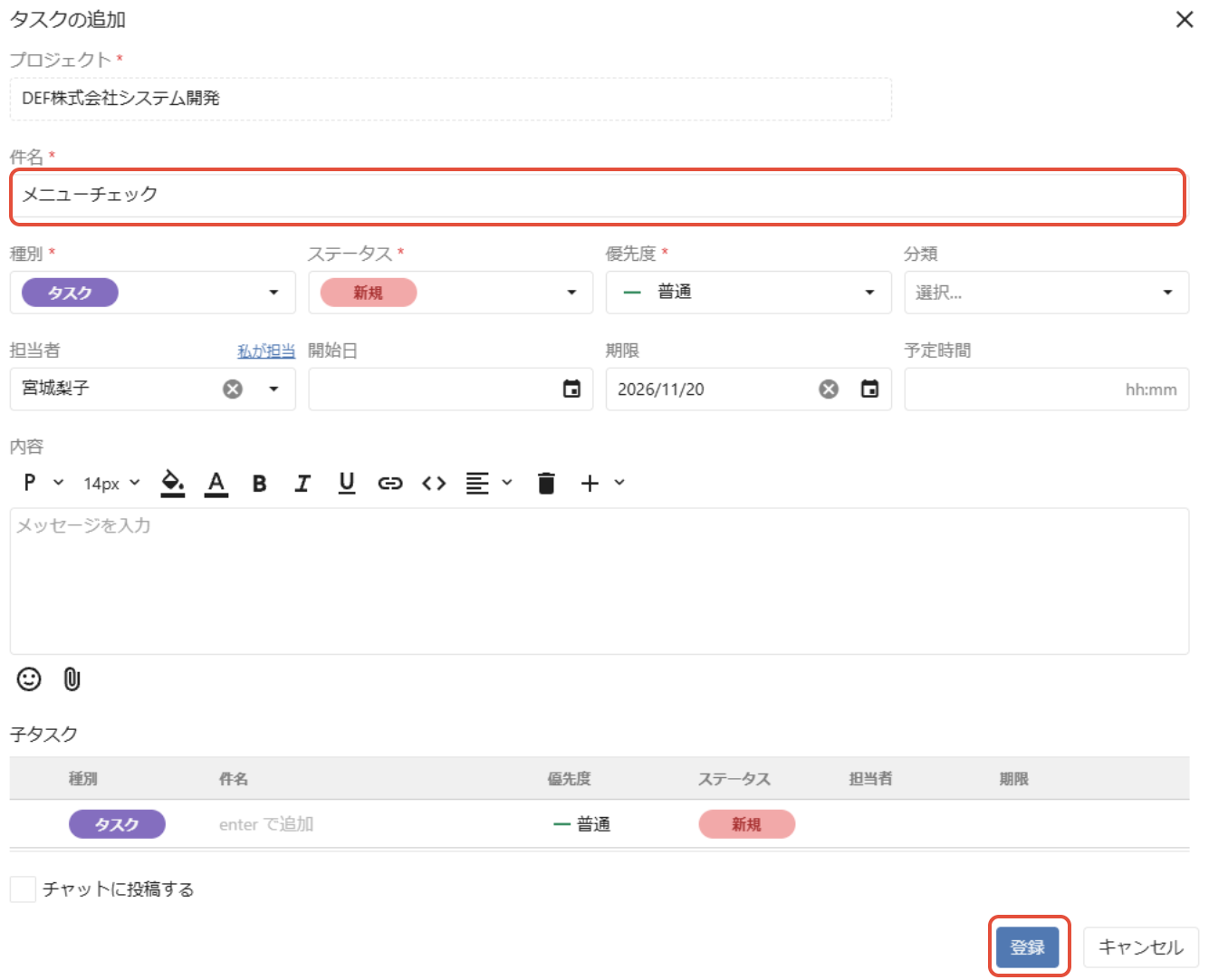
4. 「タスクの追加」画面が表示されますので、子タスクの必要事項を設定し「登録」ボタンをクリックします。
※ この画面内の子タスクを設定すると孫タスクが同時に作成されます。
※ 「計画」タブ内の「ガントチャート」「WBS」も同様の操作で子タスクを追加できます。
この記事は役に立ちましたか?
それは素晴らしい!
フィードバックありがとうございます
お役に立てず申し訳ございません!
フィードバックありがとうございます
フィードバックを送信しました
記事の改善におけるご協力ありがとうございます。