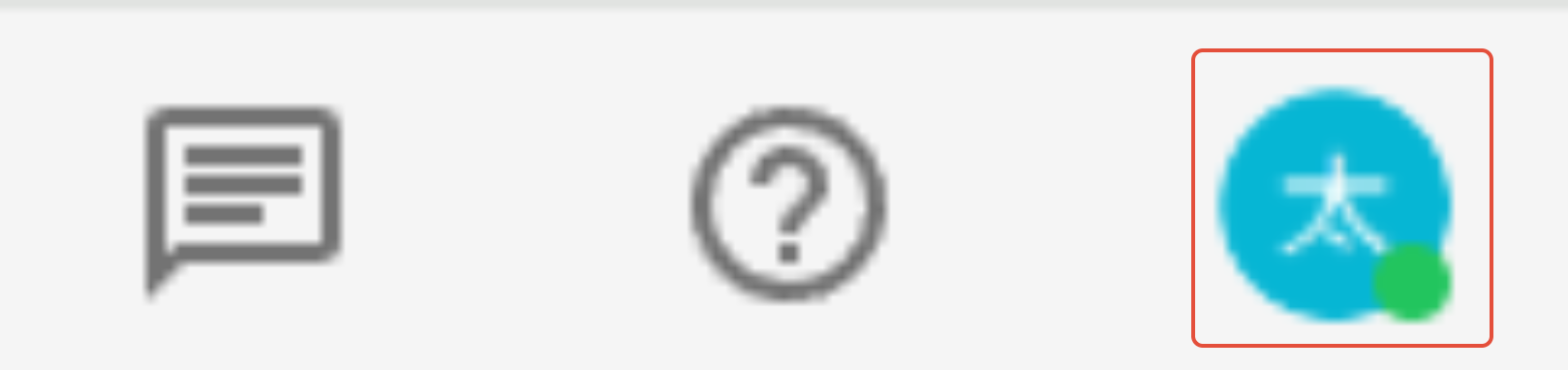
1. メインナビゲーション右にある3つのアイコンのうち、一番右のアイコンをクリックします。
※ アバターを設定していない場合は、表示名(ユーザー名)の頭一文字が初期表示されています。
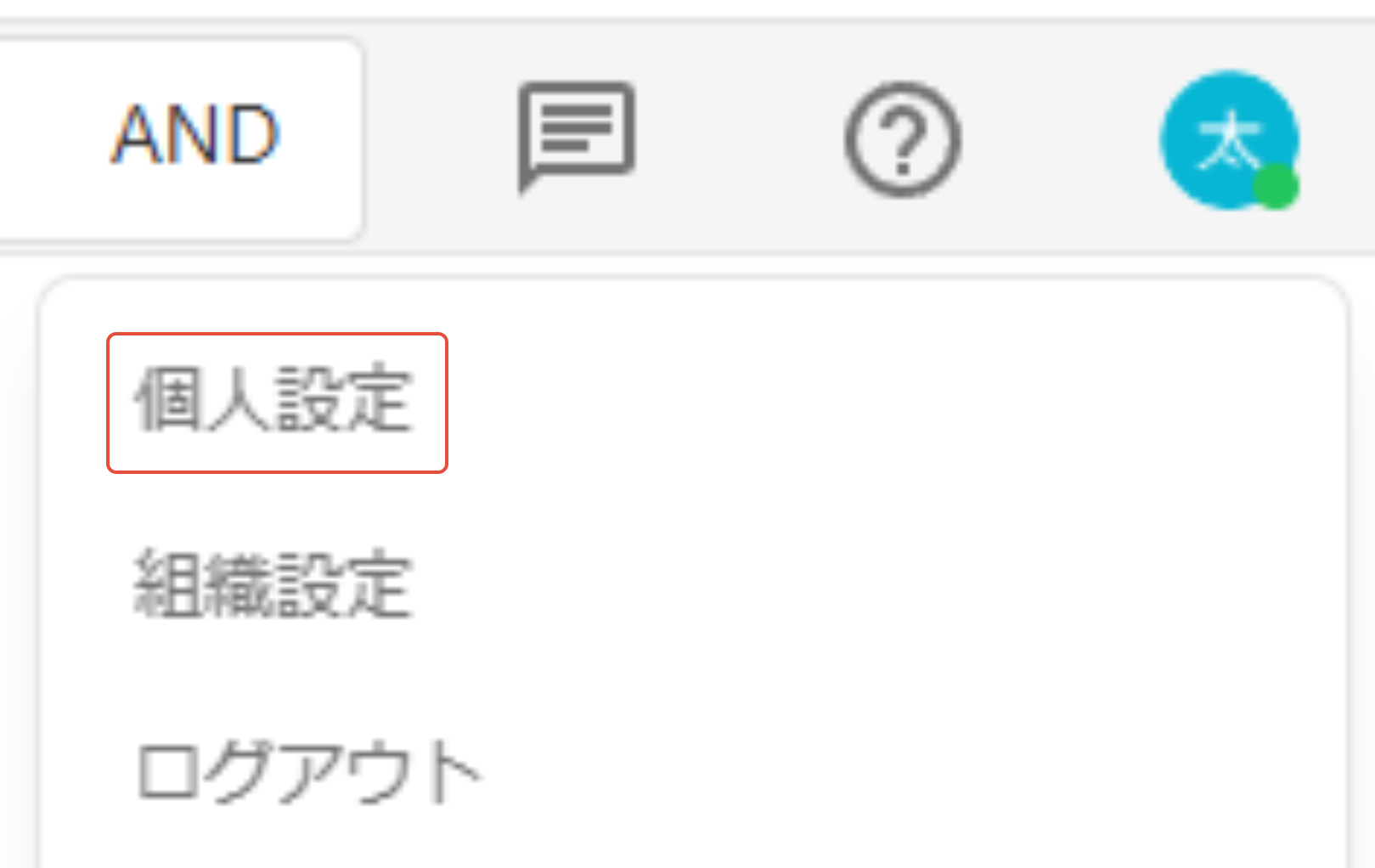
2. 「個人設定」メニューをクリックします。
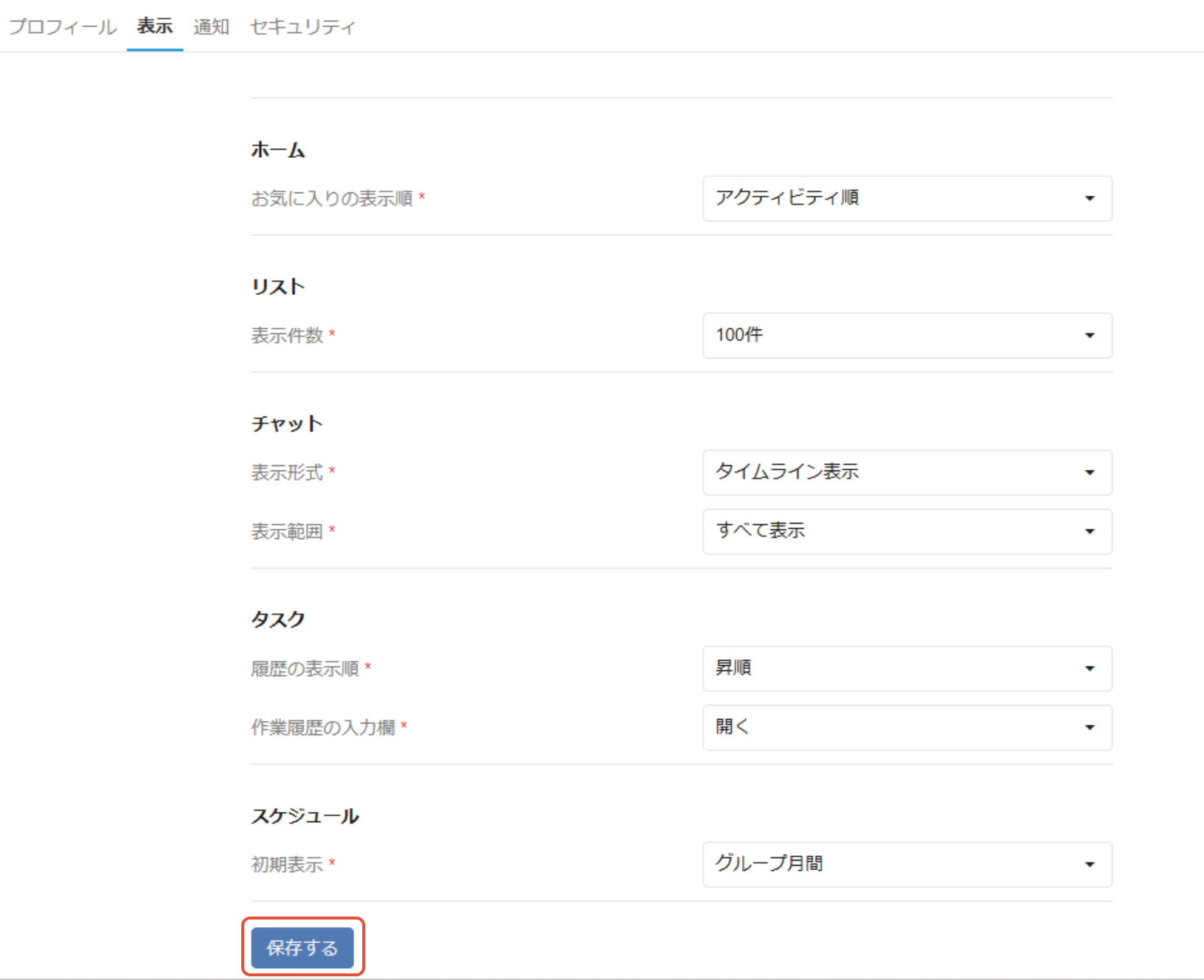
3. 「個人設定」画面が表示されます。「表示」タブをクリックします。変更したい表示順等をプルダウンから選択し、「保存する」ボタンをクリックします。
目次
- ①サイドメニューのお気に入りプロジェクトの表示順を変更する
- ②リストの表示件数を変更する
- ③チャットの表示形式・表示範囲を変更する
- ④タスクの作業履歴の表示順・作業履歴の入力欄を変更する
- ⑤スケジュールの初期表示を変更する
①サイドメニューのお気に入りプロジェクトの表示順を変更する
サイドメニューのプロジェクトやチャットの表示順を、アクティビティ順、名前順、カスタムソートから設定できます。
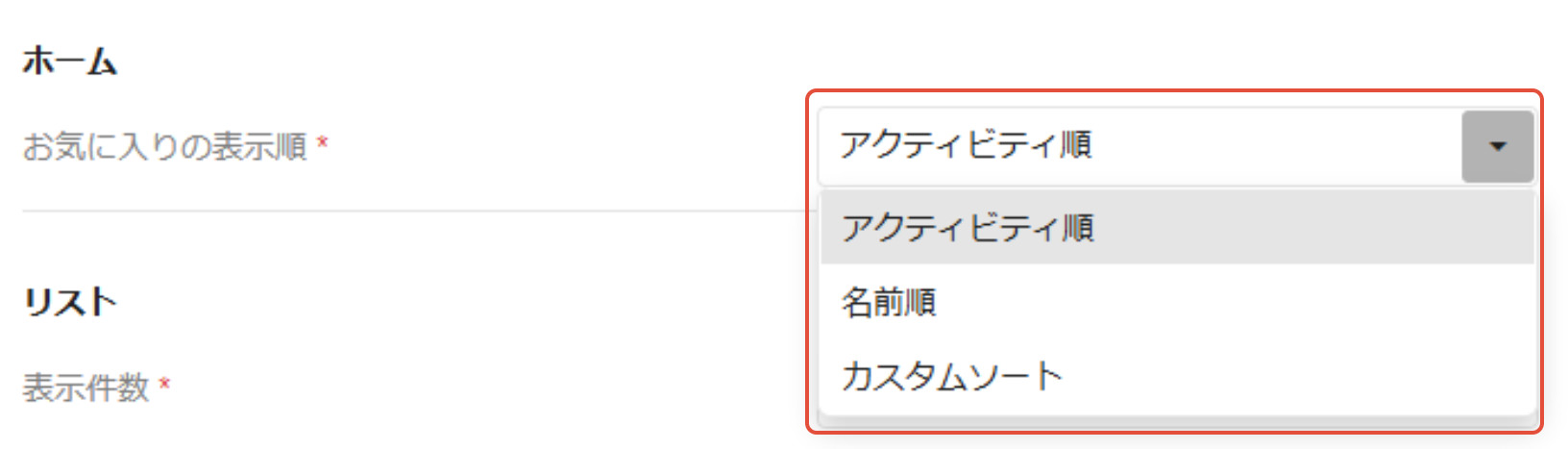
※ サイドメニューで表示順を設定すると、個人設定にも自動で反映されます。サイドメニューでプロジェクトやチャットをドラッグ&ドロップをすると、個人設定には「カスタムソート」が設定されます。
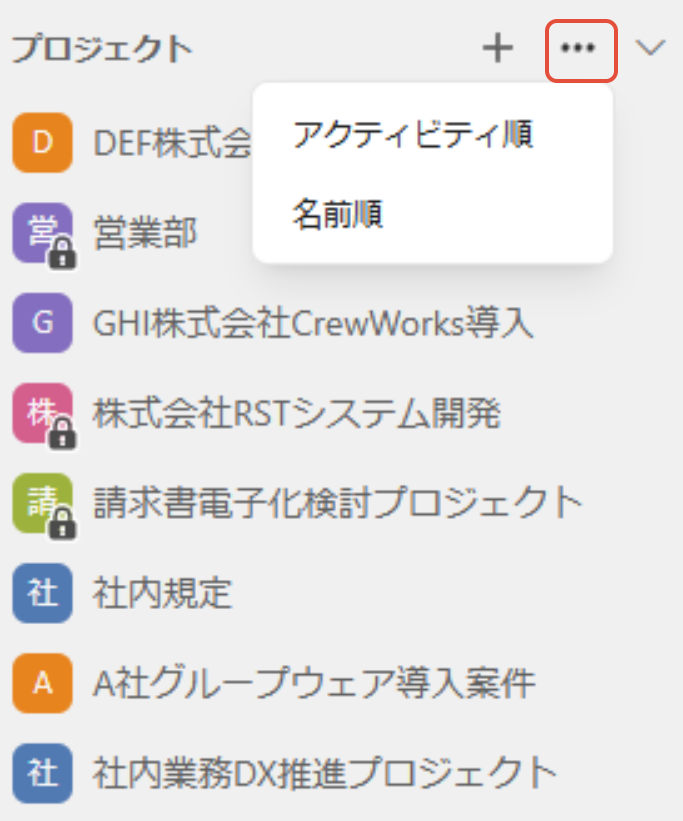
サイドメニューでお気に入りプロジェクトの表示順を変更する方法は、「プロジェクト・チャットの表示順を並べ替える」をご確認ください。②リストの表示件数を変更する
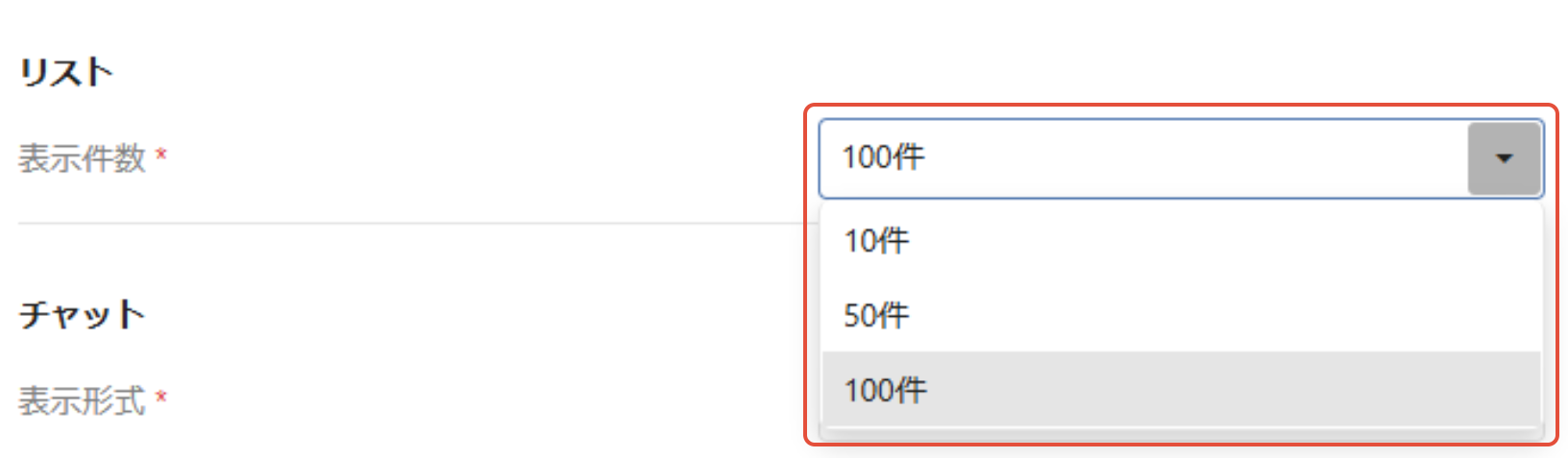
プロジェクト、タスク、ファイルを一覧形式で表示する際の表示件数を10件、50件、100件から設定できます。
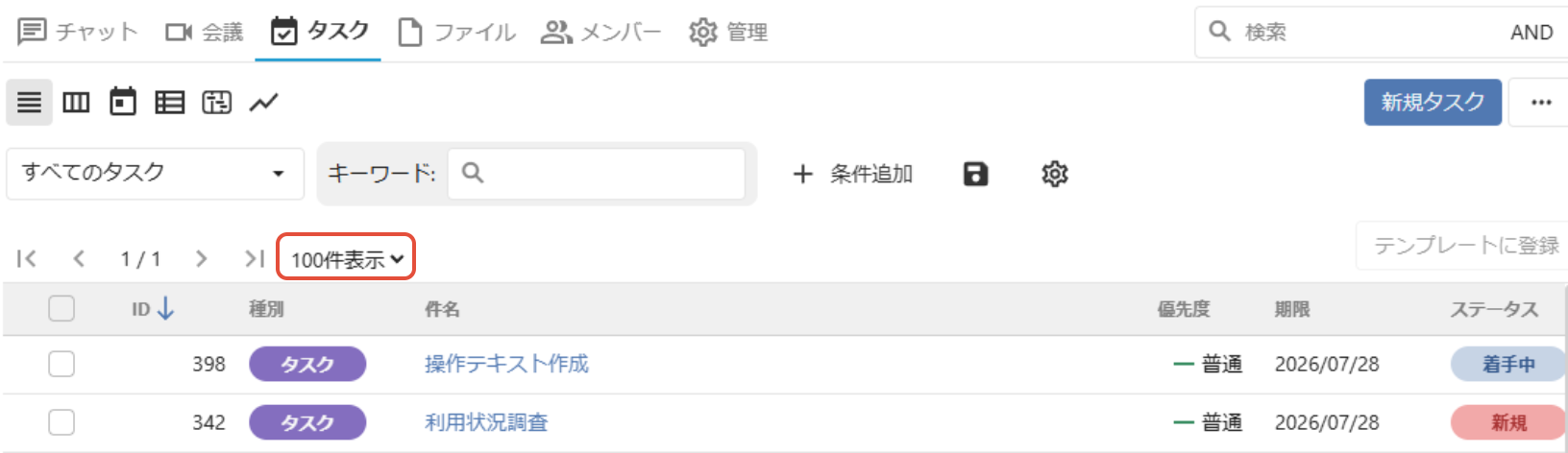
※ ここで設定する件数は初期表示件数となります。表示件数はその都度変更することができます。
画面例)タスクの一覧表示画面で「100件」に設定されている場合
③チャットの表示形式・表示範囲を変更する
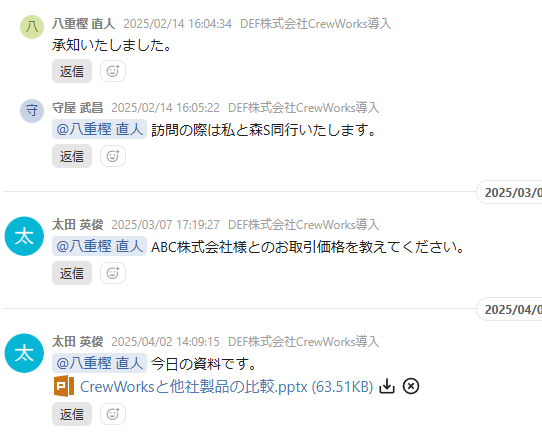
チャットの表示形式と表示範囲について設定できます。表示形式は「タイムライン表示」「スレッド表示」から、表示範囲は「すべて表示」「この階層のみ」から設定できます。
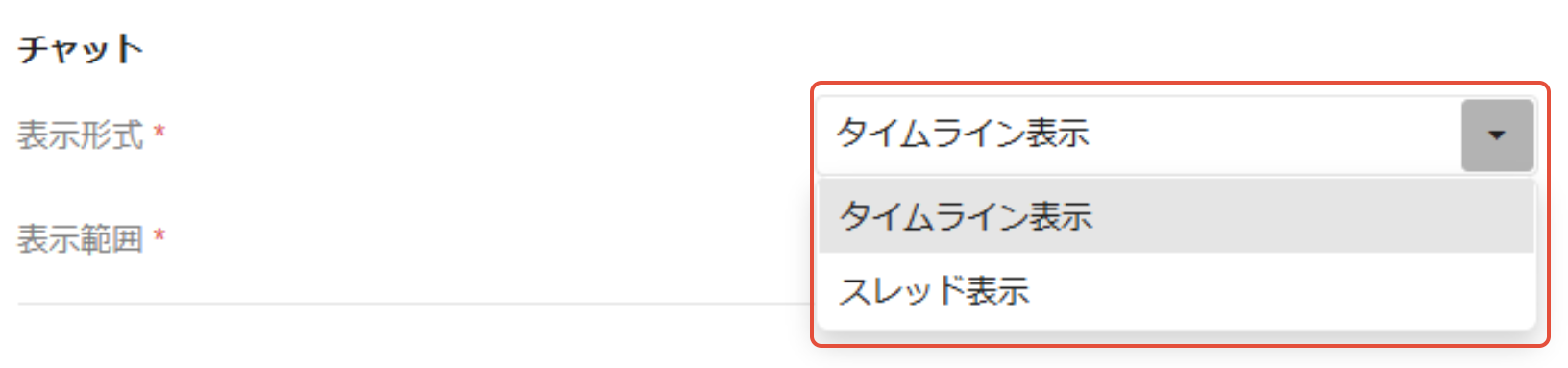
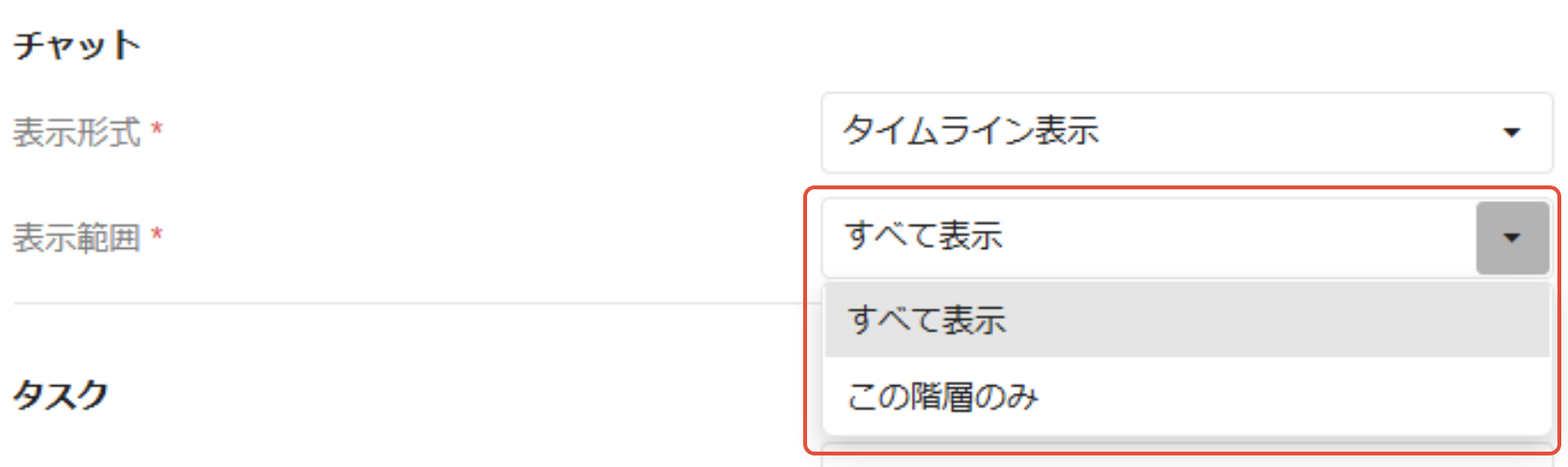
◆ 表示形式
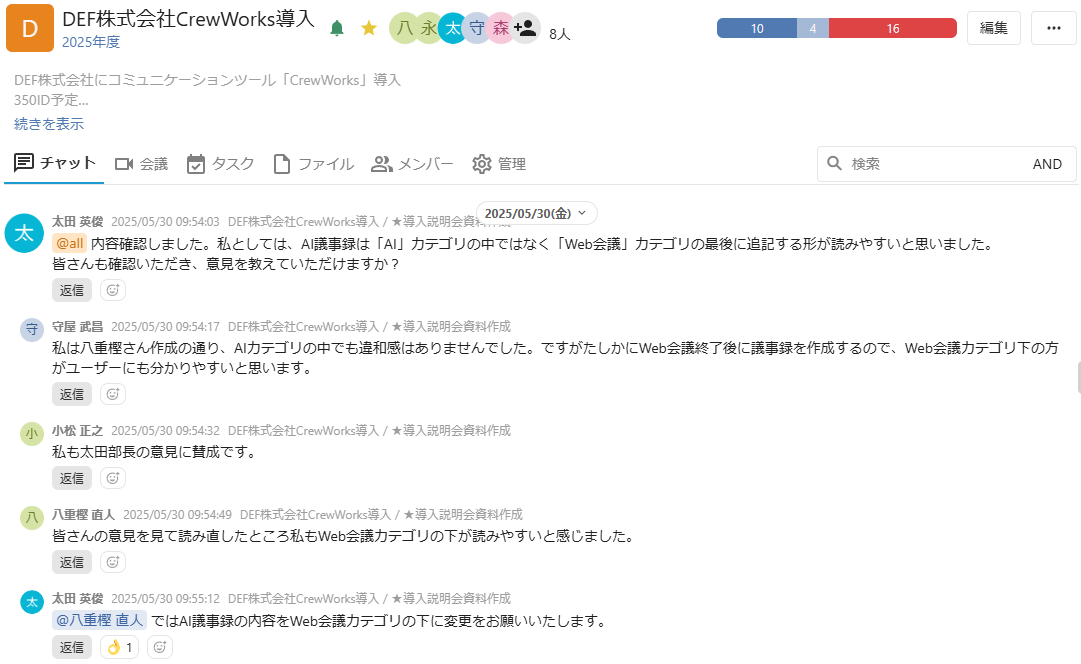
● タイムライン表示
すべてのチャットを時系列順に表示します。
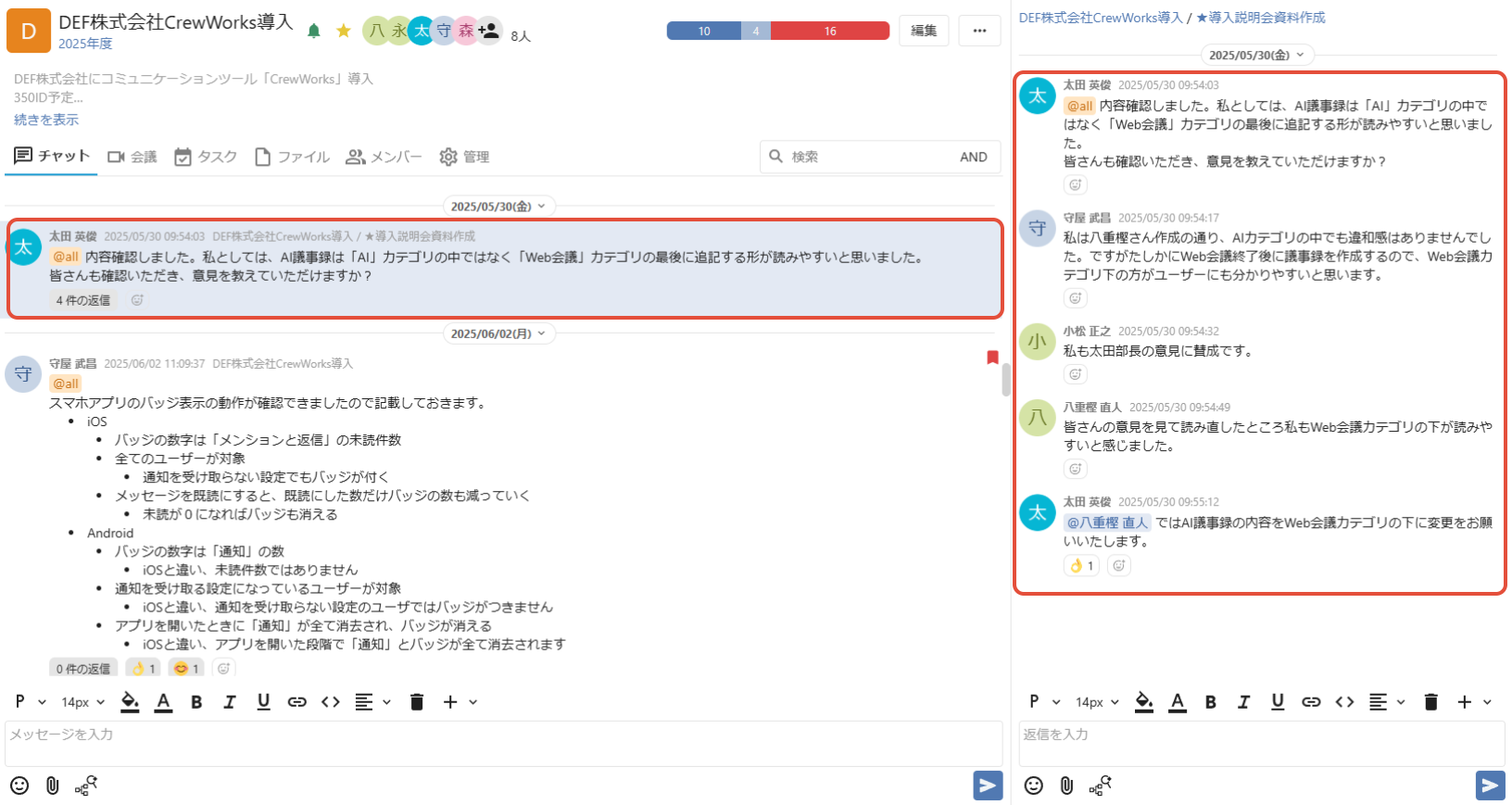
● スレッド表示
新規に投稿されたチャットのみが時系列順に表示され、「返信」で投稿されたチャットは「〇件の返信」と件数のみが表示されます。
「〇件の返信」をクリックすると、右側のチャットパネルに返信の一覧が表示されます。
◆ 表示範囲
● すべて表示
プロジェクト配下(会議・タスク・ファイル配下も含む)すべてのチャットを表示します。
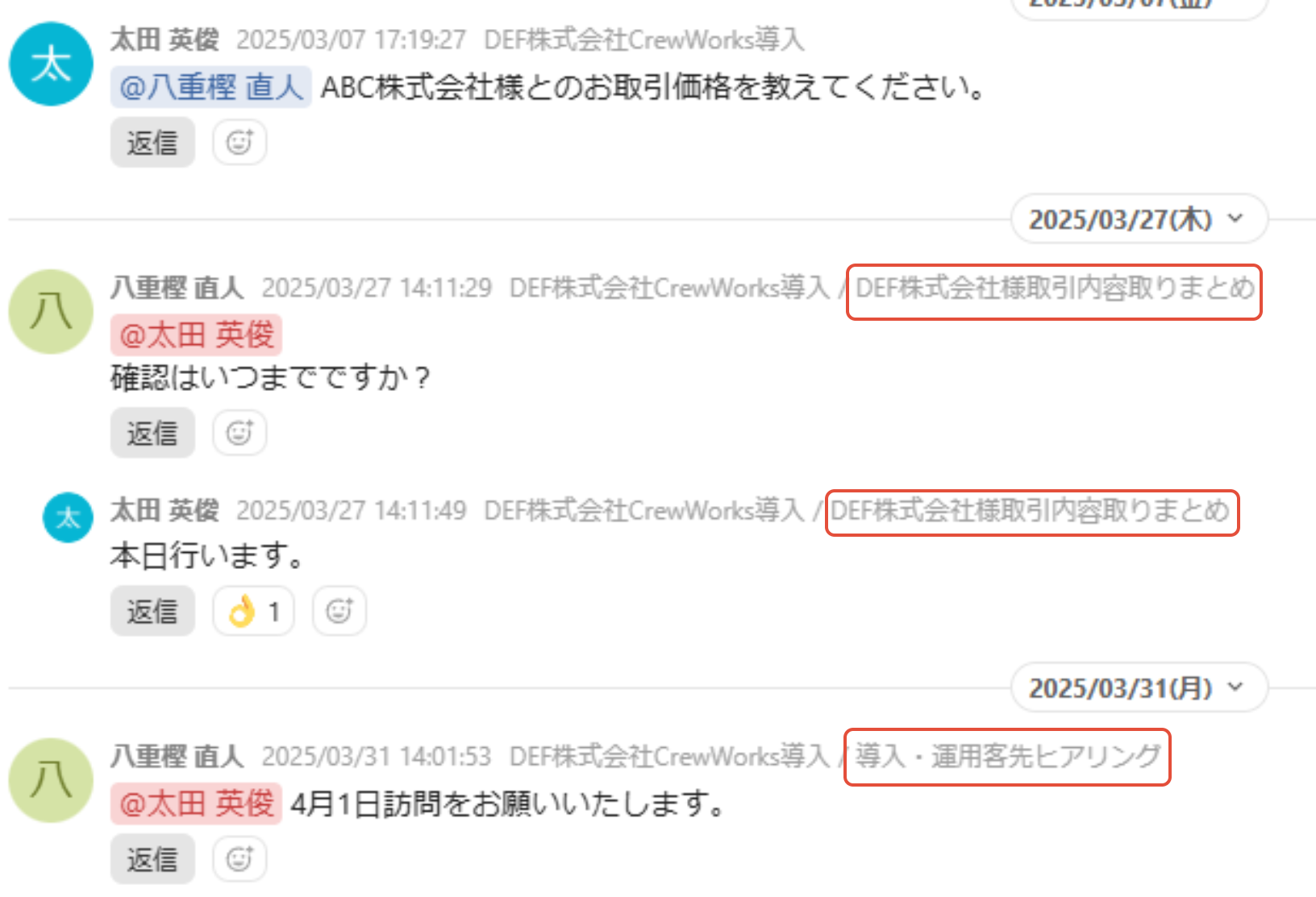
● この階層のみ
プロジェクト直下のチャットのみを表示します。(会議・タスク・ファイル配下のチャットは表示されません。)
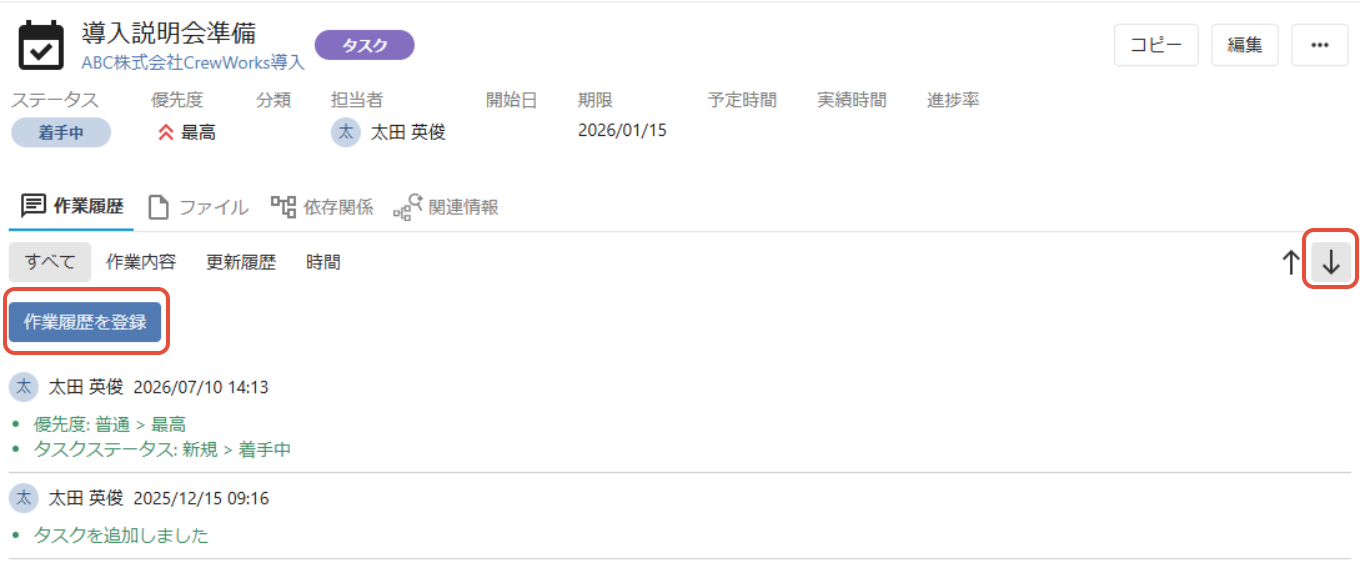
④タスクの作業履歴の表示順・作業履歴の入力欄を変更する
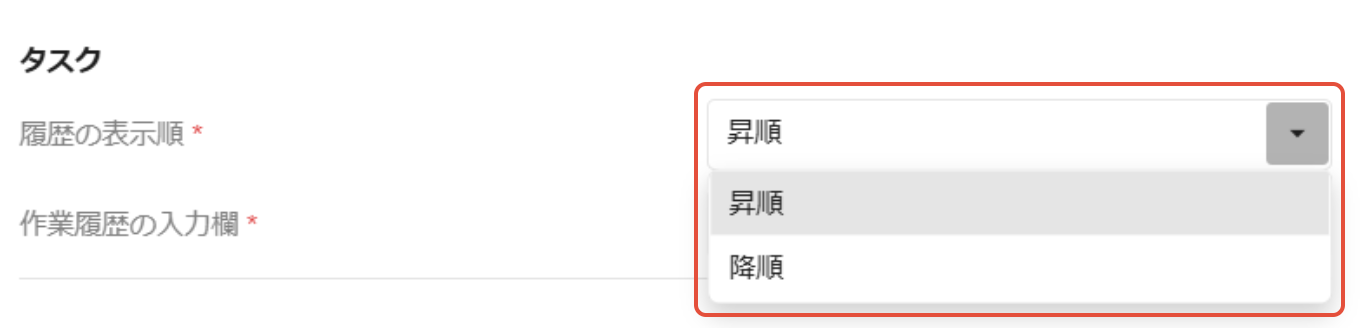
タスクの作業履歴の表示順と入力欄について設定できます。作業履歴は「昇順」「降順」から、入力欄は「開く」「閉じる」から設定できます。
※ ここで設定する表示順、入力欄の表示は初期設定となります。どちらもその都度変更することができます。
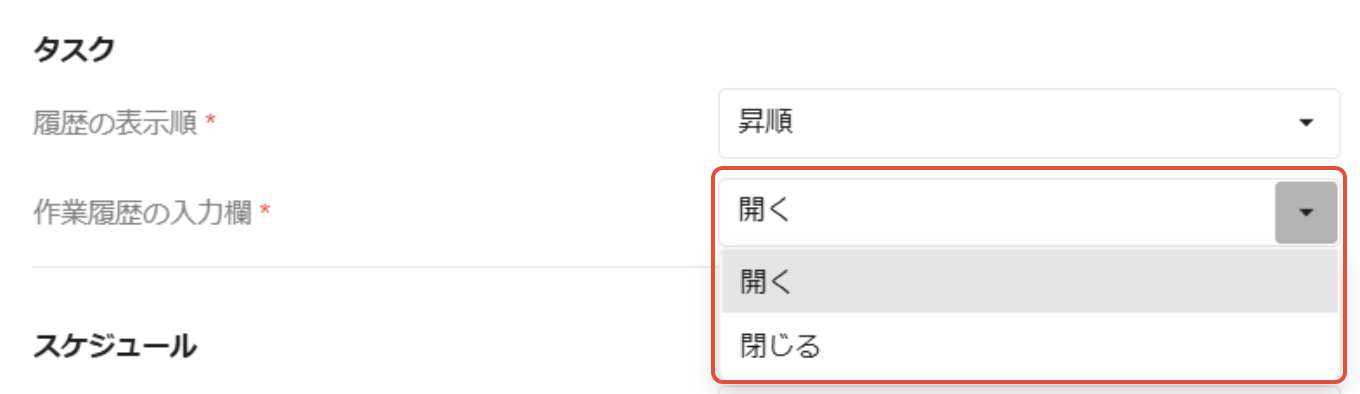
画面例)履歴の表示順を「昇順」、入力欄を「開く」に設定した場合
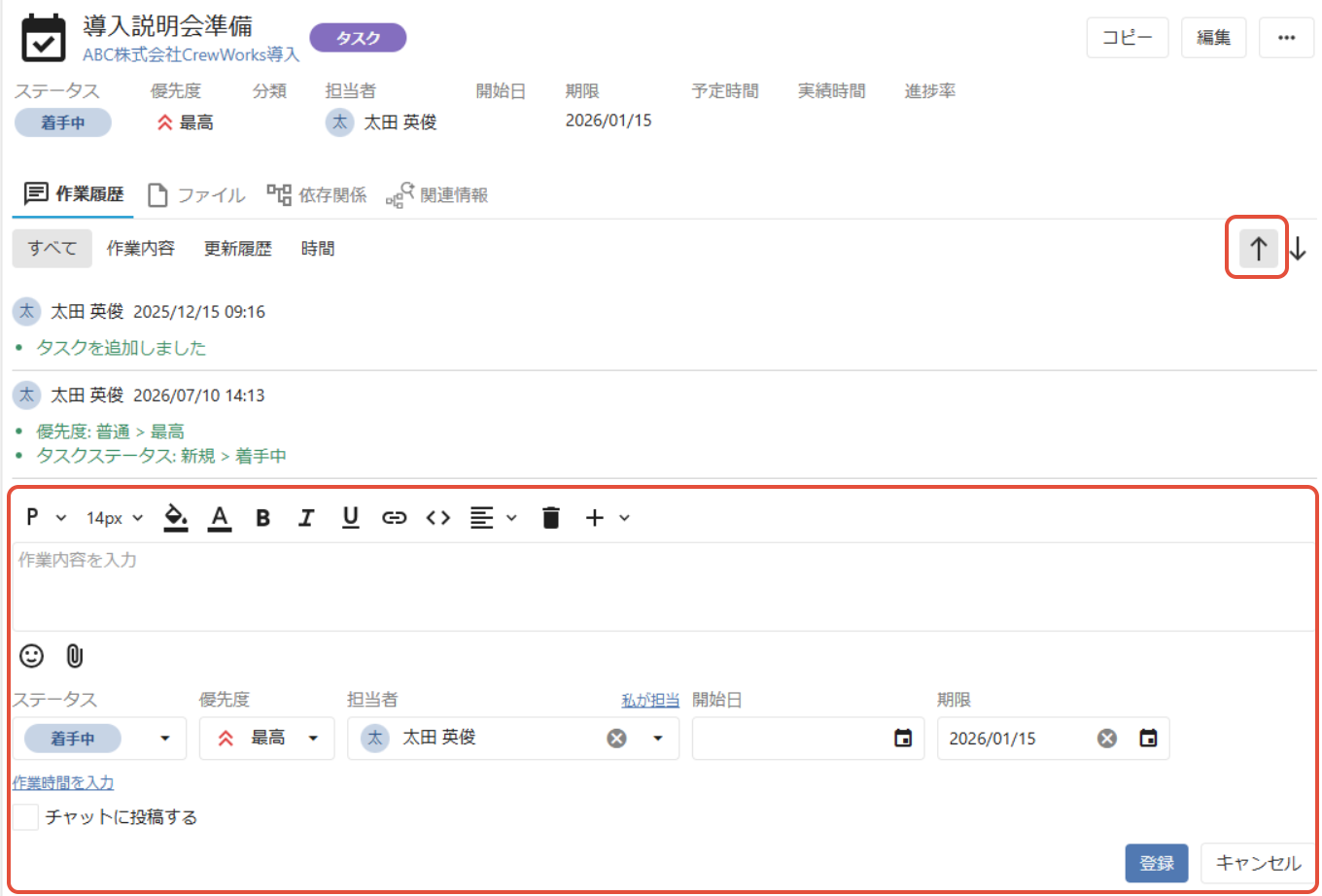
画面例)履歴の表示順を「降順」、入力欄を「閉じる」に設定した場合
⑤スケジュールの初期表示を変更する
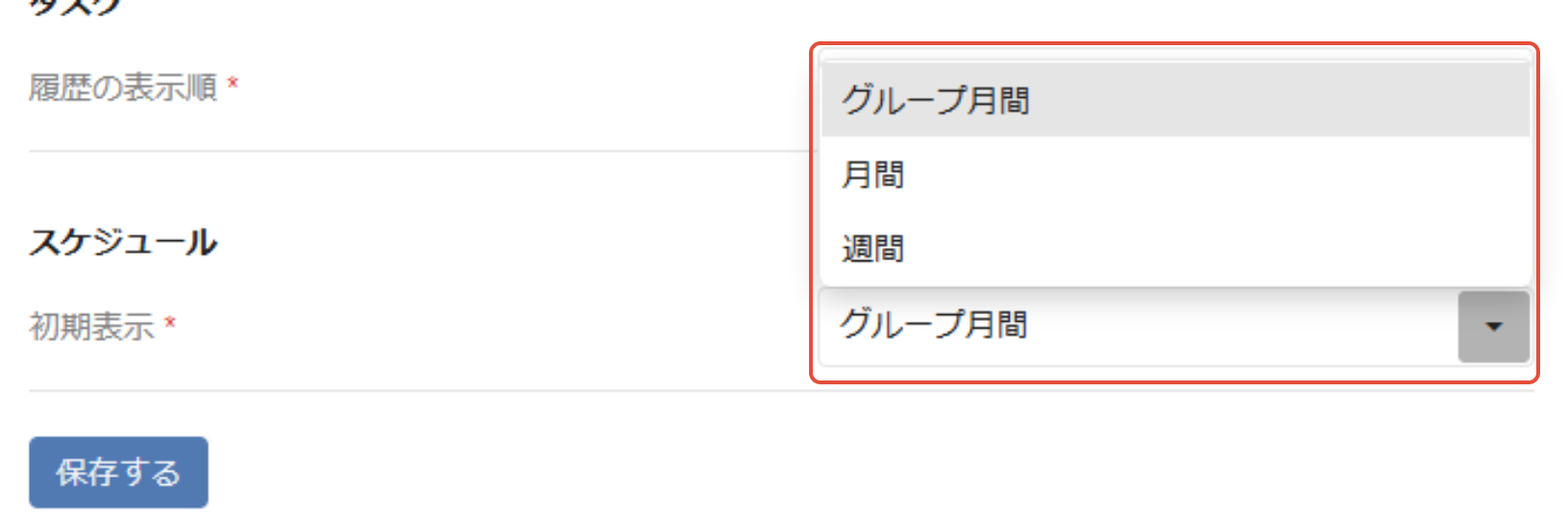
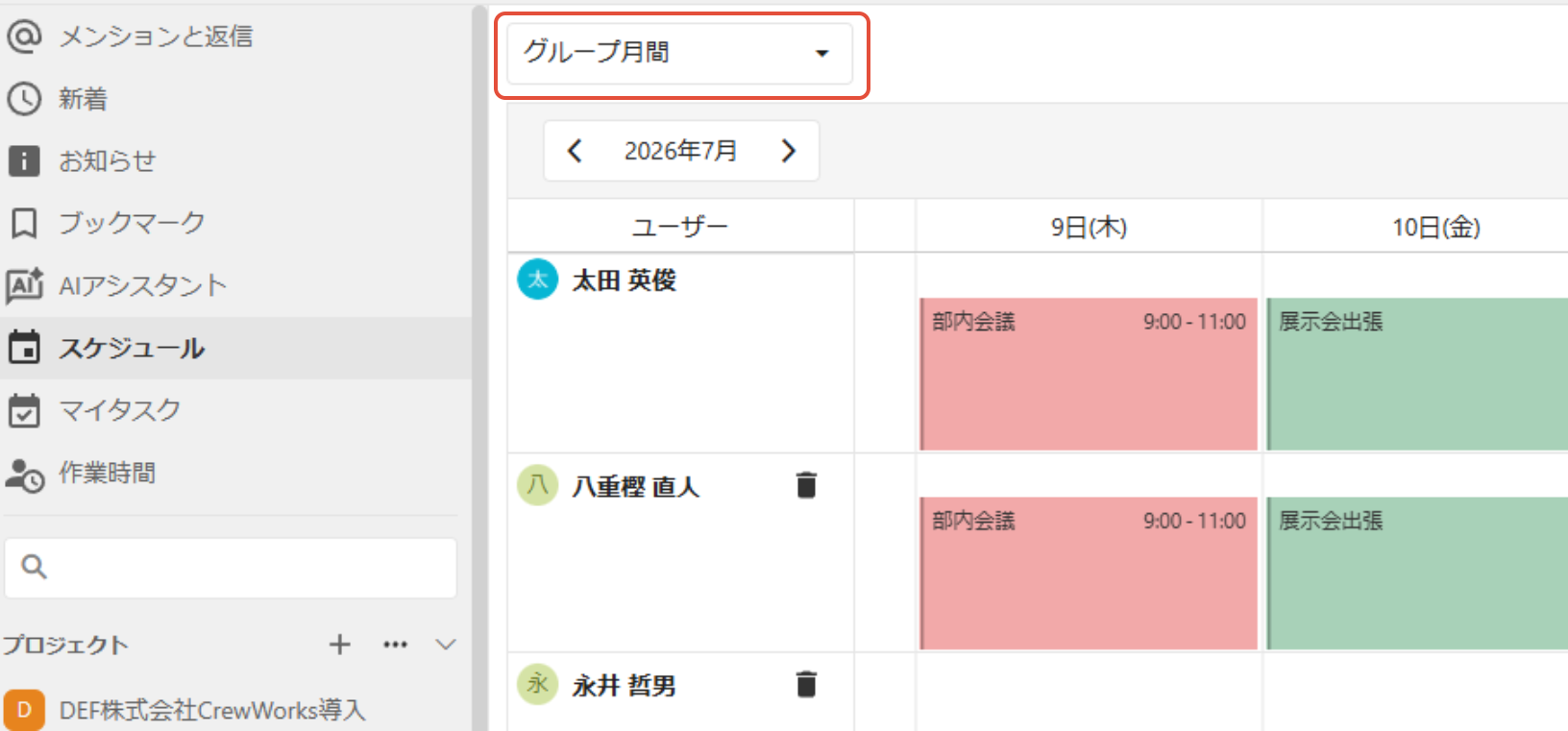
サイドメニュー「スケジュール」を開いた際の初期表示形式を「グループ月間」「月間」「週間」から設定できます。
※ ここで設定する表示形式は初期設定となります。表示形式はその都度変更することができます。
画面例)初期表示を「グループ月間」に設定した場合
この記事は役に立ちましたか?
それは素晴らしい!
フィードバックありがとうございます
お役に立てず申し訳ございません!
フィードバックありがとうございます
フィードバックを送信しました
記事の改善におけるご協力ありがとうございます。