ユーザーを選択して直接メッセージをやり取りすることができます。
目次
ダイレクトチャットの宛先を追加する
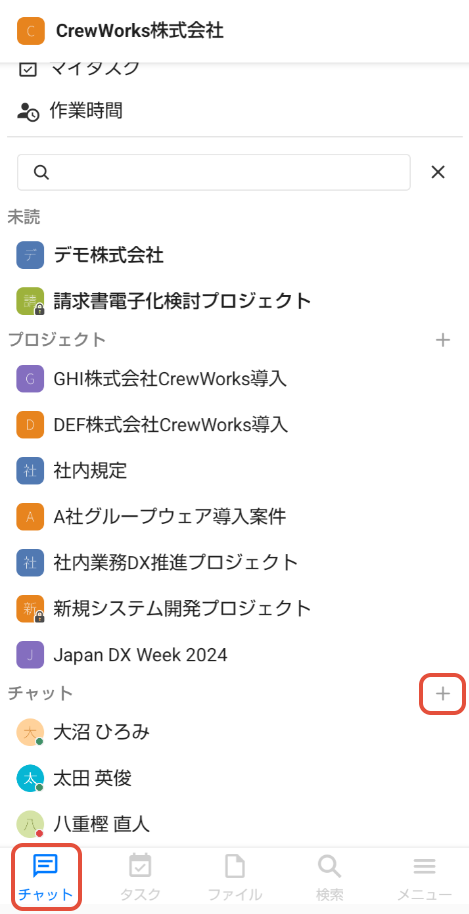
1. 画面左下の「チャット」タブをタップし、画面下の方にある「チャット」右の「+」をタップします。
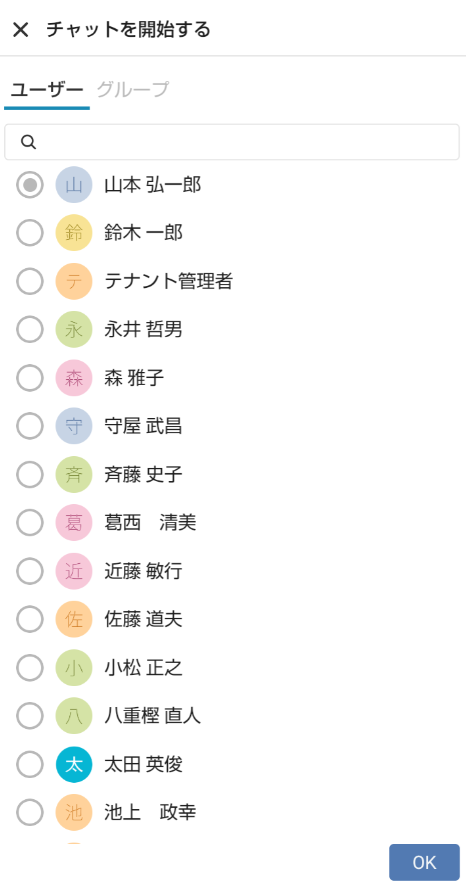
2. 「ユーザー」タブが開いている状態で、追加したいメンバーを選択して「OK」ボタンをタップします。
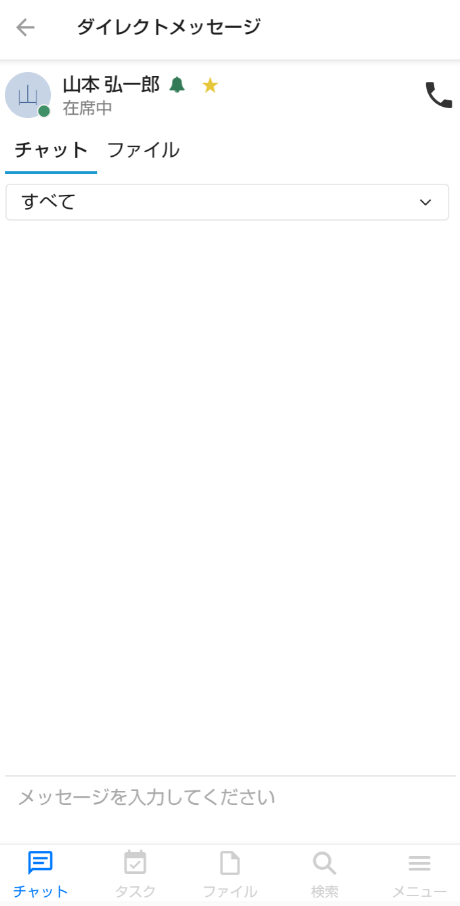
3. 選択したメンバーとチャットできる画面が表示されます。この画面から電話をかけることもできます。
スマホアプリで電話をかける方法は、「スマホアプリで電話をかける」をご確認ください。
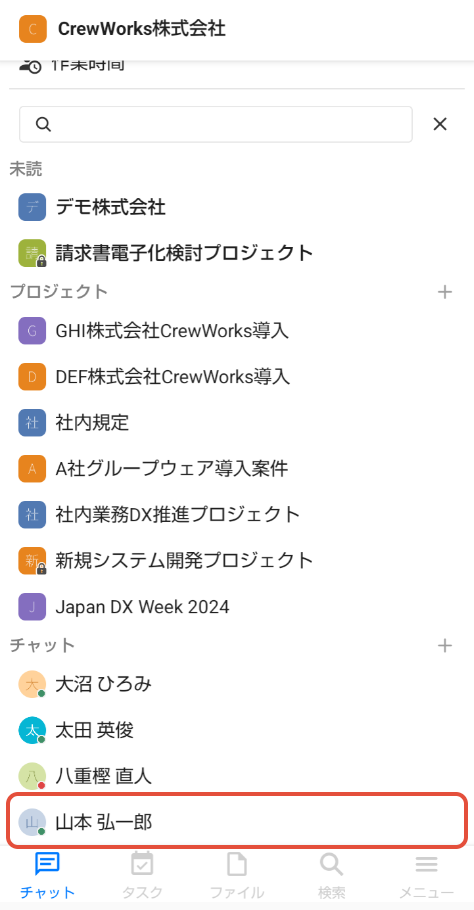
4. 画面を戻ると「チャット」欄にメンバーが追加されています。
グループチャットの宛先を追加する
1. 画面左下の「チャット」タブをタップし、画面下の方にある「チャット」右の「+」をタップします。
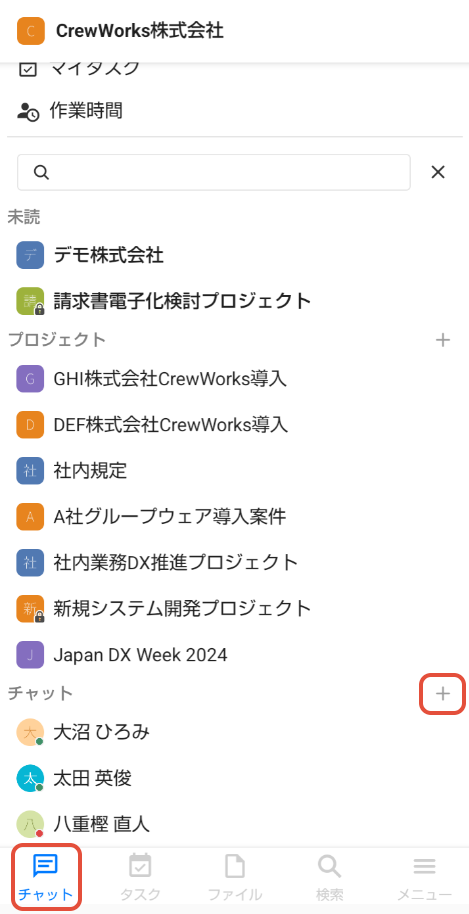
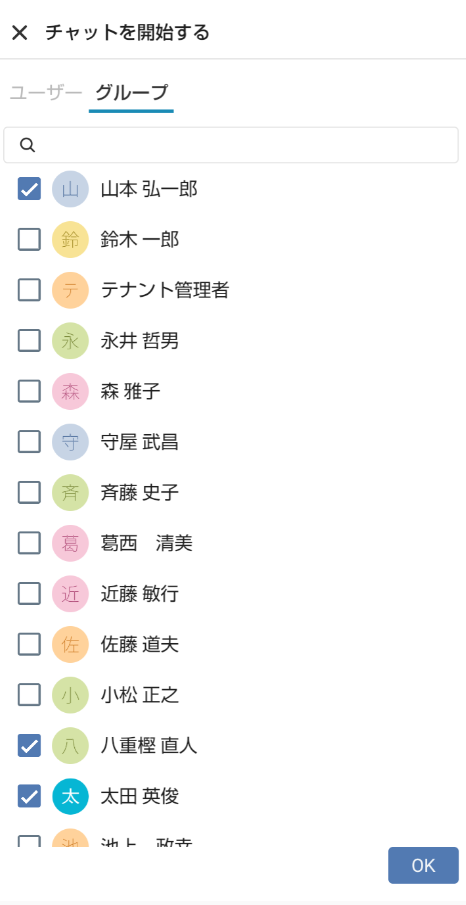
2. 「グループ」タブをタップし、追加したいメンバーを選択して「OK」ボタンをタップします。
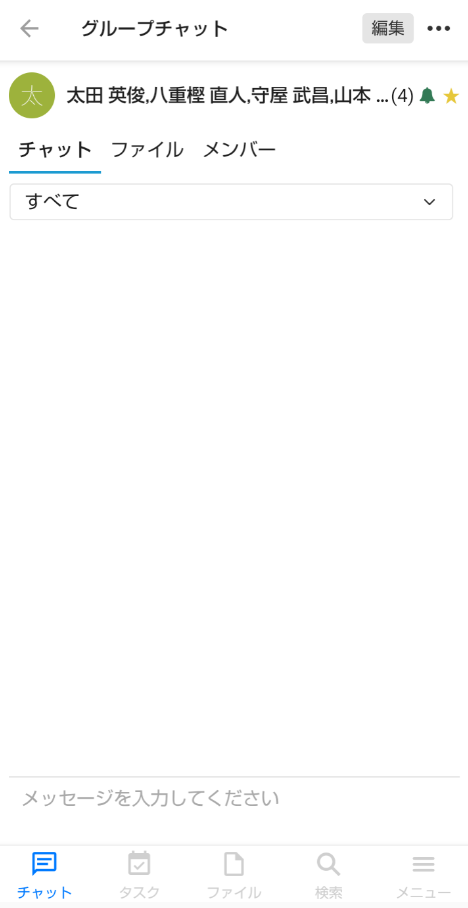
3. 選択したメンバーとチャットできる画面が表示されます。
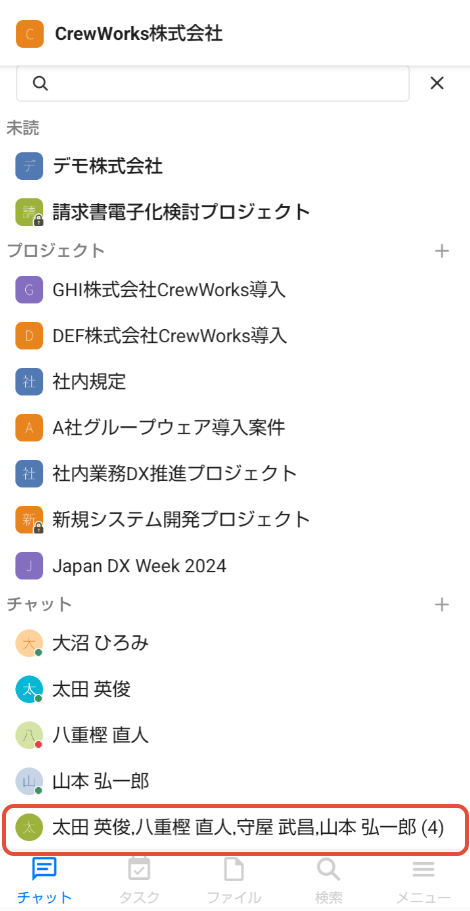
4. 画面を戻ると「チャット」欄にグループが追加されています。
グループ名、アバターを変更する
グループ名、アバターは自由に変更できます。
1. 変更したいグループをタップします。
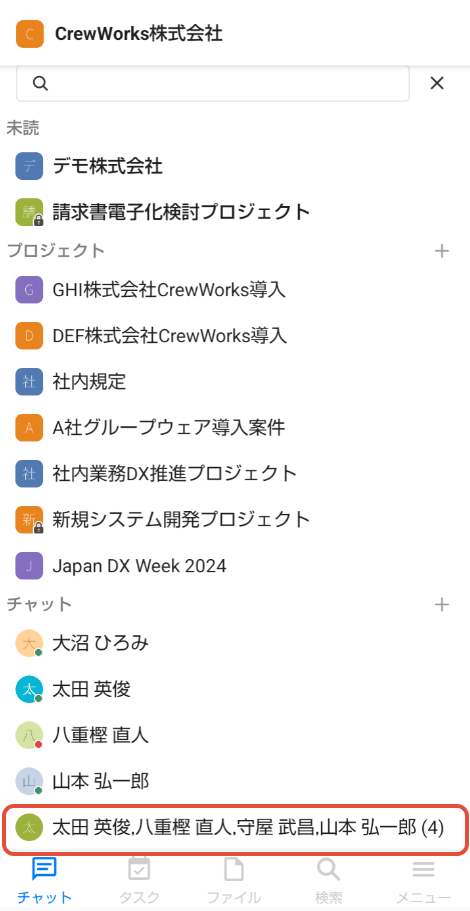
2. 画面右上の「編集」ボタンををタップします。
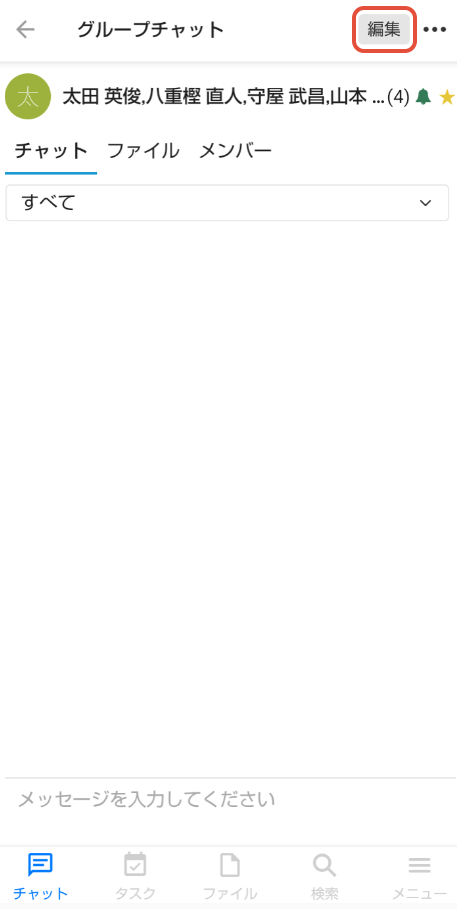
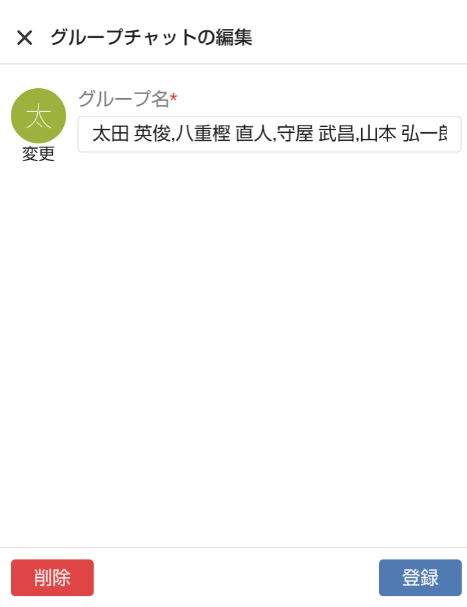
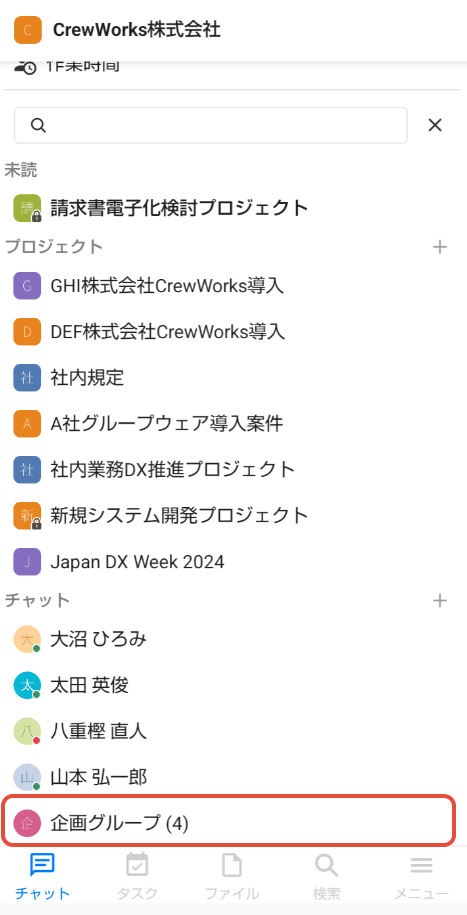
3. 「グループチャットの編集」画面が表示されます。グループ名とアバターの変更ができます。
チャットメッセージを送信する
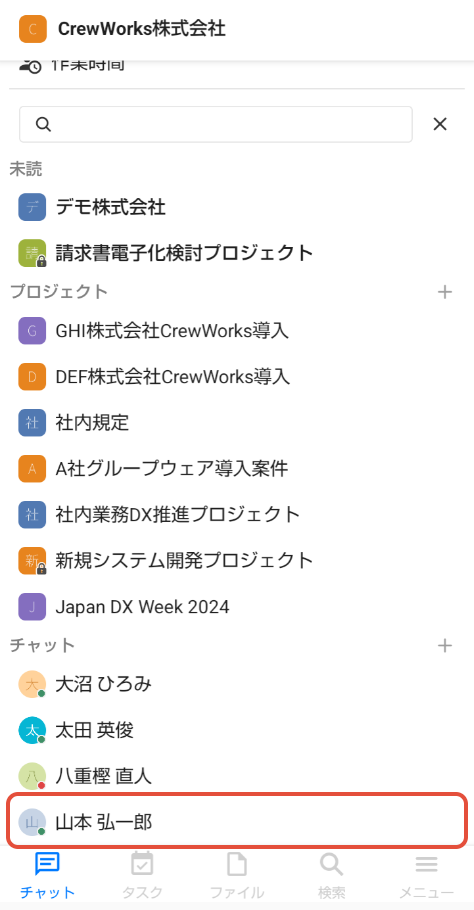
1. 「チャット」配下の宛先をタップします。
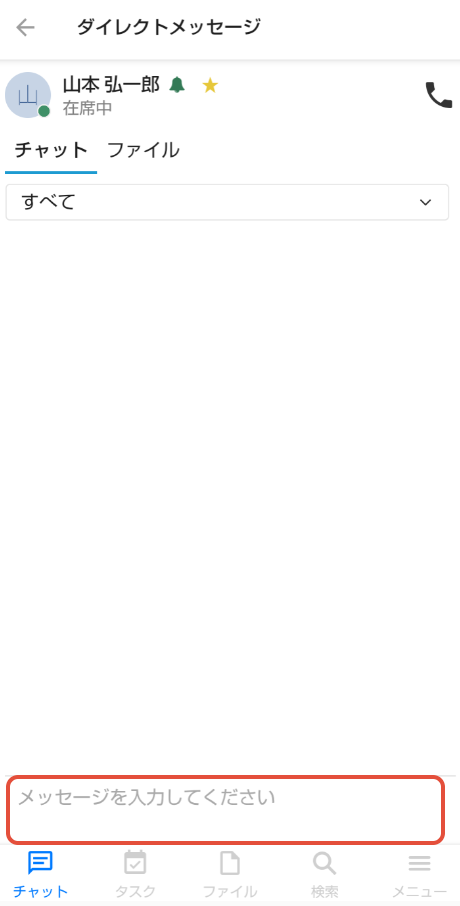
2. メッセージ入力欄にメッセージを入力し、「送信」ボタンをタップします。
チャットの宛先を非表示にする
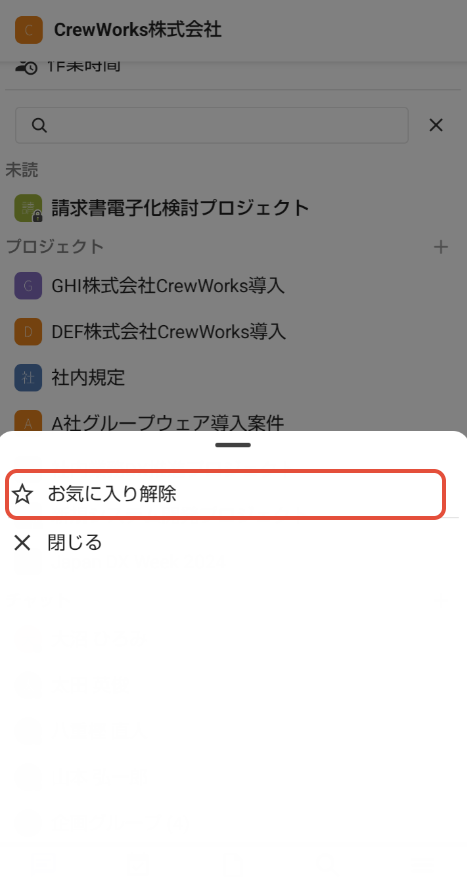
1. 「チャット」配下の非表示にしたい宛先を長押しします。
2. 「お気に入り解除」をタップします。
この記事は役に立ちましたか?
それは素晴らしい!
フィードバックありがとうございます
お役に立てず申し訳ございません!
フィードバックありがとうございます
フィードバックを送信しました
記事の改善におけるご協力ありがとうございます。