プロジェクト内でチャットメッセージをやり取りできます。会議、タスク、ファイルにもそれぞれ「チャット」タブが用意されており、どの画面でもチャットできます。
目次
チャットでメッセージを送る
①プロジェクトでチャットする場合
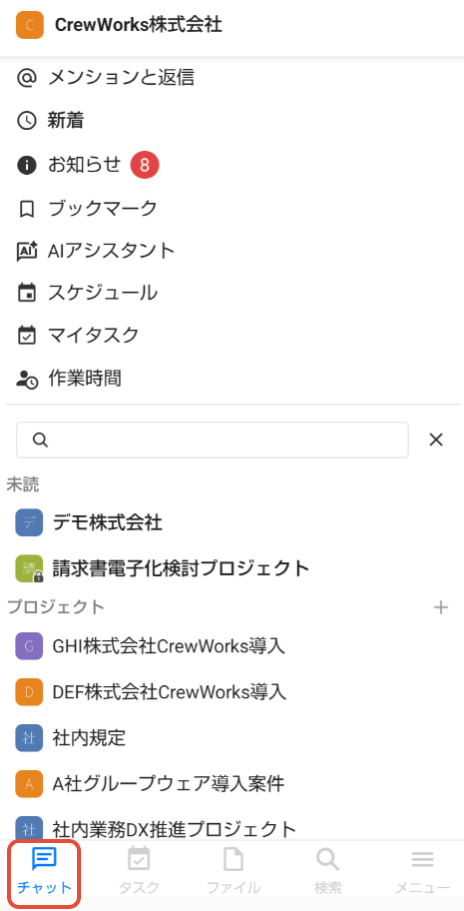
画面左下の「チャット」ボタンをタップし、チャットしたいプロジェクトを選択します。
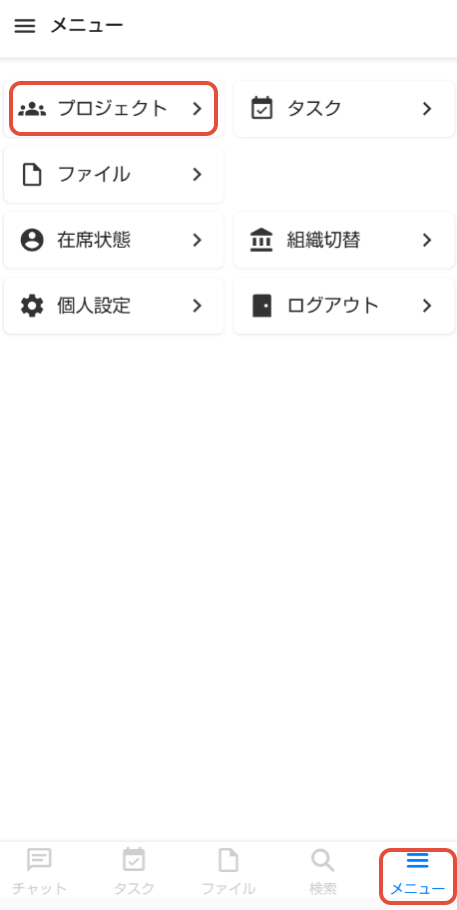
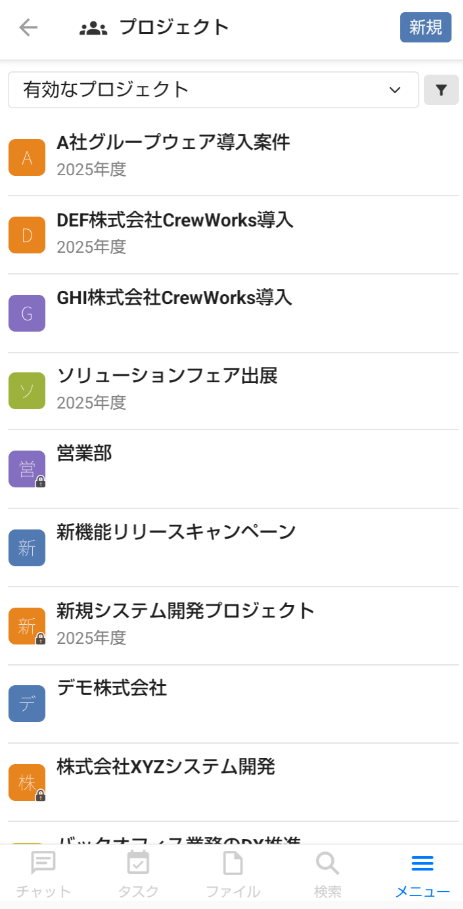
または、画面右下の「メニュー」ボタンをタップし、「プロジェクト」をタップして表示されるプロジェクト一覧から、チャットしたいプロジェクトを選択します。
②会議、タスク、ファイルでチャットする場合
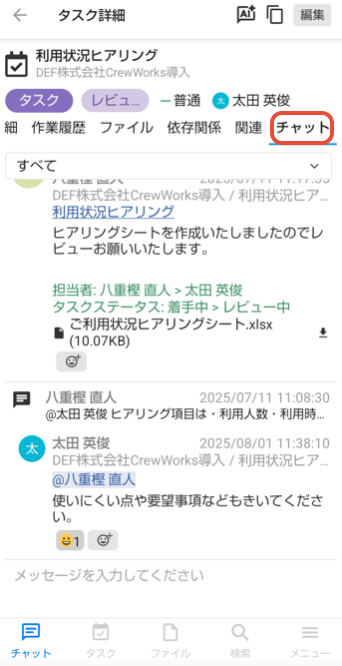
それぞれの画面の「チャット」タブをタップしてください。
例:タスク詳細画面
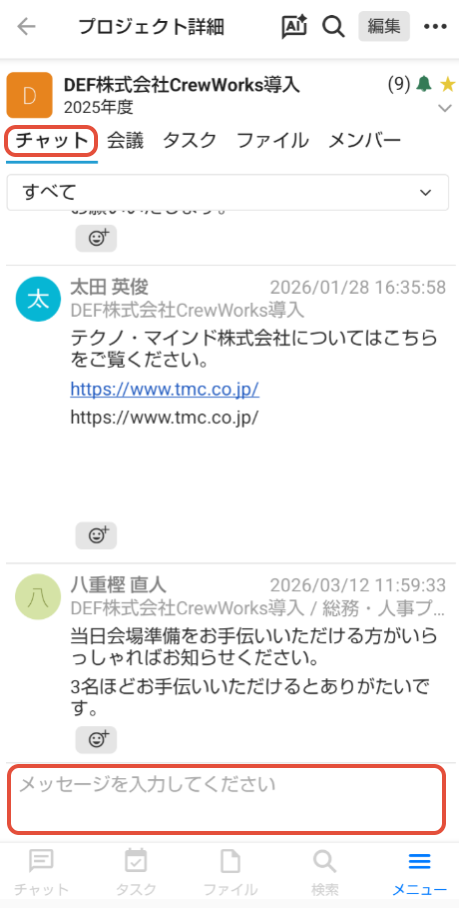
1. 「チャット」タブ画面の下のメッセージ入力欄をタップします。
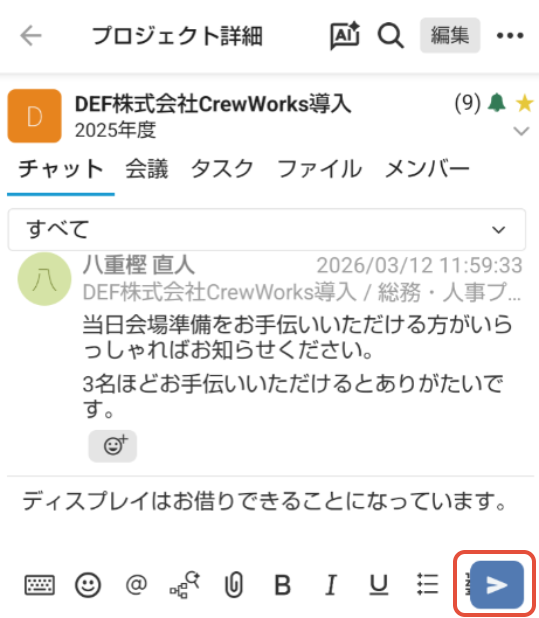
2. メッセージを入力して「送信」ボタンをタップします。
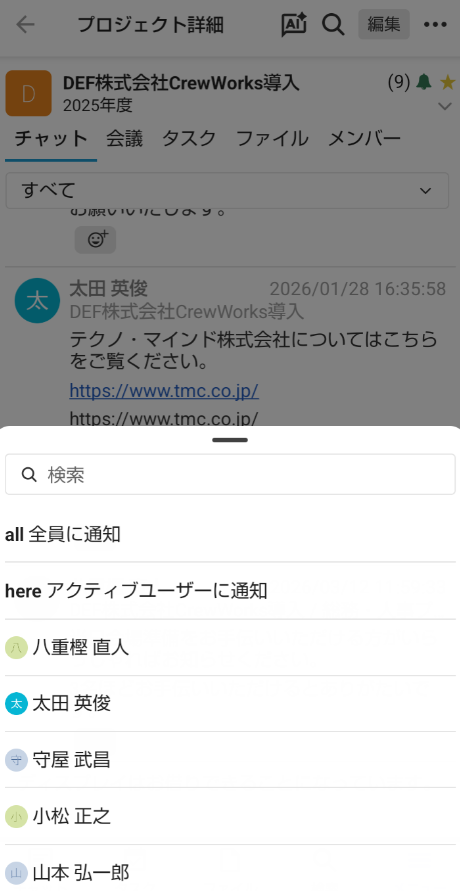
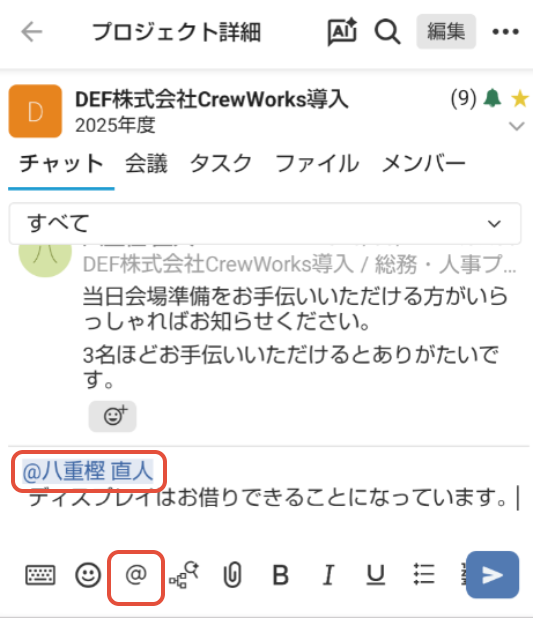
「@」ボタンをタップするとメッセージをメンションすることができます。
メンションとは、特定の個人や組織を指名してメッセージを送信する機能です。
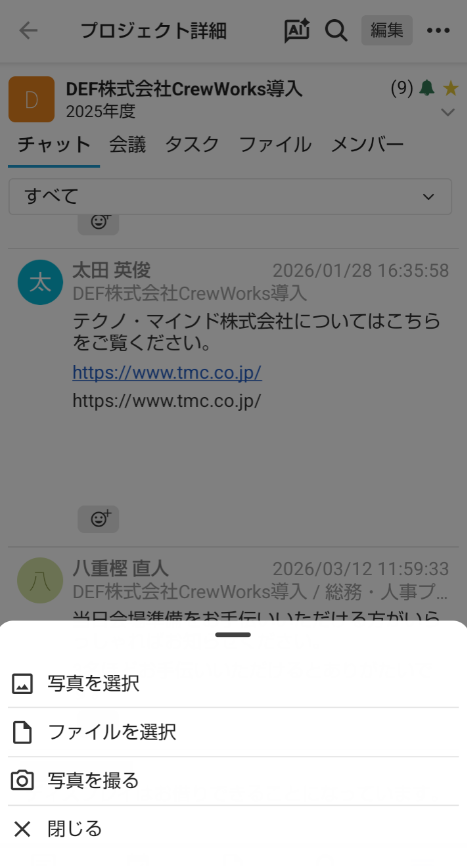
クリップボタンをタップすると写真やファイルを添付したり、写真を撮って添付することができます。
チャットでメッセージを返信する
「返信」でメッセージを送ることで、関連する話題が「スレッド」として一連なりで管理されます。
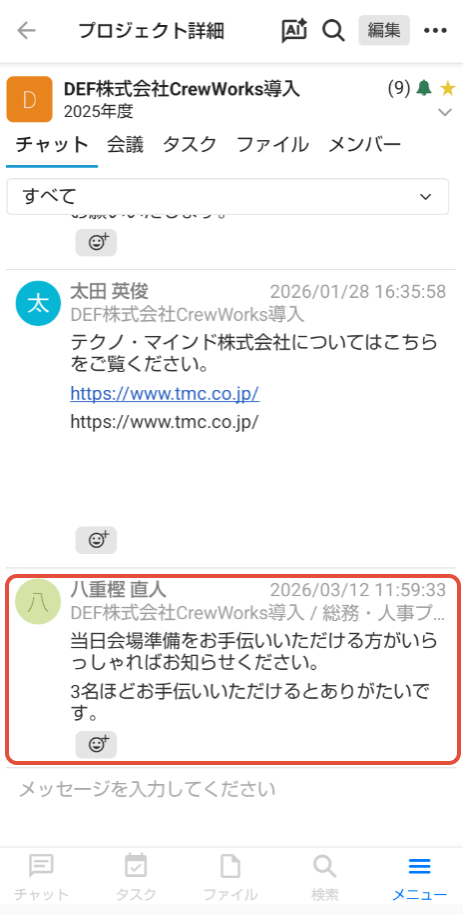
1. 返信したいメッセージをタップします。
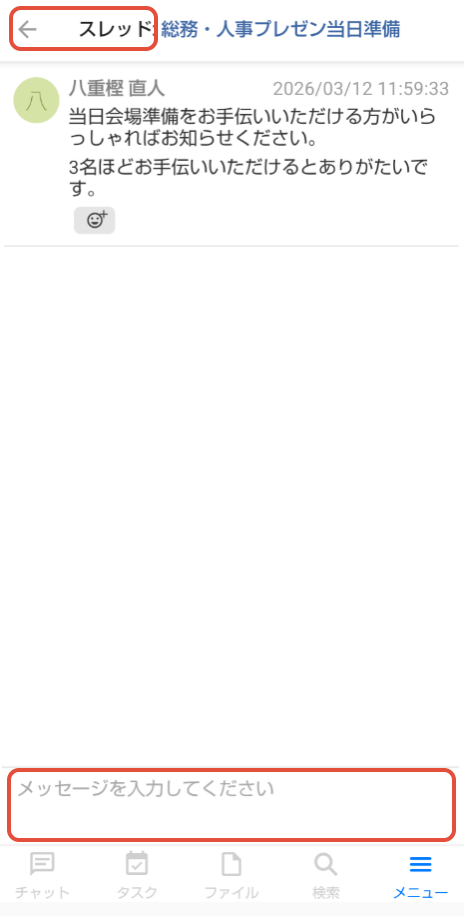
2. 画面上部に「スレッド」と表示され、元のメッセージが表示されます。この画面の下のメッセージ入力欄にメッセージを入力して送信します。
メッセージにリアクションする
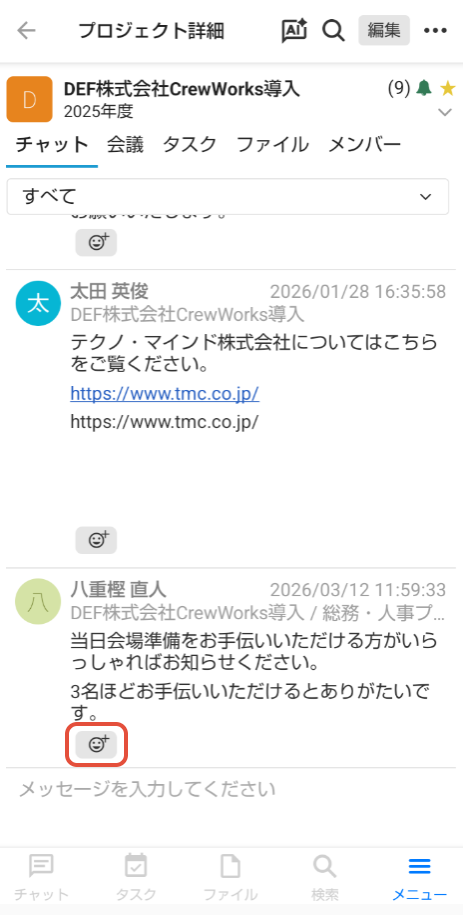
1. リアクションしたいメッセージ内の「リアクション」ボタンをタップします。
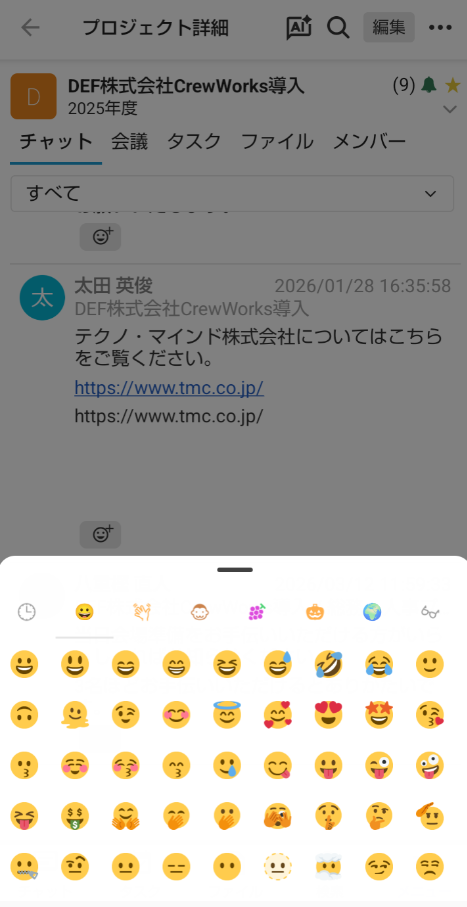
2. 様々なリアクションボタンが表示されますので、選択してタップしてください。
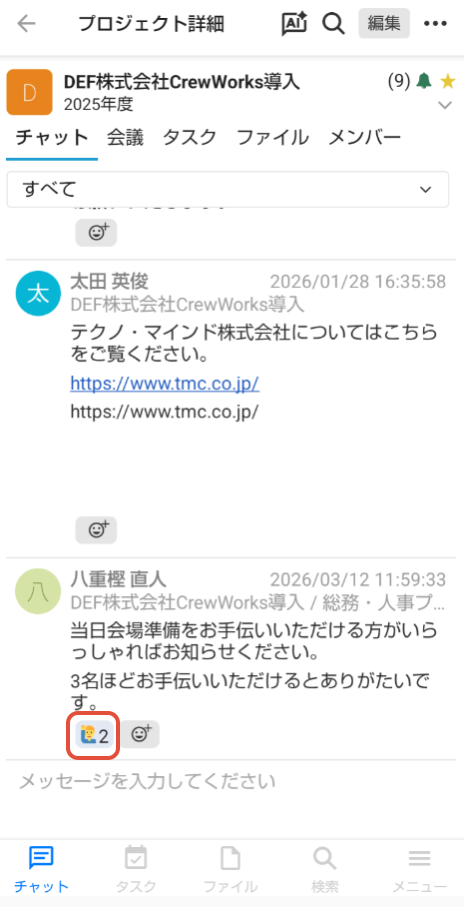
3. リアクションボタンと人数が表示されます。
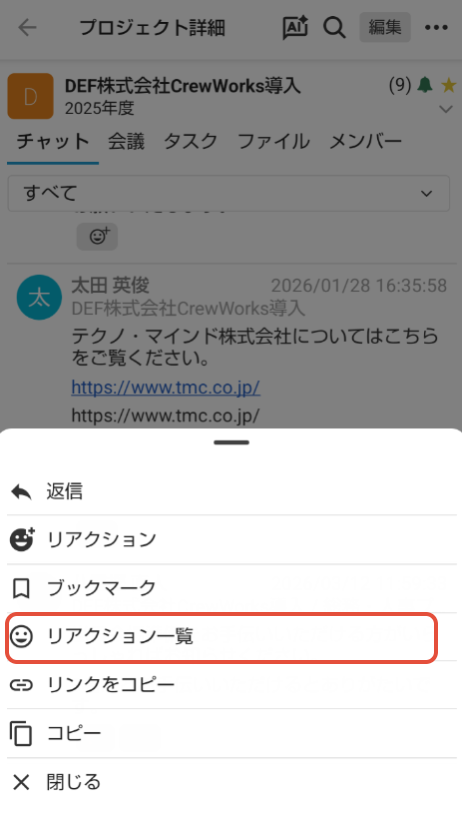
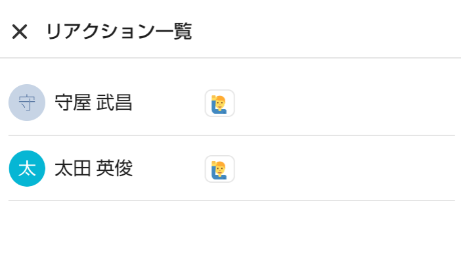
どのリアクションをしたのが誰なのかを確認したい場合は、メッセージを長押しし、「リアクション一覧」をタップします。
チャットをブックマークする
後から見返したいメッセージはブックマークしておくことができます。
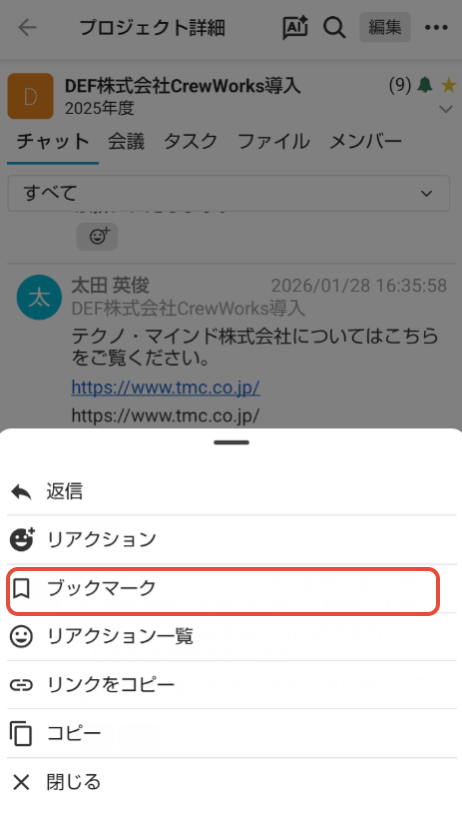
ブックマークしたいメッセージを長押しし、「ブックマーク」をタップします。
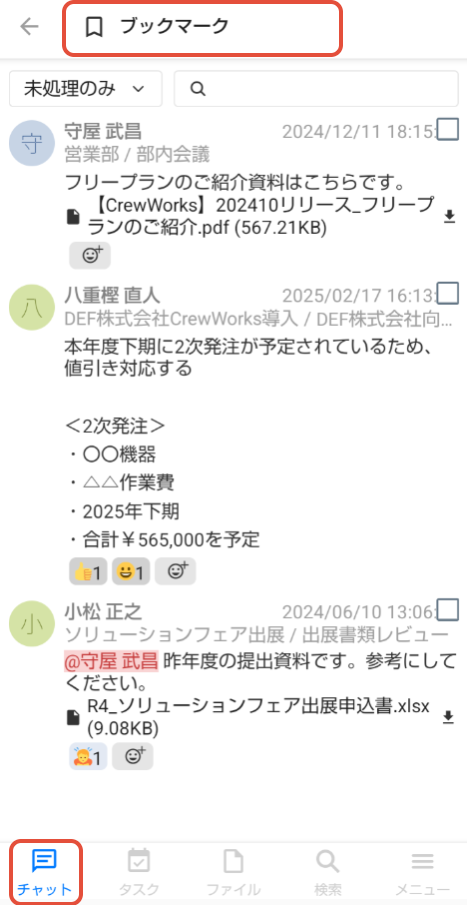
ブックマークしたメッセージは、画面左下の「チャット」ボタンをタップし、「ブックマーク」で確認できます。
チャットを他のプロジェクトに転送する
チャットのメッセージ内容や添付ファイルを他のプロジェクトや他のメンバー宛に転送できます。
プロジェクトをまたいで、メンバーに同じ情報を共有することができます。
転送できるチャットメッセージは、自分が送信したメッセージだけでなく、他のメンバーが送信したメッセージも対象となります。
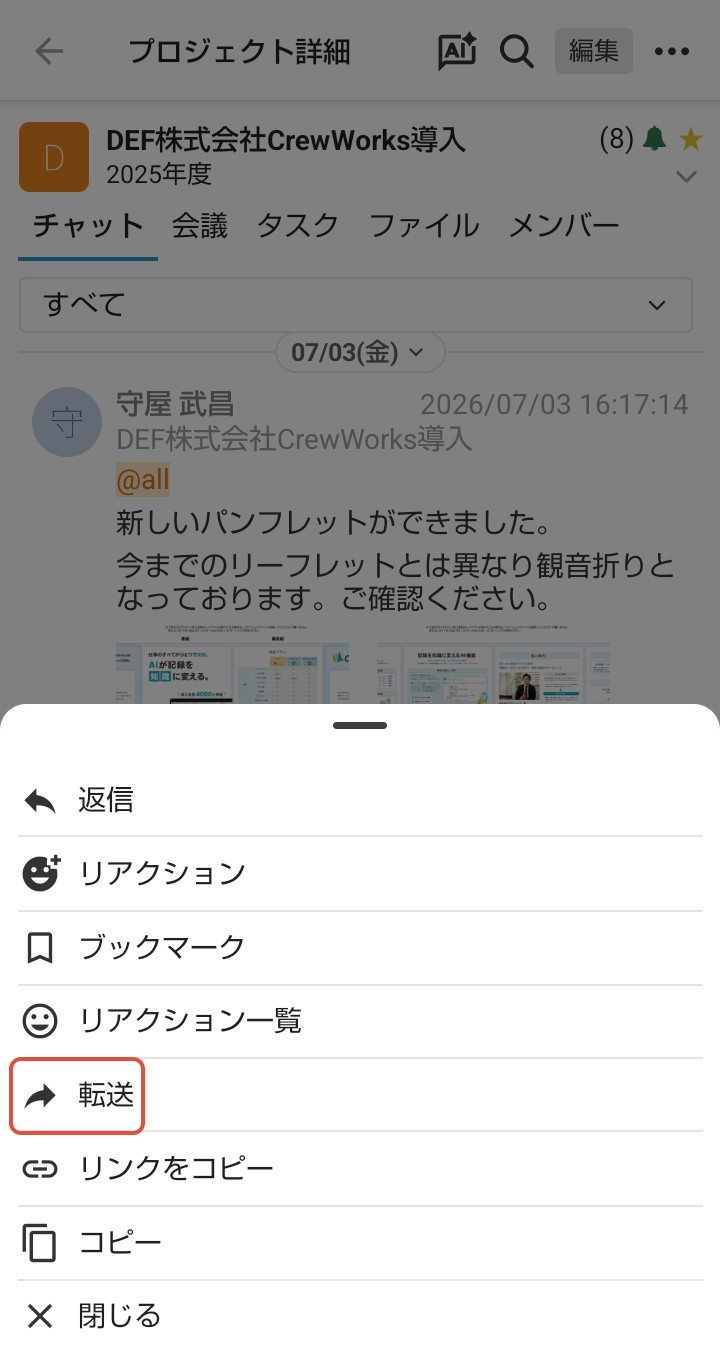
1. 転送したいメッセージを長押しし、「転送」をタップします。
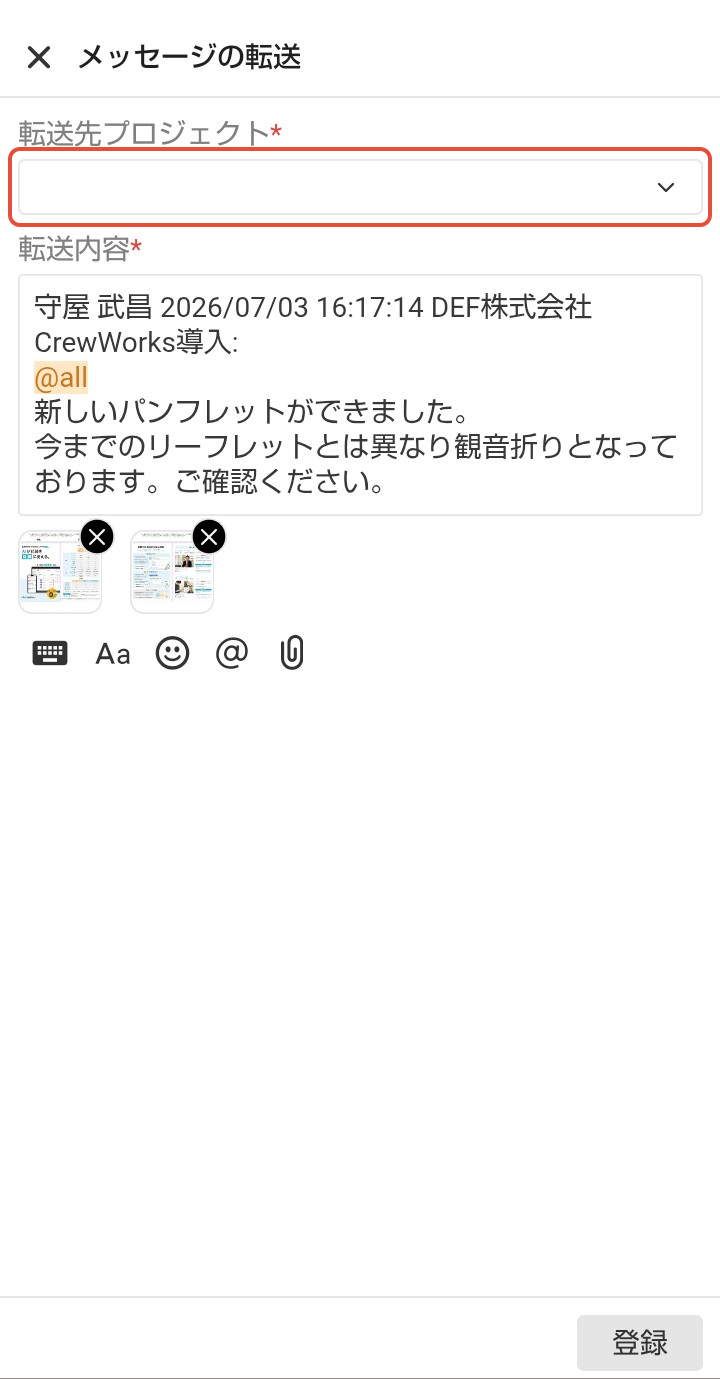
2. 「メッセージの転送」画面が表示されます。
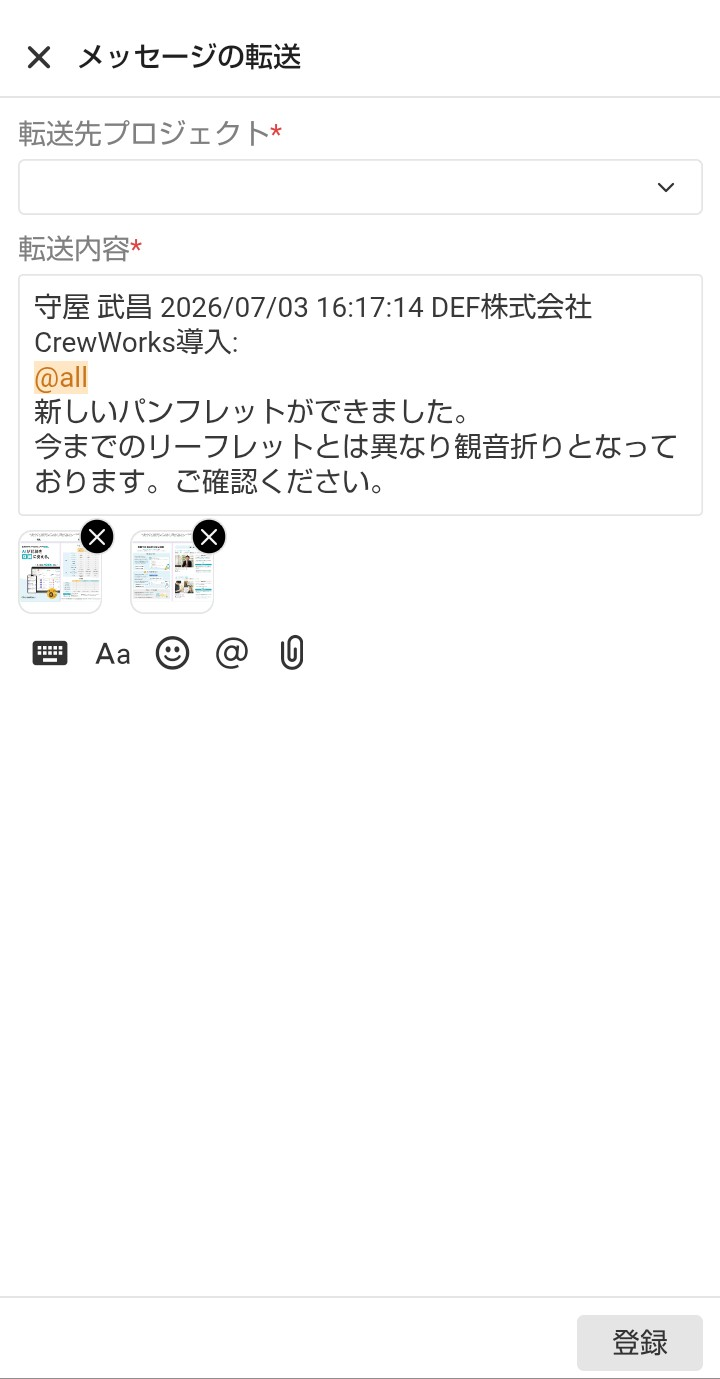
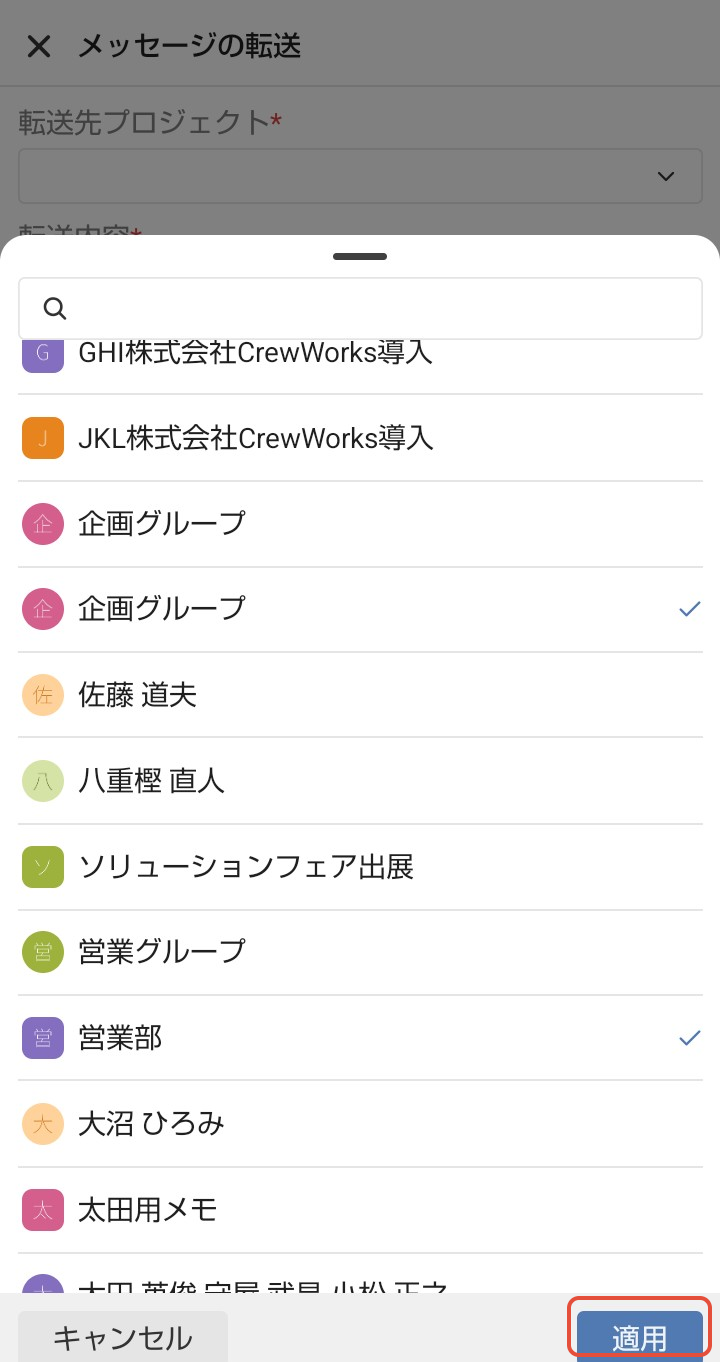
「転送先プロジェクト」をタップすると、転送先のプロジェクト・グループチャット・ダイレクトメッセージを選択することができます。「最近使用したプロジェクト」には、最近転送先に設定したプロジェクト・グループチャット・ダイレクトメッセージが10件表示されます。選択したら、「適用」ボタンをタップします。
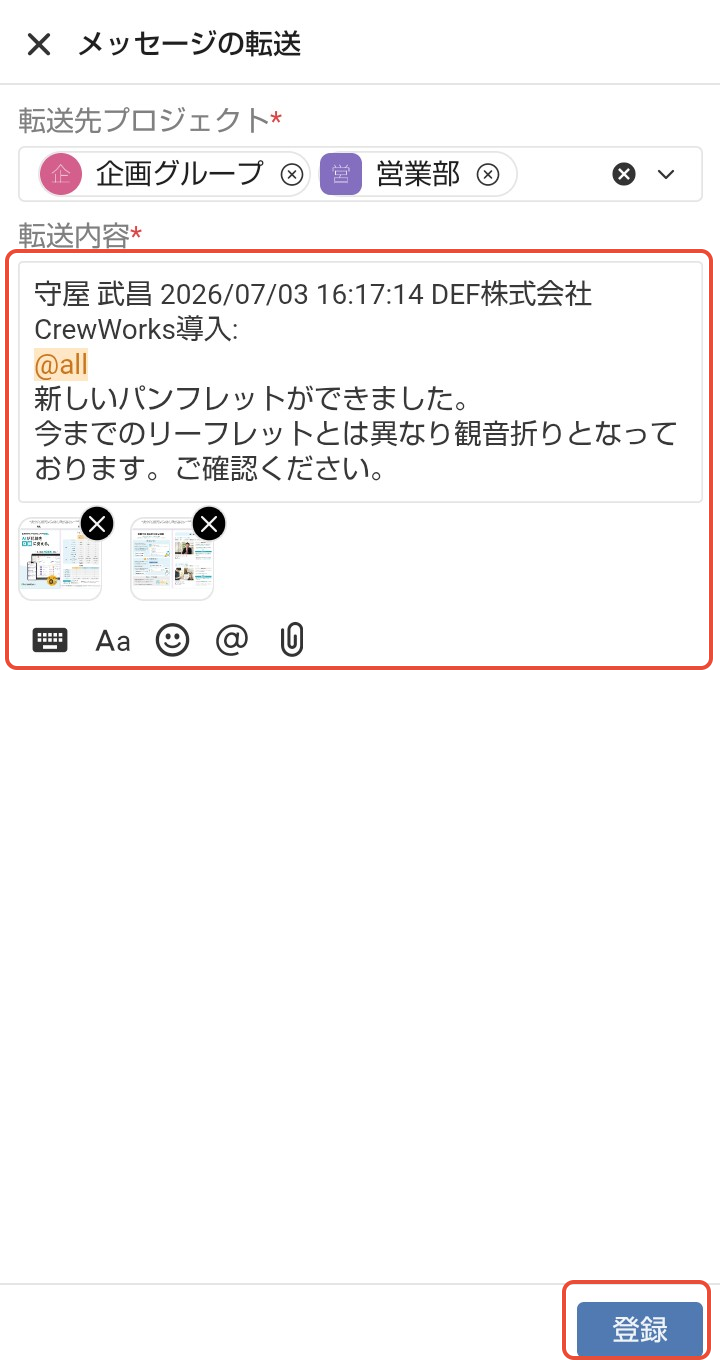
3.メッセージの上部には、転送元メッセージのアカウント名・送信時間・プロジェクト名が記載されています。メッセージは編集したり、添付ファイルを追加・削除したりすることもできます。
問題なければ「登録」ボタンをタップします。
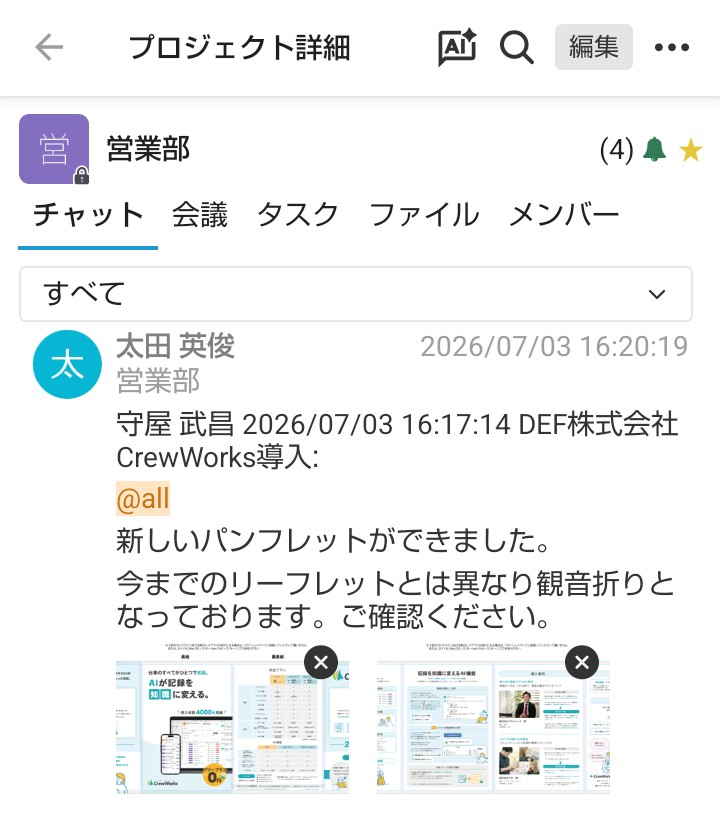
4. チャットメッセージが転送できました。
この記事は役に立ちましたか?
それは素晴らしい!
フィードバックありがとうございます
お役に立てず申し訳ございません!
フィードバックありがとうございます
フィードバックを送信しました
記事の改善におけるご協力ありがとうございます。