普段の業務や会議などで発生した「やるべきこと」を「タスク」機能に記録し、メンバーで進捗を管理・共有することができます。
目次
タスクを追加する
1. メインナビゲーションの「プロジェクト」をクリックし、プロジェクトリスト画面を表示します。

2. プロジェクトを選択してクリックします。
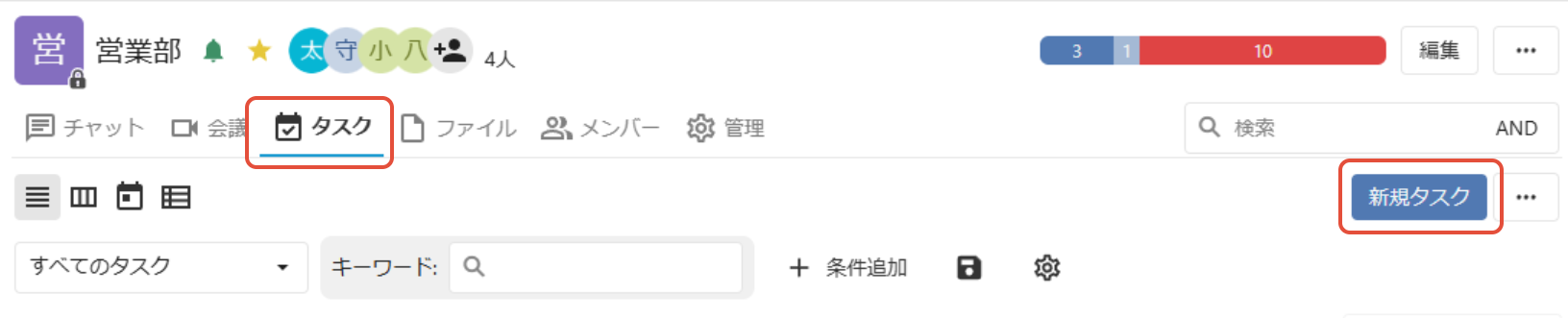
3. 「タスク」タブをクリックします。
4. 右上の「新規タスク」ボタンをクリックします。
プロジェクト 「タスク」タブ
5. 「タスクの追加」画面が表示されます。必要事項を入力し、「登録」ボタンをクリックします。
「タスクの追加」画面

入力項目
- 件名(必須)
- 種別(必須)・・・プロジェクトの管理者が設定したタスク種別を選択することができます。
- 優先度(必須)・・・デフォルトで「普通」が記載されています。
- 分類・・・プロジェクトの管理者が設定したタスク分類を選択することができます。
- 担当者・・・プロジェクトメンバーから選択することができます。「私が担当」をクリックすると自分が選択されます。
- 開始日
- 期限
- 予定時間
- 内容
- チャットに投稿する・・・チェックを入れると、タスクの作成をプロジェクトメンバーに通知します。チェックを入れると、通知先を選択する項目が表示されます。通知先に選択したメンバーには、タスクの作成がメンションされます。
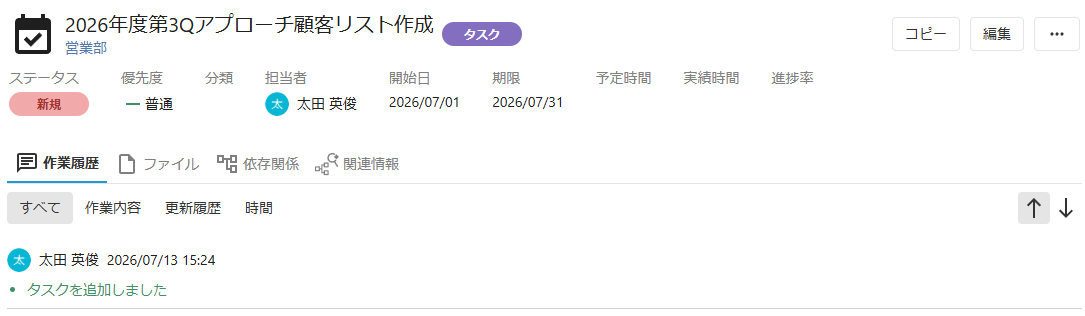
5. タスクが追加でき、タスク詳細画面が表示されました。
タスクをコピーする
1. メインナビゲーションの「プロジェクト」をクリックし、プロジェクトリスト画面を表示します。
2. プロジェクトを選択してクリックします。
3. 「タスク」タブをクリックします。
4. タスク一覧からコピーしたいタスクをクリックします。
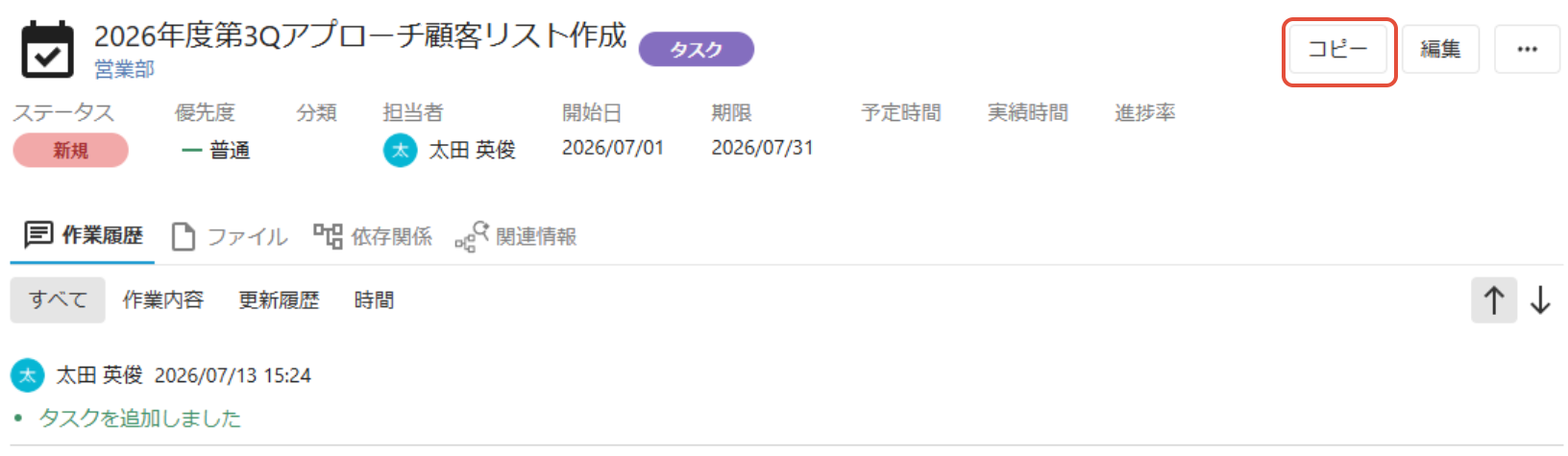
5. タスク詳細画面が開きます。右上の「コピー」ボタンをクリックします。
6. コピー元のタスク内容が入った状態で「タスクの追加」画面が表示されます。必要に応じて項目内容を修正し、「登録」ボタンをクリックします。

タスクのステータスを変更する
1. メインナビゲーションの「プロジェクト」をクリックし、プロジェクトリスト画面を表示します。
2. プロジェクトを選択してクリックします。
3. 「タスク」タブをクリックします。タスクのリスト表示画面で、変更したいタスクの「ステータス」をクリックすると、プルダウンからタスクステータスを変更することができます。

タスク件名をクリックして、タスク詳細画面を開くと、作業内容を記録したりファイルを添付したりして、より詳細な作業履歴を残すこともできます。


タスク詳細画面で入力できる項目については、「タスクのステータスを変更する」の「タスク詳細画面からステータスを変更する」をご確認ください。
その他のタスク管理機能の操作方法は、こちらをご確認ください。
この記事は役に立ちましたか?
それは素晴らしい!
フィードバックありがとうございます
お役に立てず申し訳ございません!
フィードバックありがとうございます
フィードバックを送信しました
記事の改善におけるご協力ありがとうございます。