タスクのリスト表示画面からステータスを変更する
タスクのリスト表示画面からステータスを変更する方法は、「タスクを追加/ステータスを更新する」の「タスクのステータスを更新する」をご確認ください。
タスク詳細画面からステータスを変更する
1. タスク詳細画面を開きます。
2. 「作業履歴」タブが表示されています。入力欄に必要事項を入力し、「登録」ボタンをクリックします。
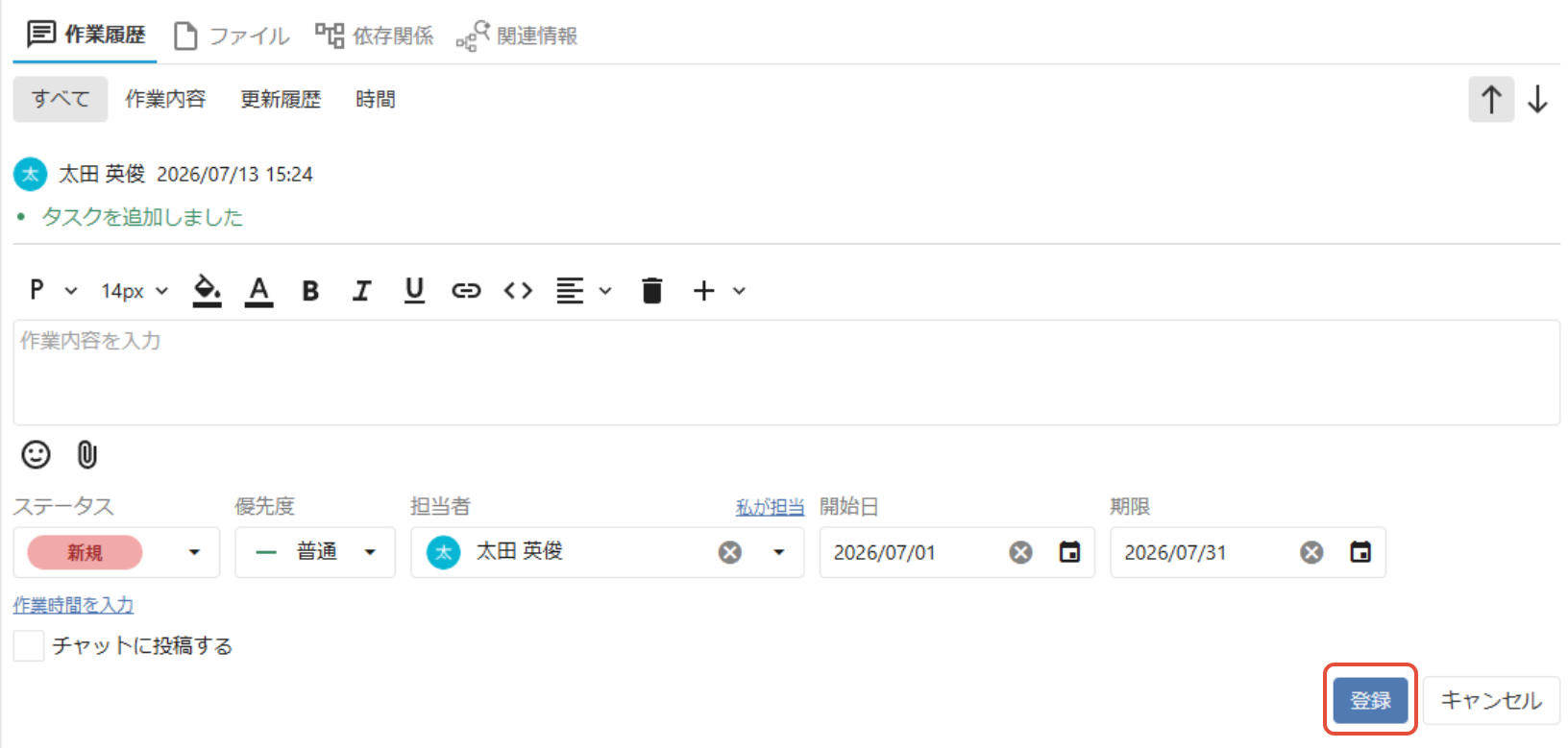
入力項目
- コメント
- ステータス・・・プロジェクト管理者が設定したタスク状態を選択することができます。
- 優先度
- 担当者
- 開始日
- 期限
- 作業時間を入力・・・クリックすると「作業日」「開始時刻」「終了時刻」「実績時間」「残時間」「進捗率」を登録できます。実績としてプロジェクト管理に利用します。
- チャットに投稿する・・・チェックを入れると、タスクの更新をプロジェクトメンバーに通知します。チェックを入れると、通知先を選択する項目が表示されます。通知先に選択したメンバーには、タスクの更新がメンションされます。
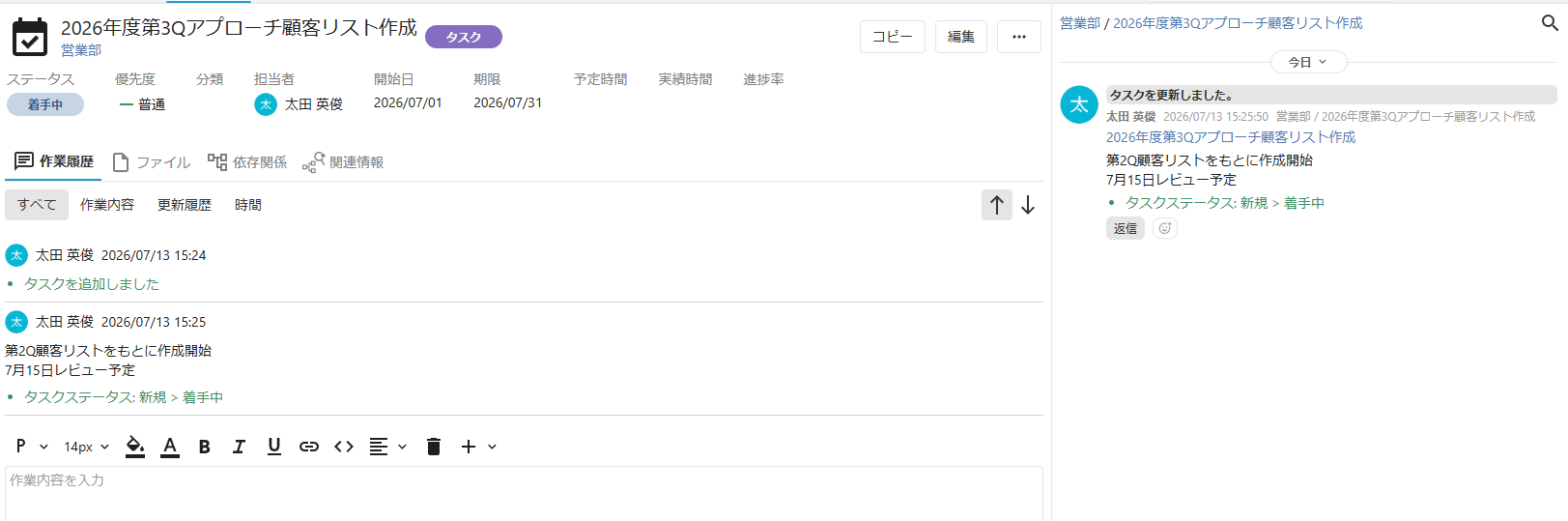
3. 「作業履歴」が登録され、タスクの進捗を記録できました。
プロジェクトのタスク一覧画面(カンバン表示)からステータスを変更する
1. プロジェクト詳細画面を開きます。
プロジェクト詳細画面を開く方法は、「プロジェクト詳細画面を表示する」をご確認ください。2. 「タスク」タブをクリックします。プロジェクト内のタスク一覧が表示されます。
「プロジェクト詳細」画面 「タスク」タブ

3.「カンバン表示」のアイコンをクリックします。タスク一覧がカンバン形式で表示されます。

ステータスごとの枠内に白枠のタスクが表示されます。白枠のタスクをマウスで移動させることで、タスクのステータスを簡単に変更することができます。
この記事は役に立ちましたか?
それは素晴らしい!
フィードバックありがとうございます
お役に立てず申し訳ございません!
フィードバックありがとうございます
フィードバックを送信しました
記事の改善におけるご協力ありがとうございます。