CrewWorksではすべてのデータがプロジェクトごとに階層構造で管理されます。
ダイレクトチャット・グループチャットはプロジェクトに関係なく、相手先を指定してメッセージをやり取りすることができます。
目次
ダイレクトチャットの宛先を追加する
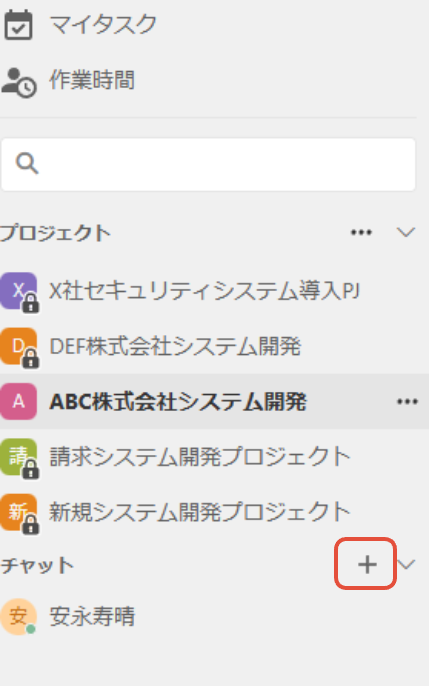
1.サイドメニューの「チャット」右の「+」をクリックします。
サイドメニュー
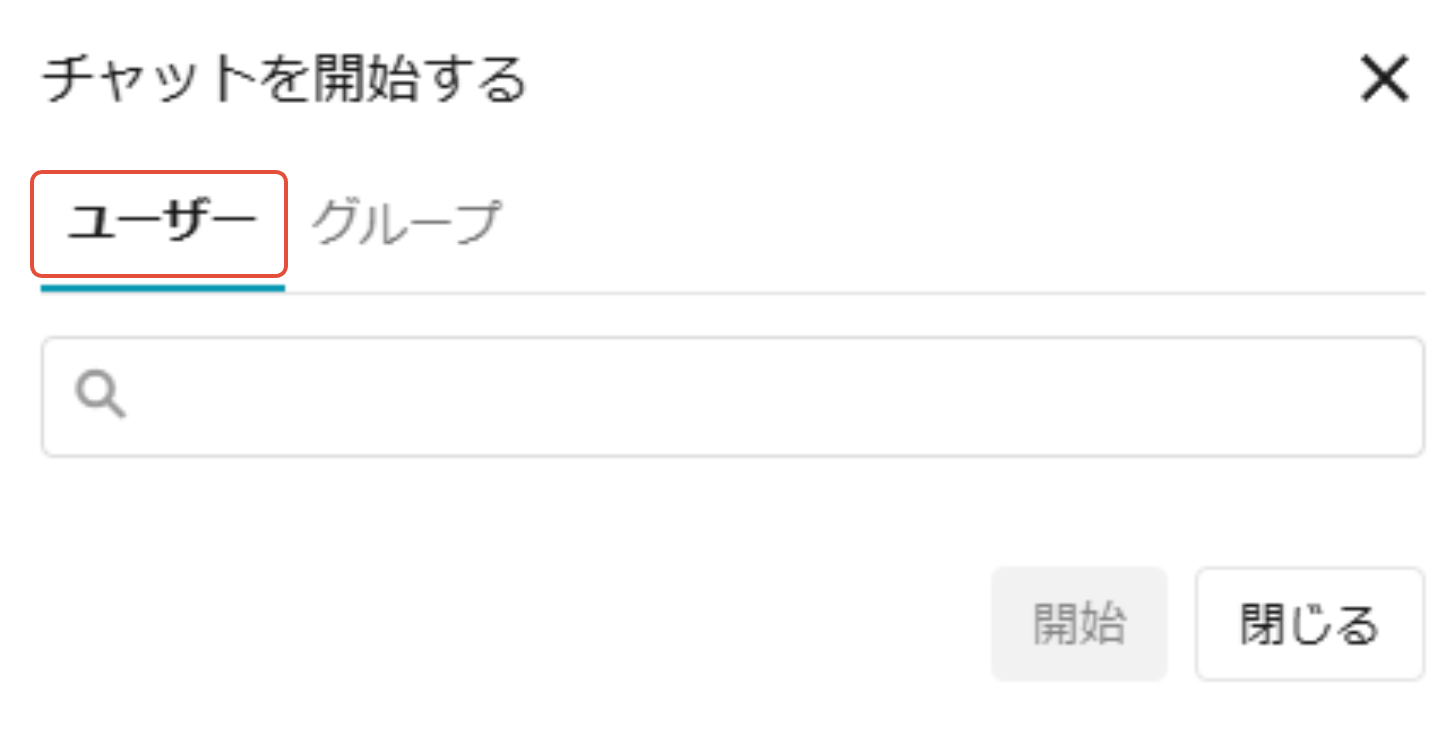
2.「ユーザ」タブを選択します。
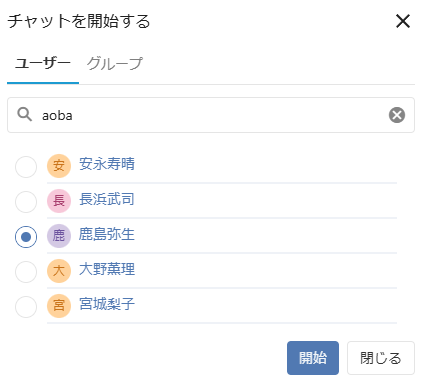
3.検索ボックスの中に宛先の名前、別名(ふりがな)、検索キーの一部を入力すると、その文字列を含む候補が表示されます。宛先に登録したいメンバーを選択して「開始」ボタンをクリックします。
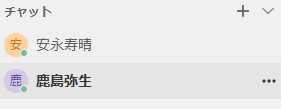
4. 選択したメンバーがチャット欄配下に表示されます。
グループチャットの宛先を追加する
1.サイドメニューの「チャット」右の「+」をクリックします。
2.「グループ」タブを選択します。
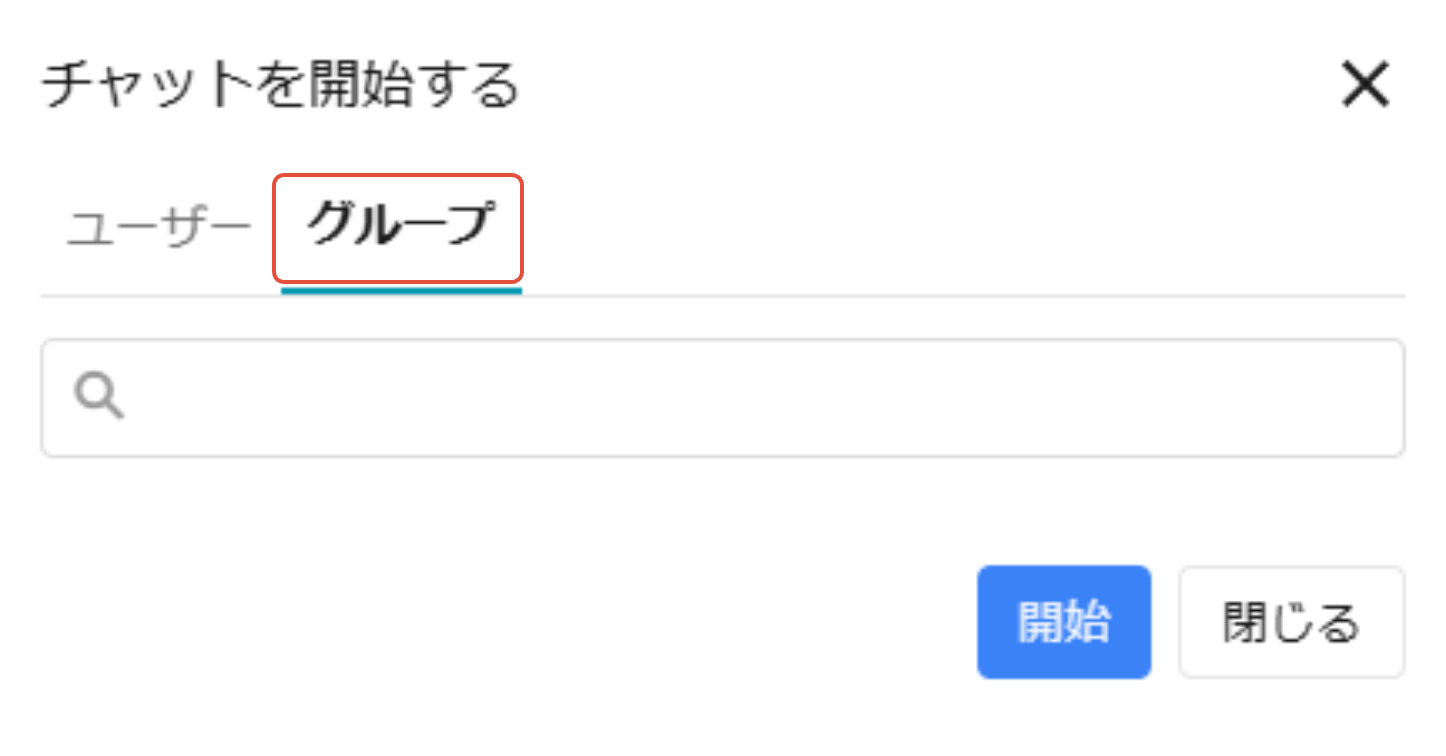
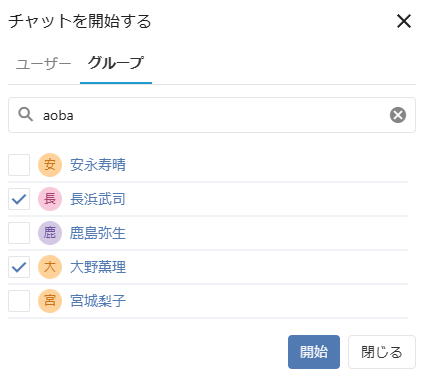
3.検索ボックスの中に宛先の名前、別名(ふりがな)、検索キーの一部を入力すると、その文字列を含む候補が表示されます。宛先に登録したいメンバーのチェックボックスをクリックして選択します。次のメンバーを続けて検索できます。
全員にチェックを付けたら「開始」ボタンをクリックします。
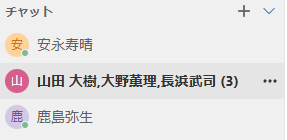
4. 選択したメンバーがチャット欄配下に表示されます。カッコ内にはグループのメンバー数が表示されます。
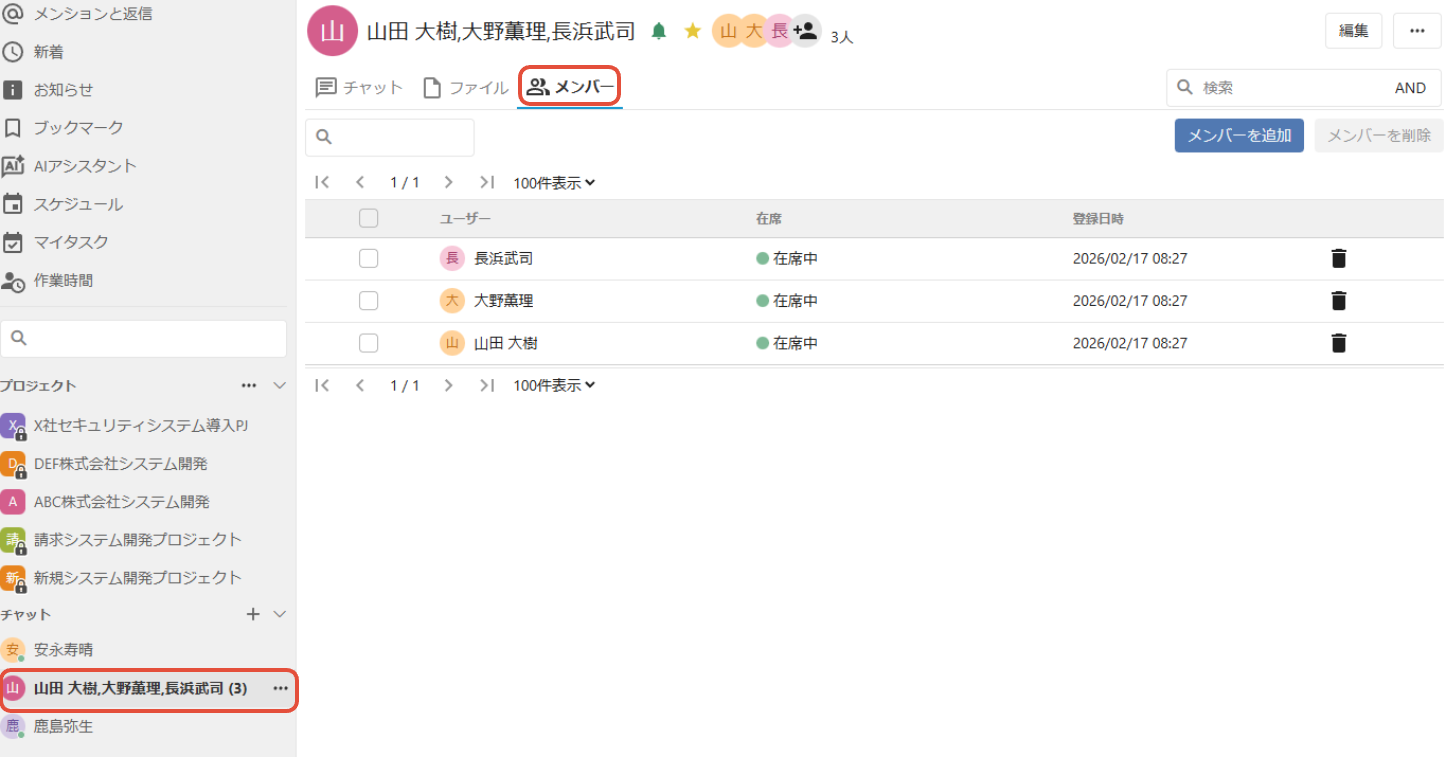
※ 「メンバー」タブで、メンバーの追加や削除も行えます。
※ チャットを並び替える方法は「プロジェクト・チャットの表示順を並べ替える」をご確認ください。
グループ名、アバターを変更する
グループ名、アバターは自由に変更できます。
1.サイドメニューの「チャット」配下のグループをクリックします。
2.右上の「編集」ボタンをクリックします。
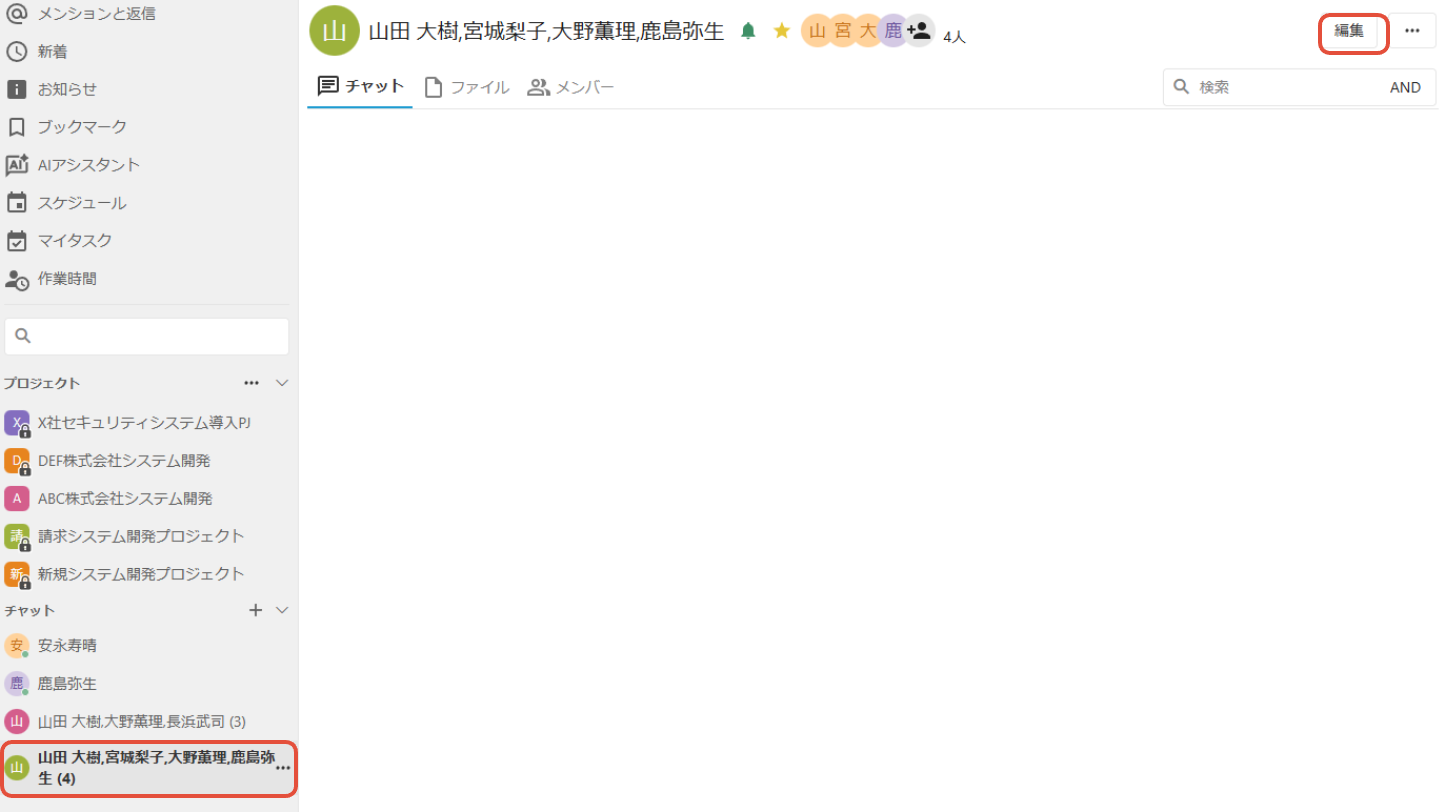
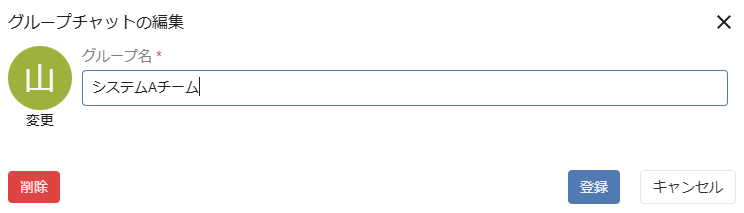
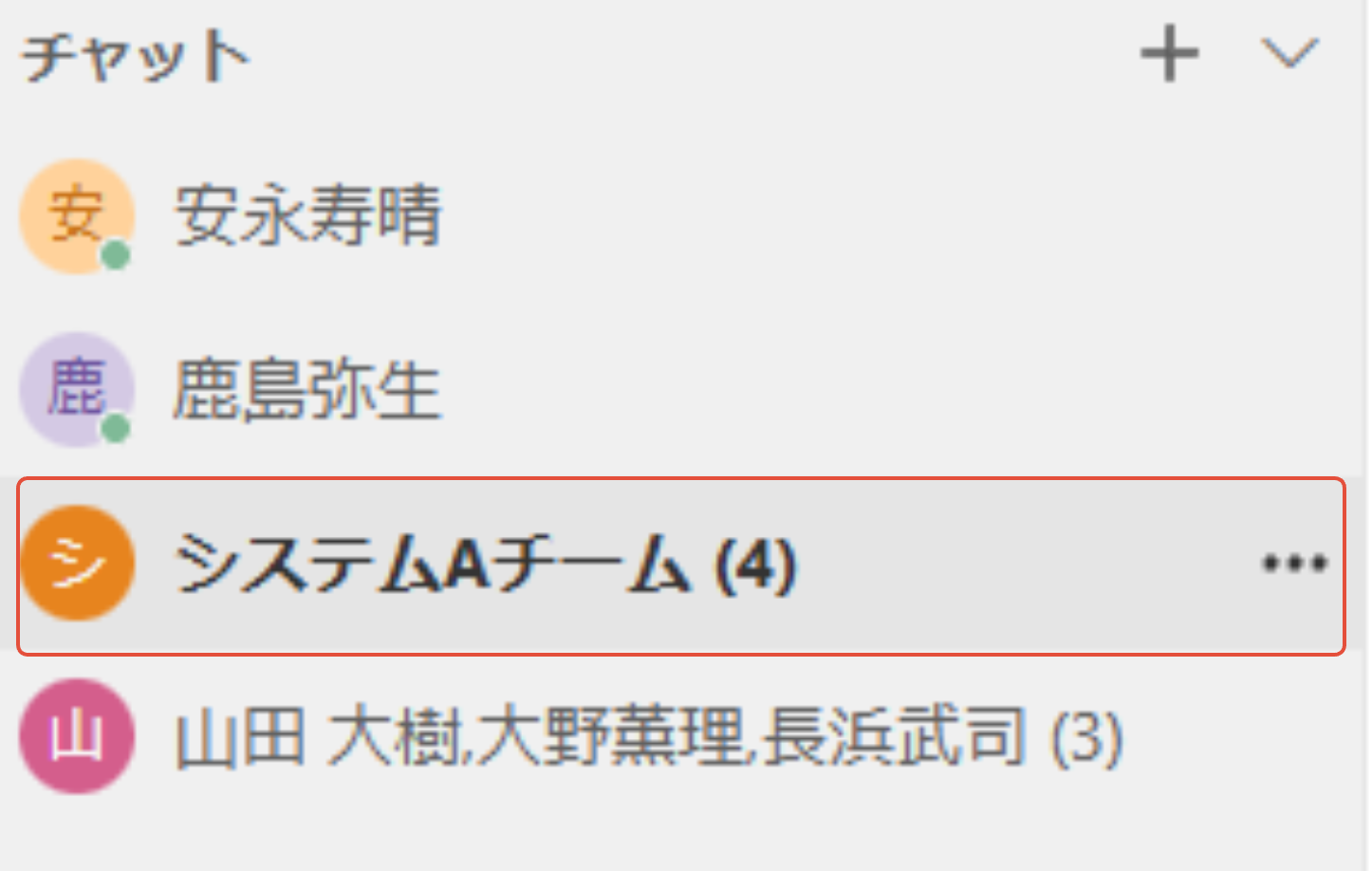
3. グループ名のボックス内に自由に名称を記入できます。アバター下の「変更」をクリックするとアバターを変更できます。設定したら「登録」ボタンをクリックします。
チャットメッセージを送信する
1.サイドメニューの「チャット」配下の宛先をクリックします。
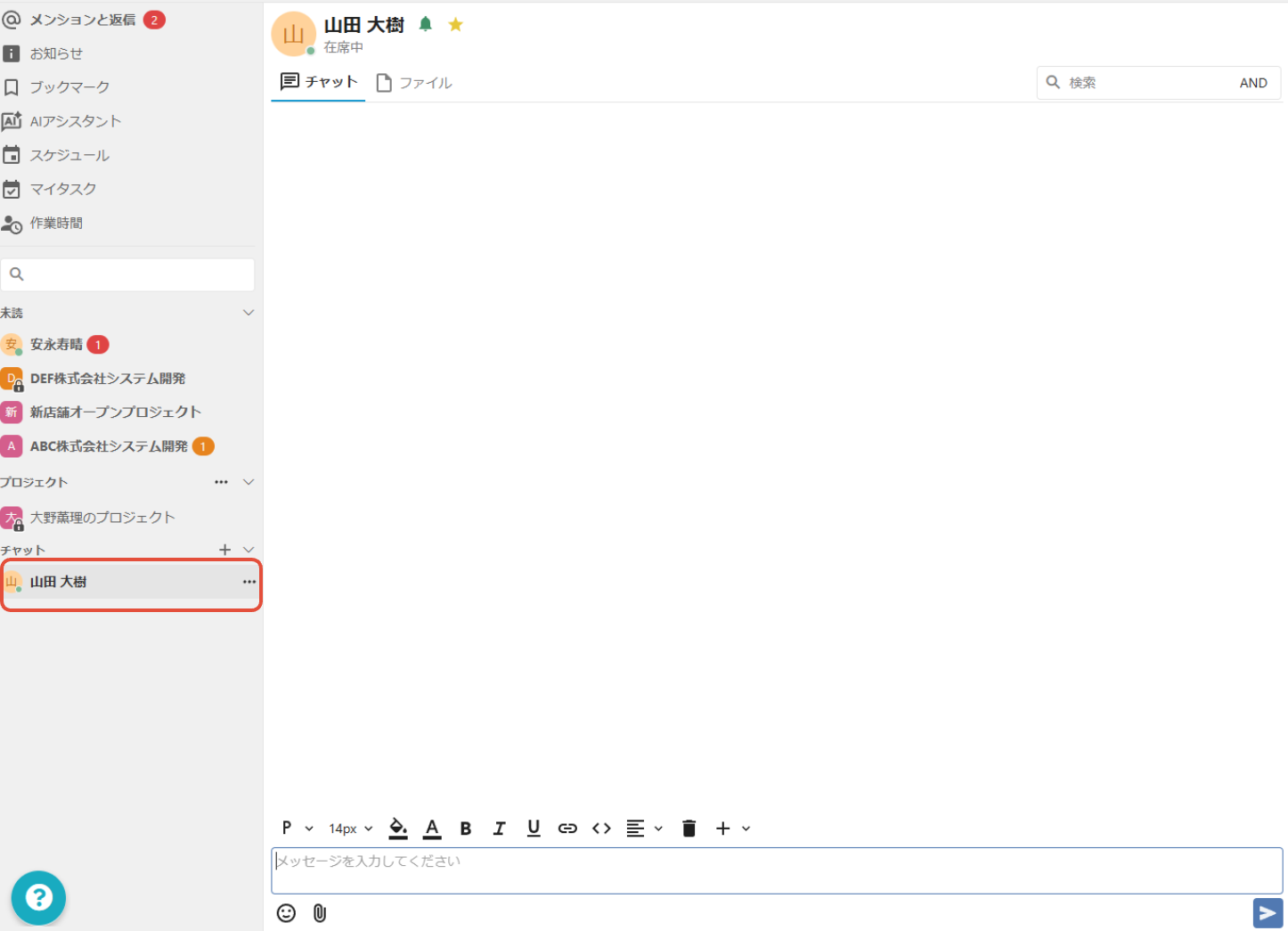
2. メッセージ入力欄にメッセージを入力し、「送信」ボタンをクリックします。
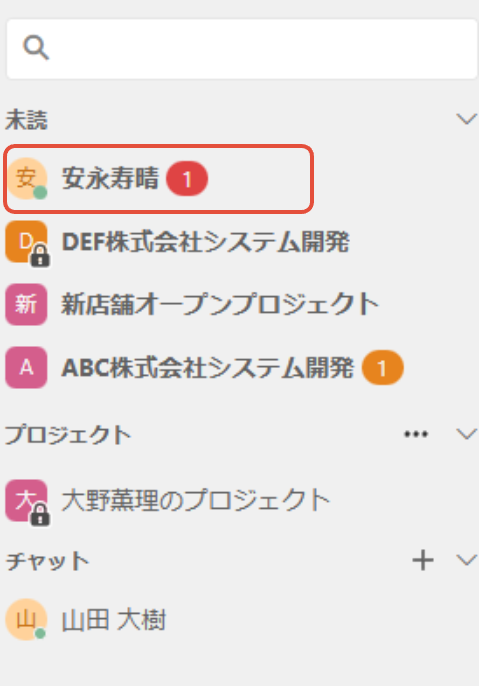
チャットで新着があった場合は「未読」欄に送信者名・送信グループと未読メッセージ数が表示されます。
チャットの宛先を非表示にする
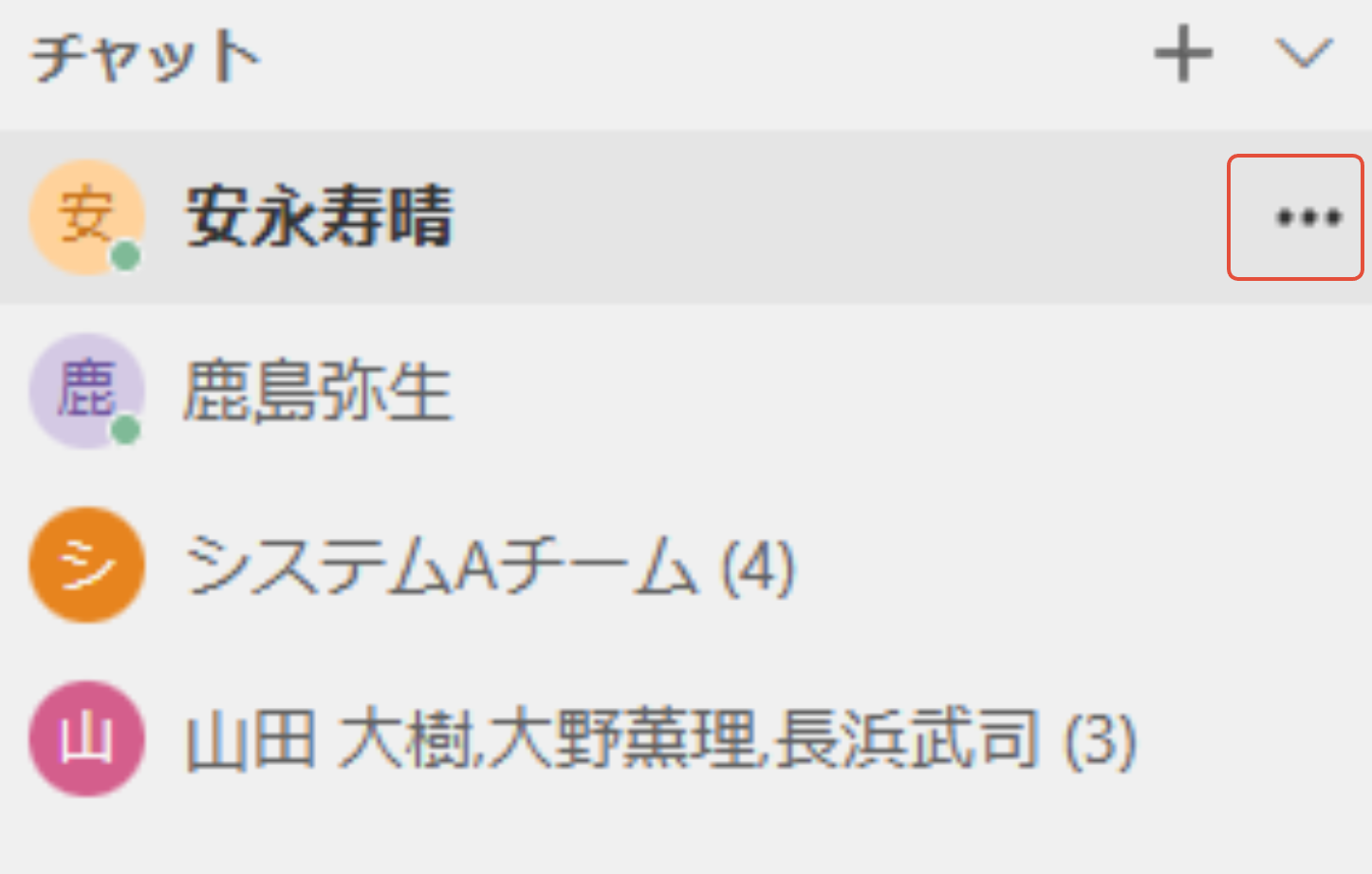
1.サイドメニューの「チャット」の削除したい宛先右の「・・・」をクリックします。
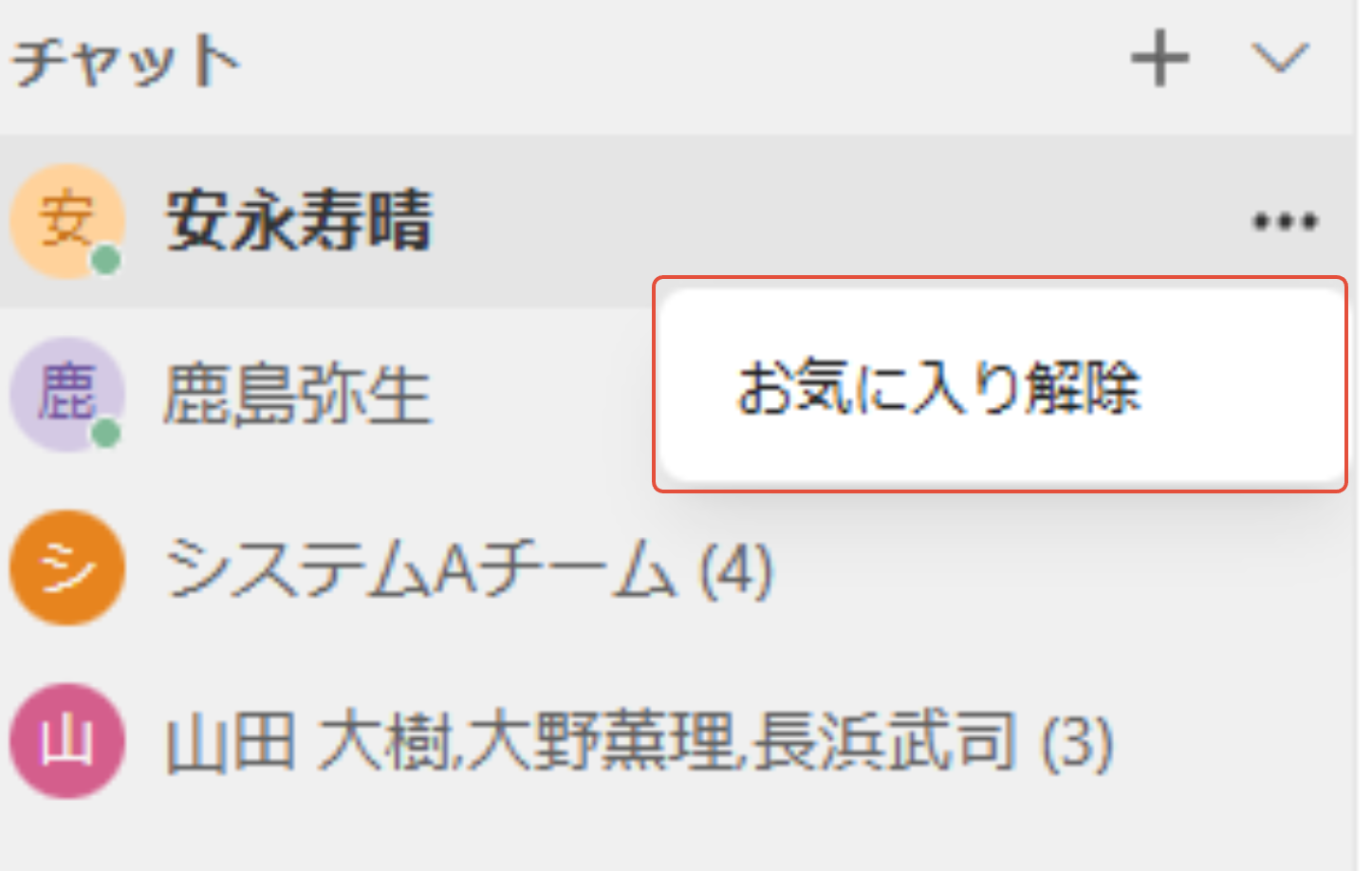
2. 「お気に入り解除」メニューが表示されますので、クリックします。
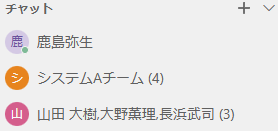
3. 選択した宛先が非表示になります。
この記事は役に立ちましたか?
それは素晴らしい!
フィードバックありがとうございます
お役に立てず申し訳ございません!
フィードバックありがとうございます
フィードバックを送信しました
記事の改善におけるご協力ありがとうございます。