チャットにプロジェクト内の関連情報をリンクとして投稿できます。関連情報のリンクを追加することで、メンバーに関連情報を共有することが可能です。
関連情報を参照してチャットに投稿する
1. チャットメッセージ欄の下の「関連情報参照」アイコンをクリックするか、メッセージ欄に「!(半角エクスクラメーションマーク)」を入力すると、現在表示しているプロジェクトに関連するチャットの投稿やタスク、会議、ファイルが表示されます。
※ 表示されるのは、プロジェクト内の会議・タスク・ファイルのうち更新日時の新しいものから順に最大10件です。
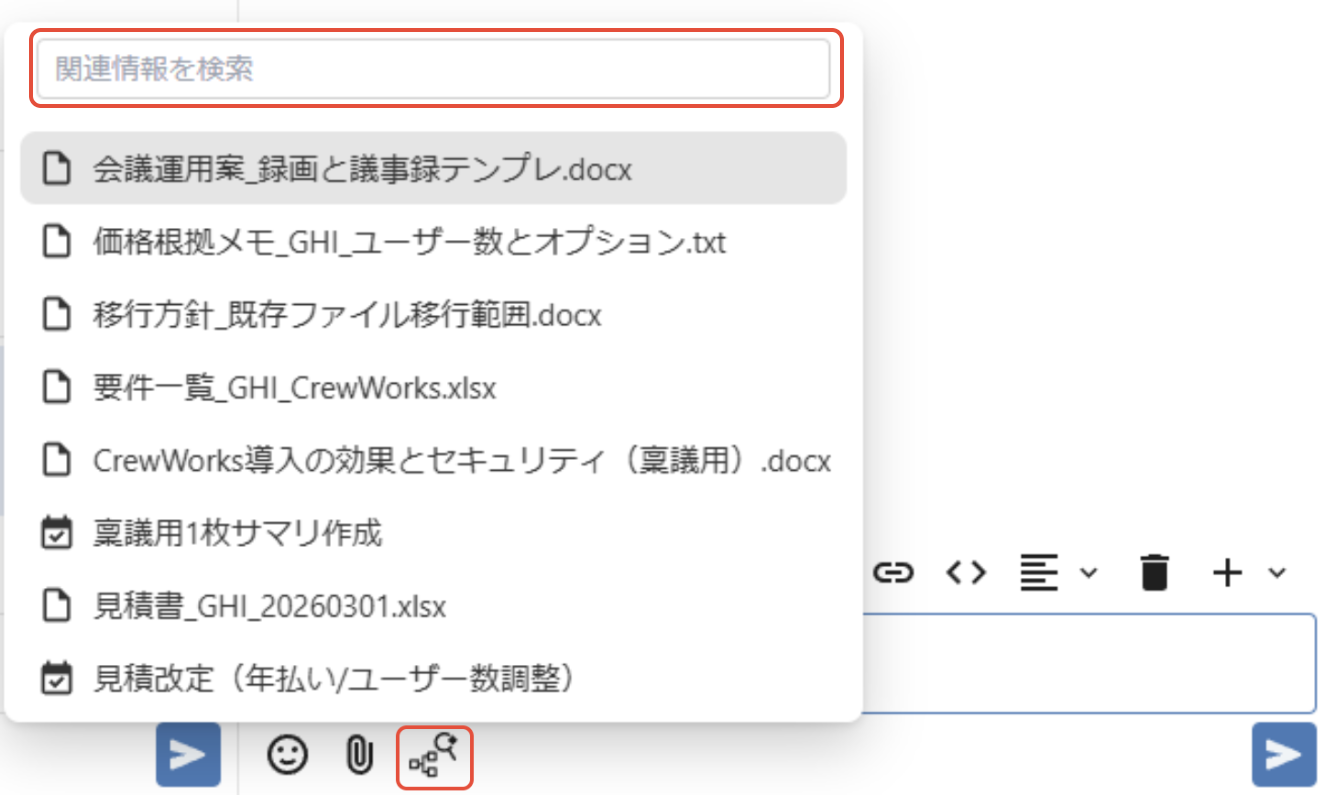
アイコンの場合は、キーワードでの検索も可能です。
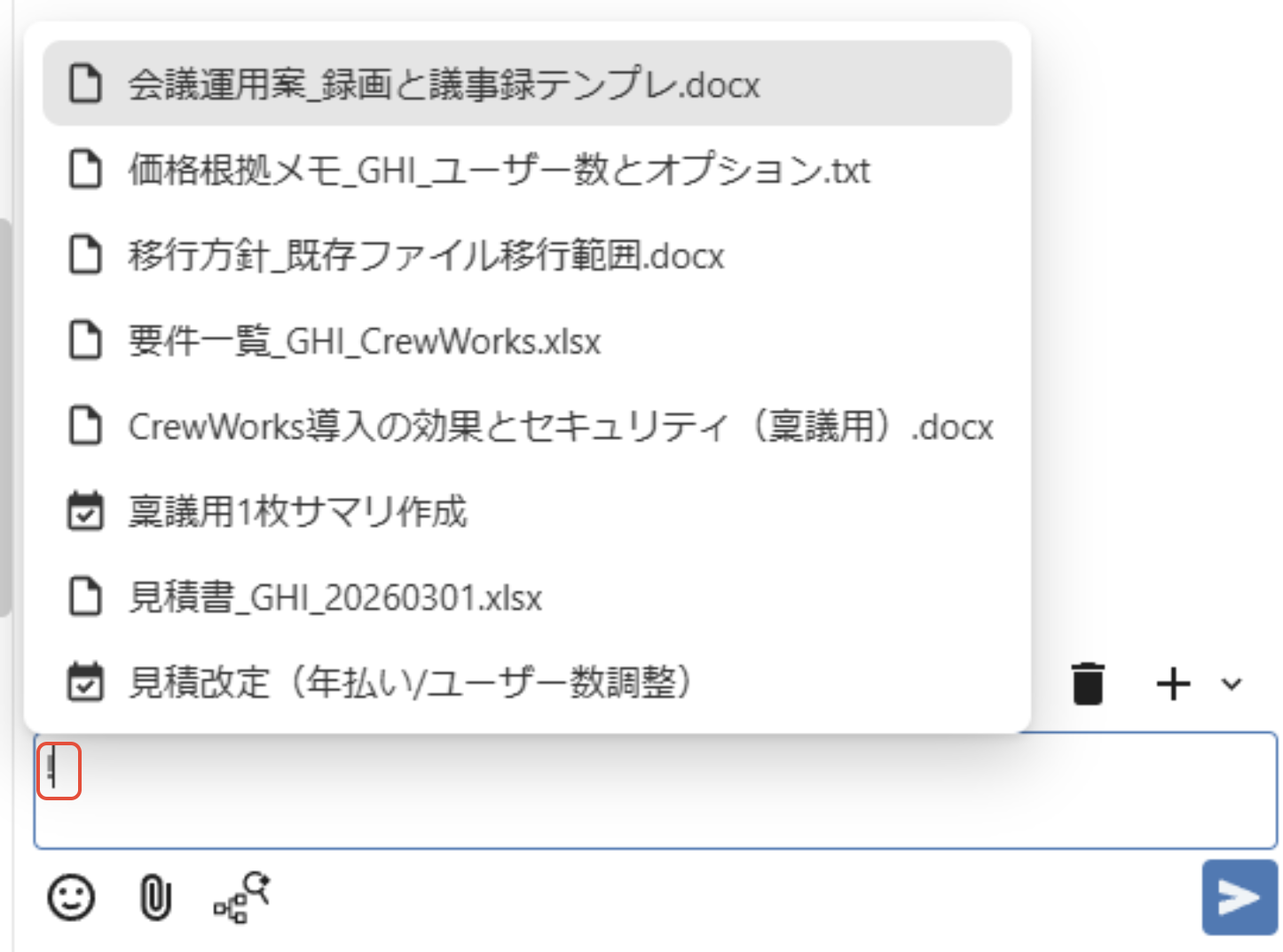
2. 一覧に表示された関連情報をクリックするとチャットのメッセージ欄にセットされます。「送信」ボタンをクリックしてメッセージを送信します。

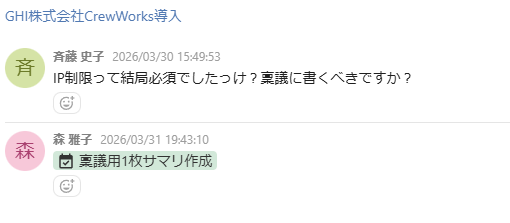
3. チャットに関連情報のリンクが投稿されました。
関連情報を手動でチャットに投稿する
1. 関連情報のタスクや会議やファイルを表示して、画面右上の三点リーダ―をクリックし、表示されたメニューから「IDをコピー」をクリックします。

2. 投稿したいチャットのメッセージ欄で貼り付けをし、「送信」ボタンをクリックしてメッセージを送信します。

3. チャットに関連情報のリンクが投稿されました。
関連先のタスク、会議画面からチャットを確認する
チャットで関連情報としてタスクや会議の情報をセットすると、タスクや会議の画面にもチャットが自動的にセットされ、相互リンクとなります。
1. チャットで関連先情報としてセットしたタスクまたは会議の「関連情報」タブを開きます。
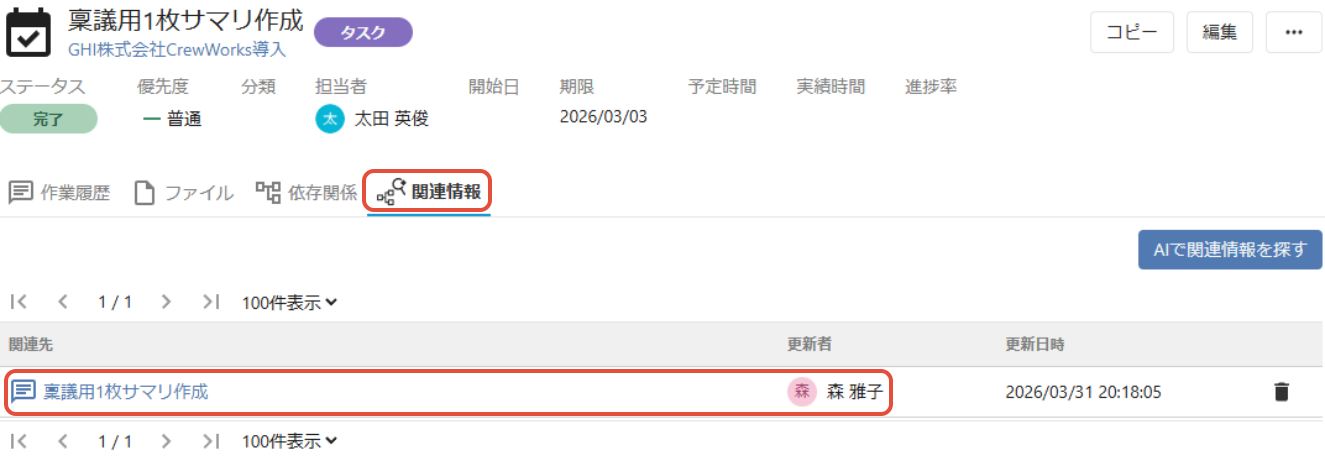
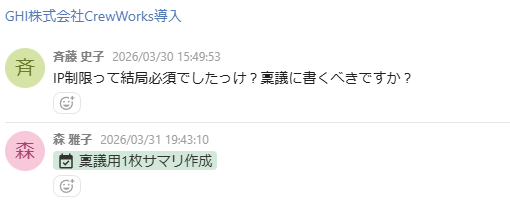
2. 関連付けたチャットが登録されています。
この記事は役に立ちましたか?
それは素晴らしい!
フィードバックありがとうございます
お役に立てず申し訳ございません!
フィードバックありがとうございます
フィードバックを送信しました
記事の改善におけるご協力ありがとうございます。