よく使う定型のタスクは、セットでテンプレートとして登録しておき、別のプロジェクトにそのまま登録することもできます。
定型業務の登録にかかる手間を大幅に削減し、作業の抜け漏れを防止することができます。
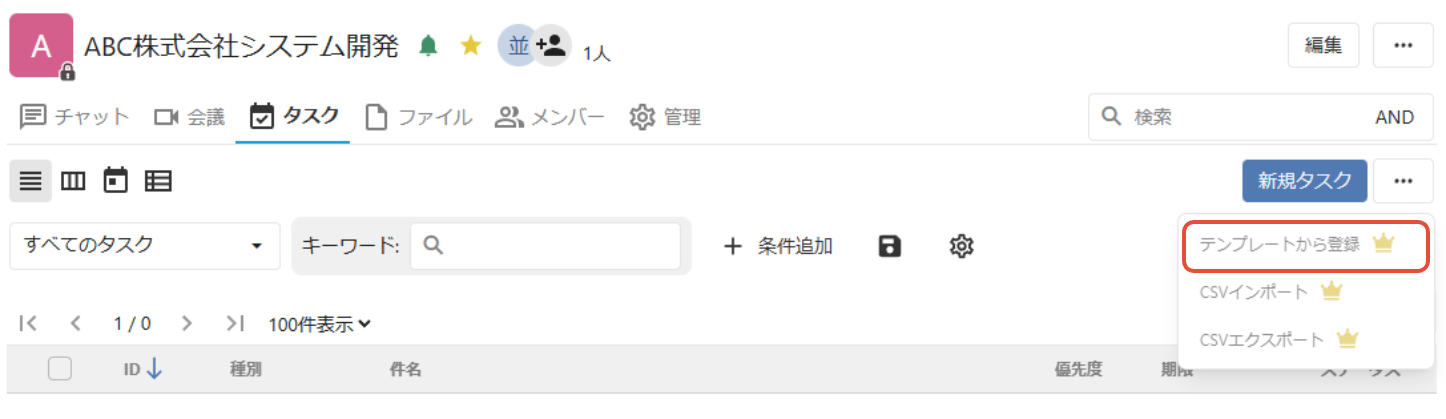
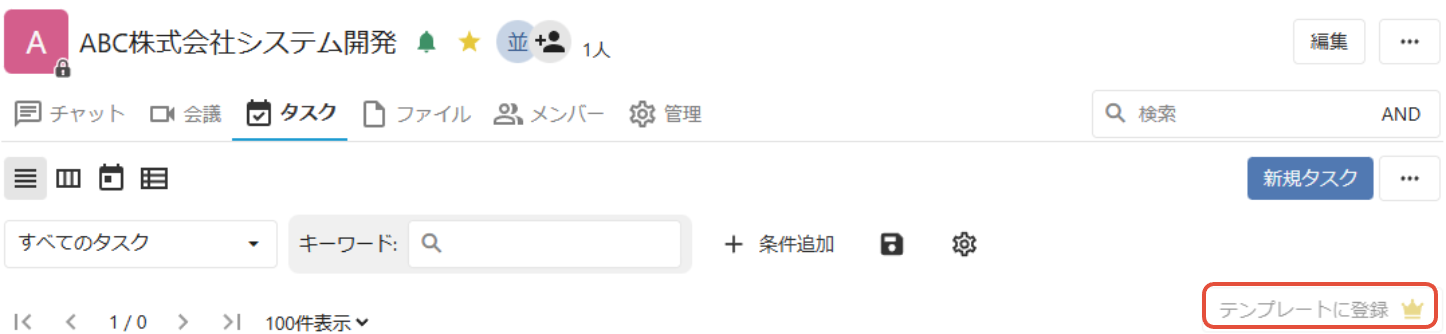
※ こちらは有償プランでご利用いただける機能となっております。フリープランのお客様には、下記のような表示となります。機能名をクリックし「今すぐアップグレード」ボタンからご契約いただきますとご利用可能となります。
目次
テンプレートの作成
① 新規にタスクテンプレートを作成
1. プロジェクト詳細画面を開きます。
プロジェクト詳細画面を開く方法は、「プロジェクト詳細画面を表示する」をご確認ください。2. 「タスク」タブをクリックします。
「プロジェクト詳細」画面 「タスク」タブ

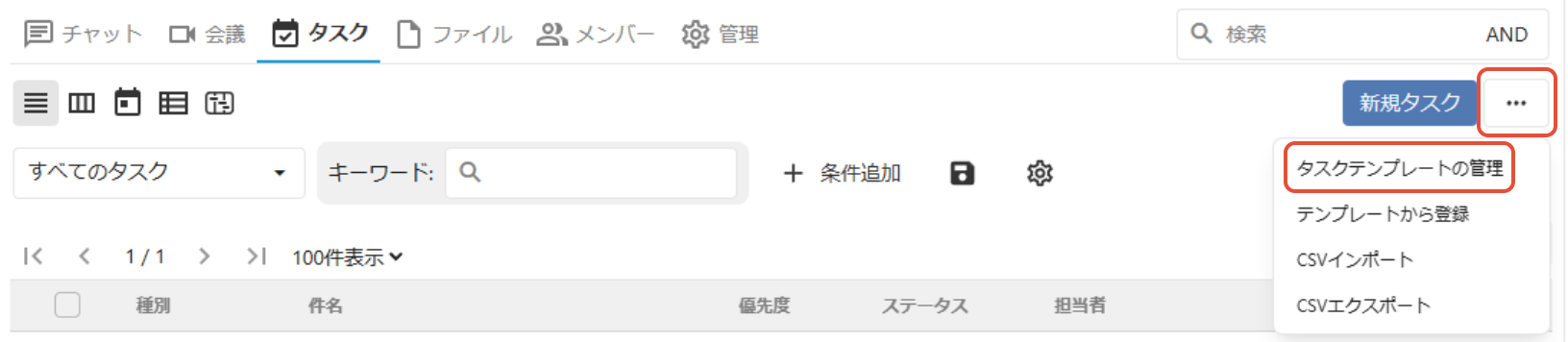
3. 右上にある「・・・」ボタンをクリックし、「タスクテンプレートの管理」をクリックします。
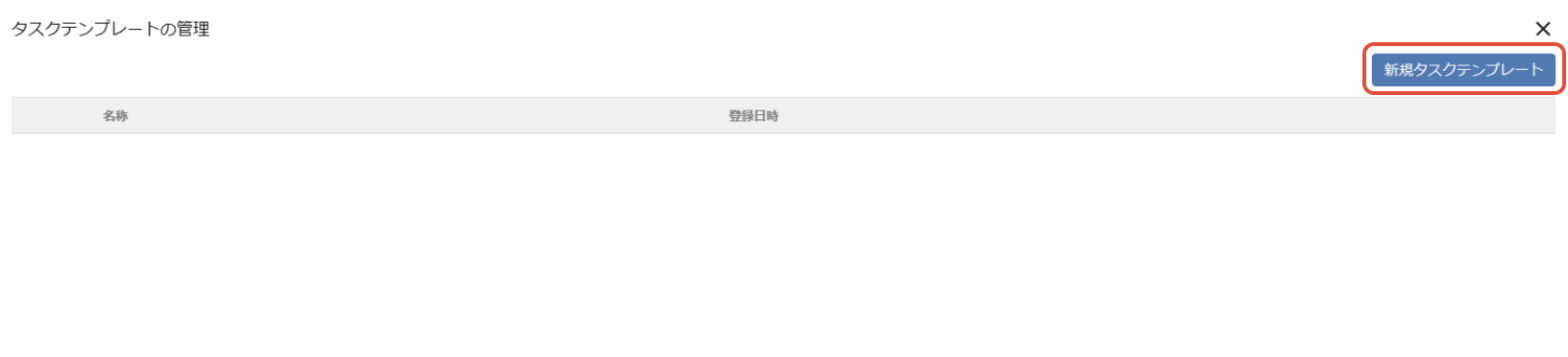
4. 右上の「新規タスクテンプレート」ボタンをクリックします。
「タスクテンプレートの管理」画面
5. 「タスクテンプレートの登録」画面が表示されます。必要事項を入力し、「登録」ボタンをクリックします。
「タスクテンプレートの登録」画面
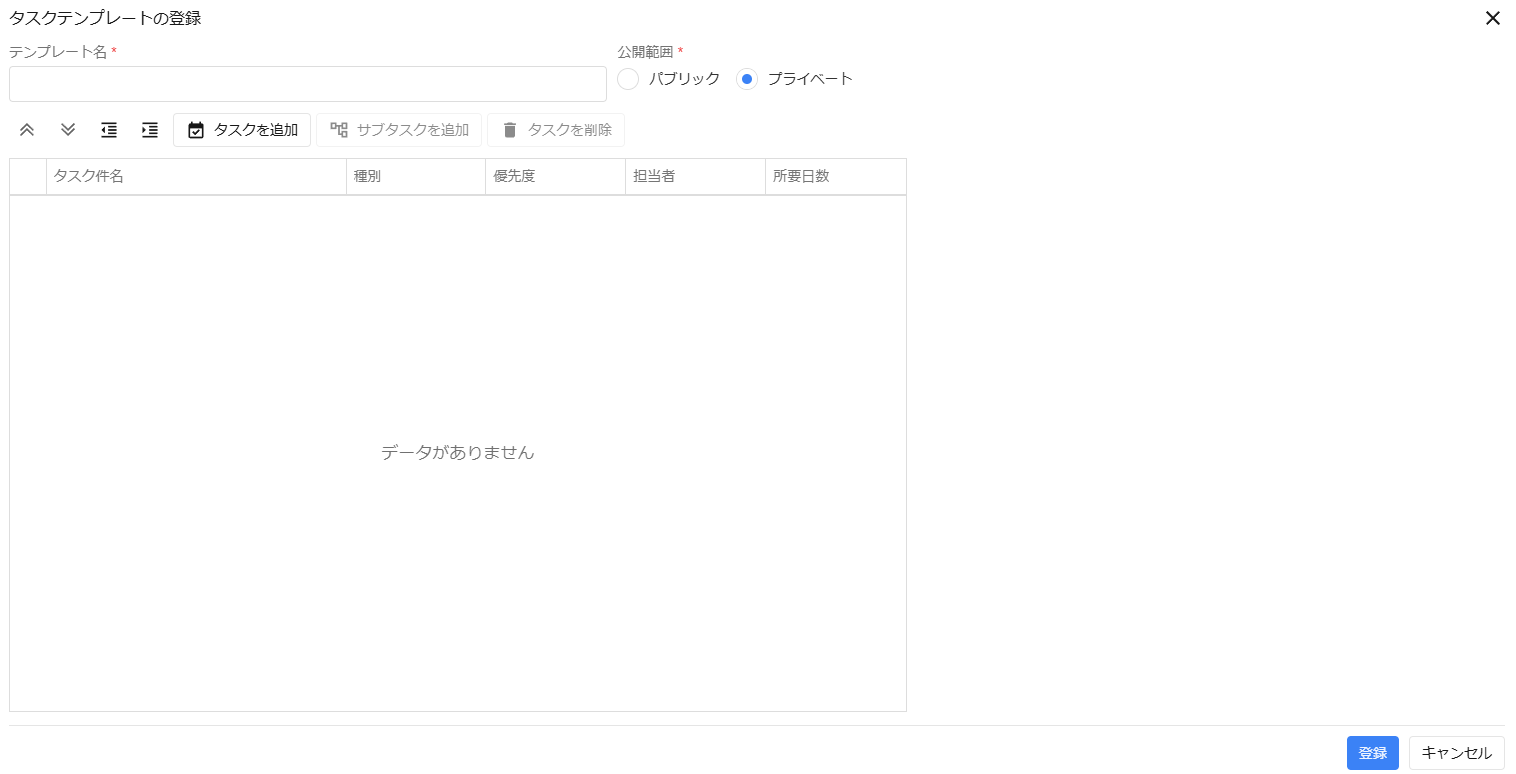
入力項目
- テンプレート名(必須)
- 公開範囲(必須)・・・「プライベート」は同じプロジェクト内のみでの利用。「パブリック」は他のプロジェクトでも利用可能。
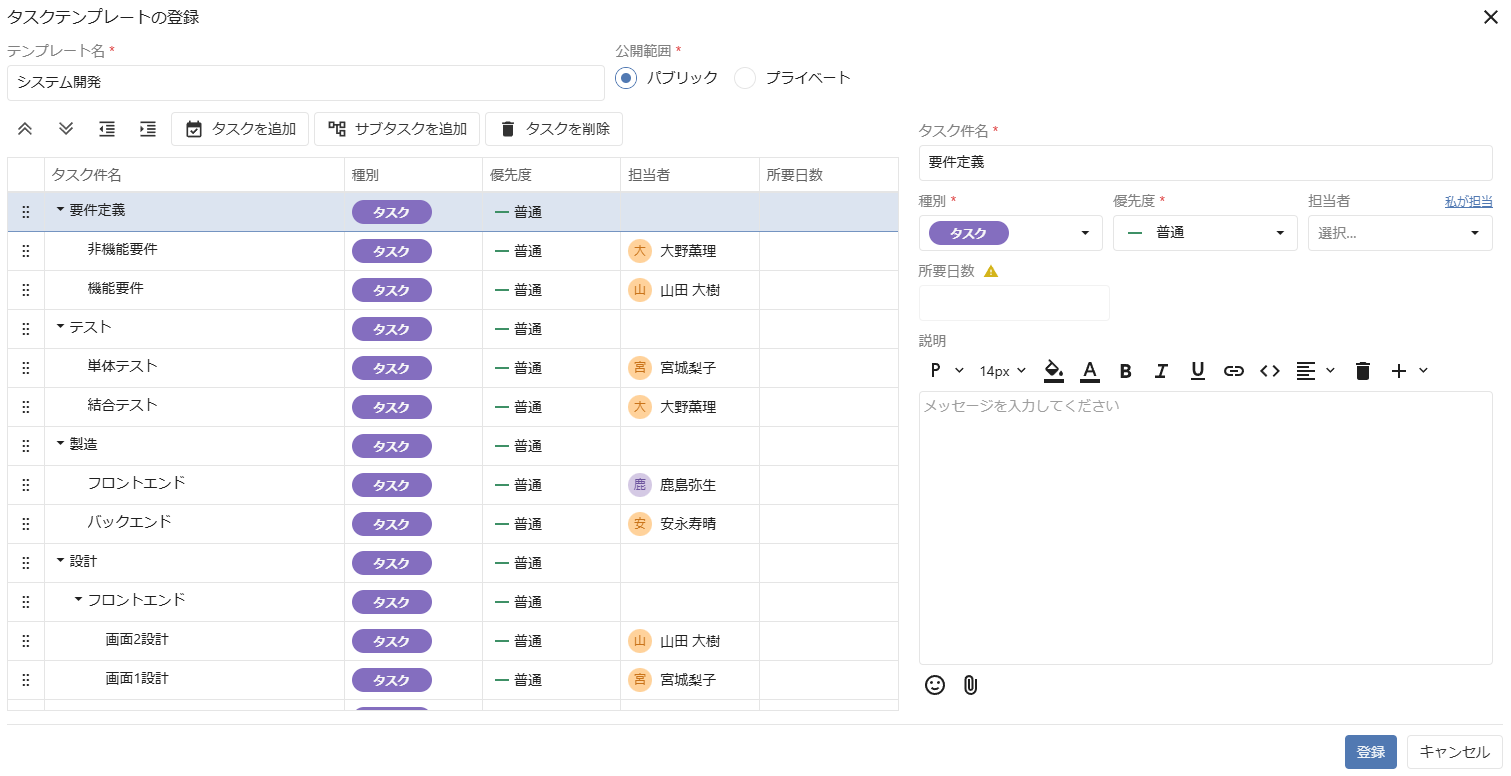

- タスクを追加・・・新規にタスクを追加
- サブタスクを追加・・・選択したタスクの下位階層にタスクを追加
画面右の「タスク件名(必須)」「種別(必須)」「優先度(必須)」「担当者」「所要日数」「説明」「添付ファイル」を設定すると、画面左の表内に表示
- タスクを削除・・・選択したタスクを削除

- ツールバー一番左のアイコン・・・親タスクのみ表示
- ツールバー左から2番目のアイコン・・・サブタスクを含めたすべてのタスクを表示

- ツールバー左から3番目のアイコン・・・選択したタスクの階層を1つ上位に上げる
- ツールバー左から4番目のアイコン・・・選択したタスクの階層を1つ下位に下げる
項目はWBS画面と同様のため、項目の詳細は「WBSを編集する」をご確認ください。5. タスクテンプレートを登録することができました。完了すると、右上に「タスクテンプレートが作成されました。」と表示されます。

② 既存のタスクからタスクテンプレートを作成
1. プロジェクト詳細画面を開きます。
プロジェクト詳細画面を開く方法は、「プロジェクト詳細画面を表示する」をご確認ください。2. 「タスク」タブをクリックします。
「プロジェクト詳細」画面 「タスク」タブ

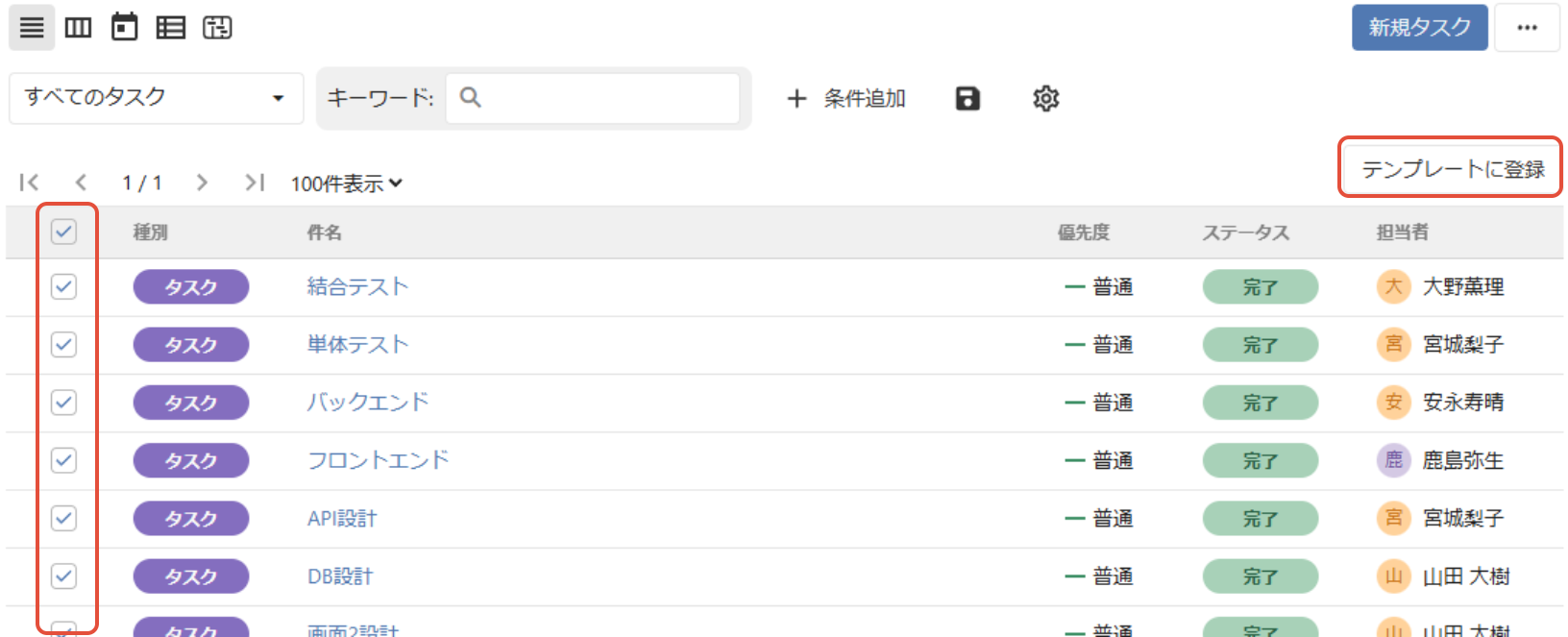
3. テンプレートに登録したいタスクのチェックボックスをクリックして選択し、「テンプレートに登録」ボタンをクリックします。
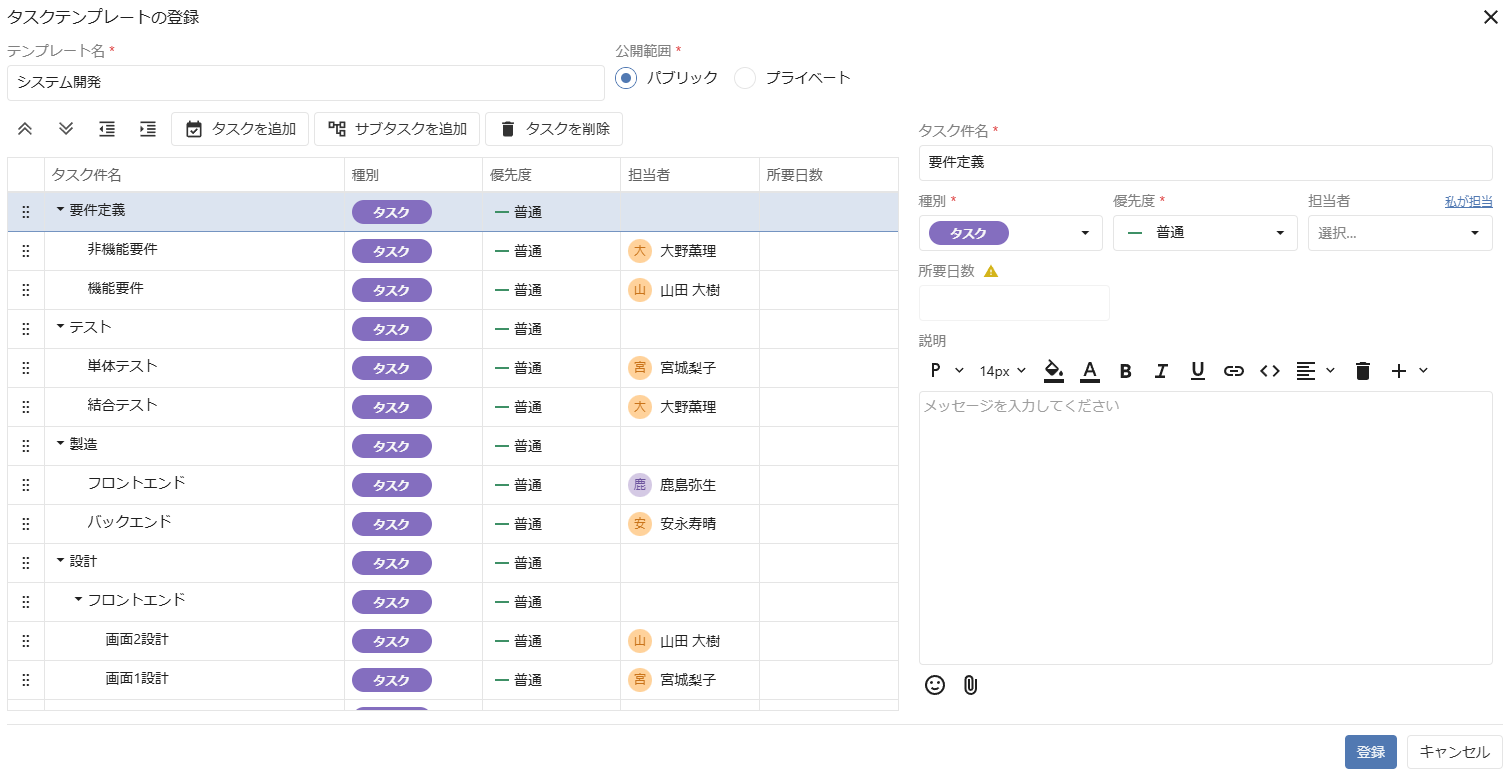
4. 「タスクテンプレートの登録」画面が表示され、選択したタスクが左の表に登録されています。
「テンプレート名」と「公開範囲」を設定して「登録」ボタンをクリックします。
ここで、取り込み済みのタスクの変更も可能です。
5. タスクテンプレートを登録することができました。完了すると、右上に「タスクテンプレートが作成されました。」と表示されます。

テンプレートから登録
1. プロジェクト詳細画面を開きます。
プロジェクト詳細画面を開く方法は、「プロジェクト詳細画面を表示する」をご確認ください。2. 「タスク」タブをクリックします。
3. 右上にある「・・・」ボタンをクリックし、「テンプレートから登録」をクリックします。
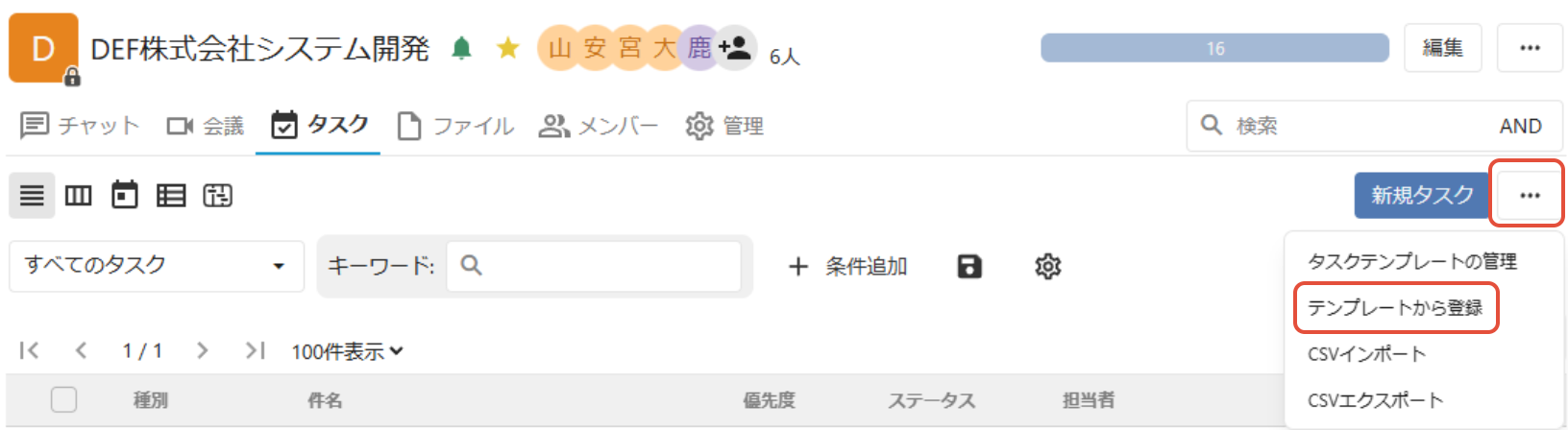
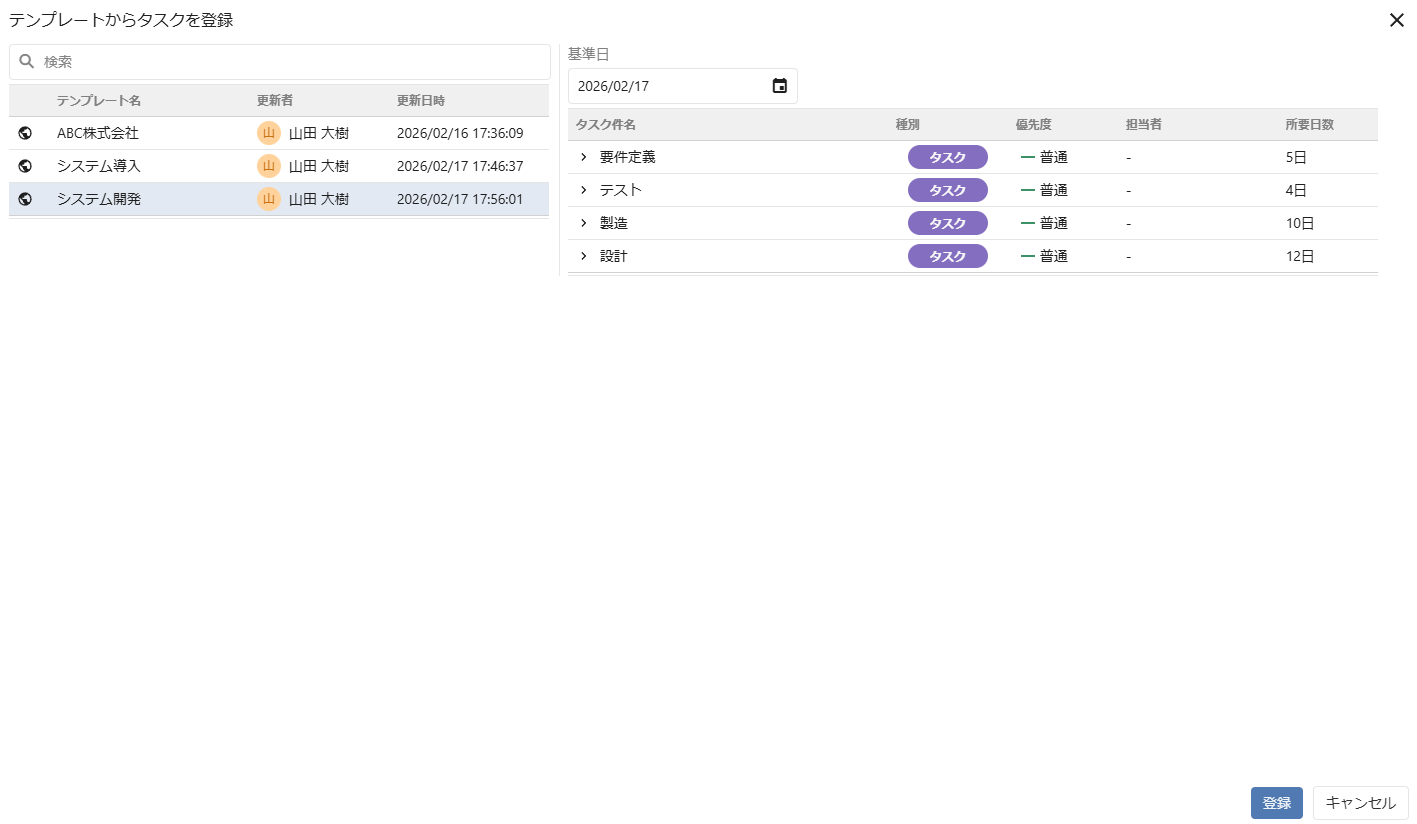
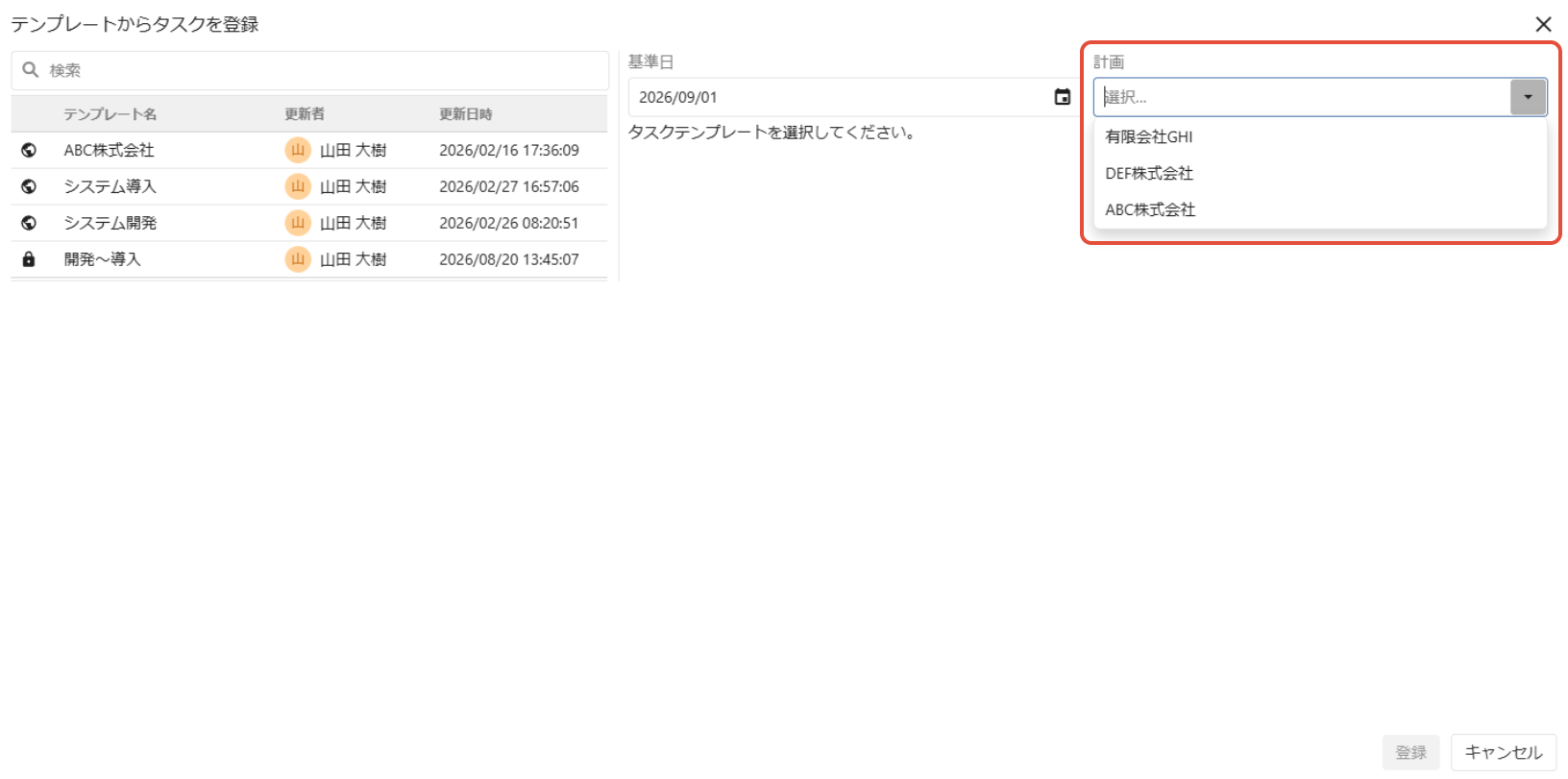
4. 「テンプレートからタスクを登録」画面が表示されます。登録したいテンプレートを選択して「登録」ボタンをクリックします。
「基準日」を設定すると、「所要日数」が登録されていた場合は、タスクに「開始日」「終了日」が設定されます。
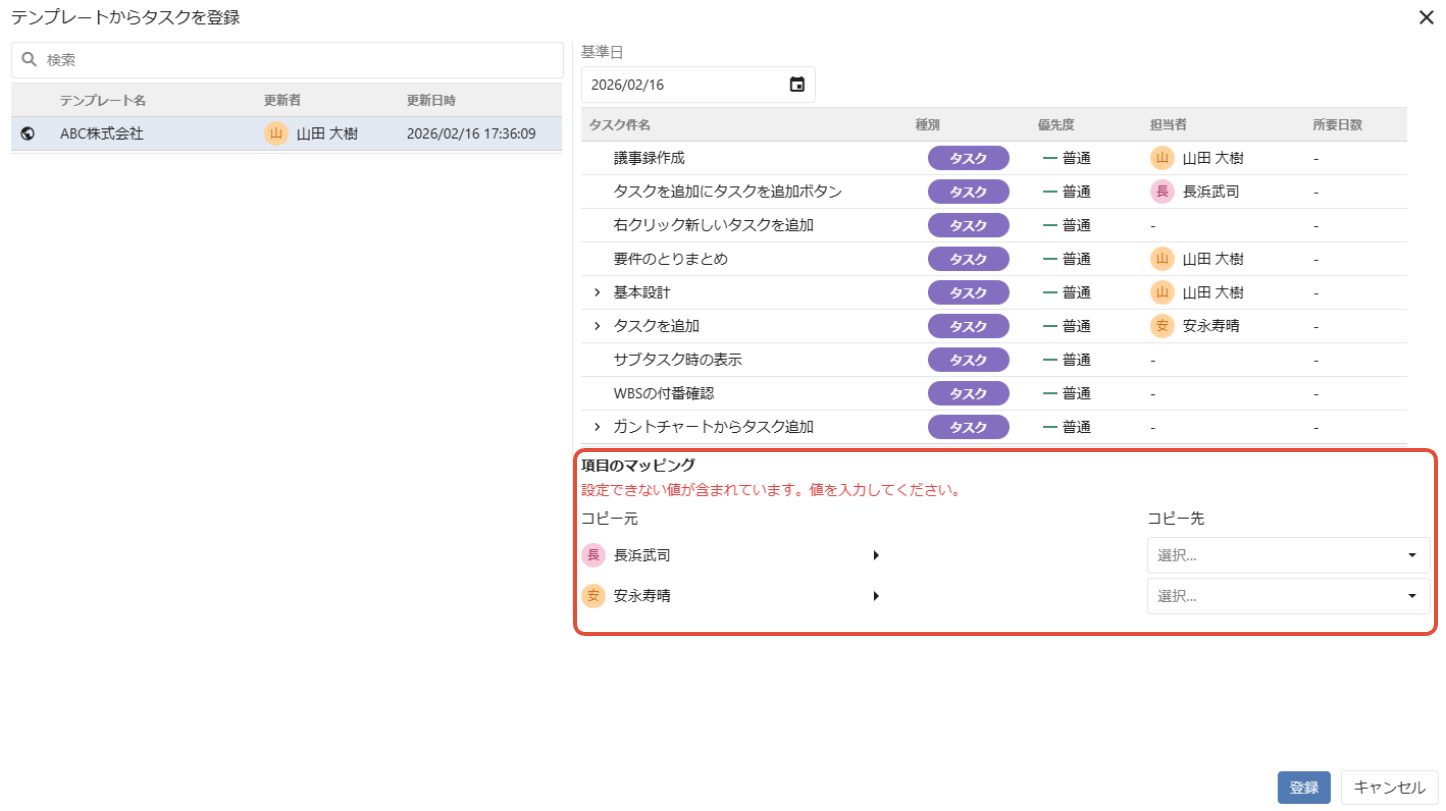
※ 選択したテンプレートに、このプロジェクトに設定されていない項目があった場合は、項目をマッピングする画面が表示されますので、画面に従って、項目の割当を行ってください。
※ 計画タブでのWBSなども利用したい場合は、計画を選択してください。
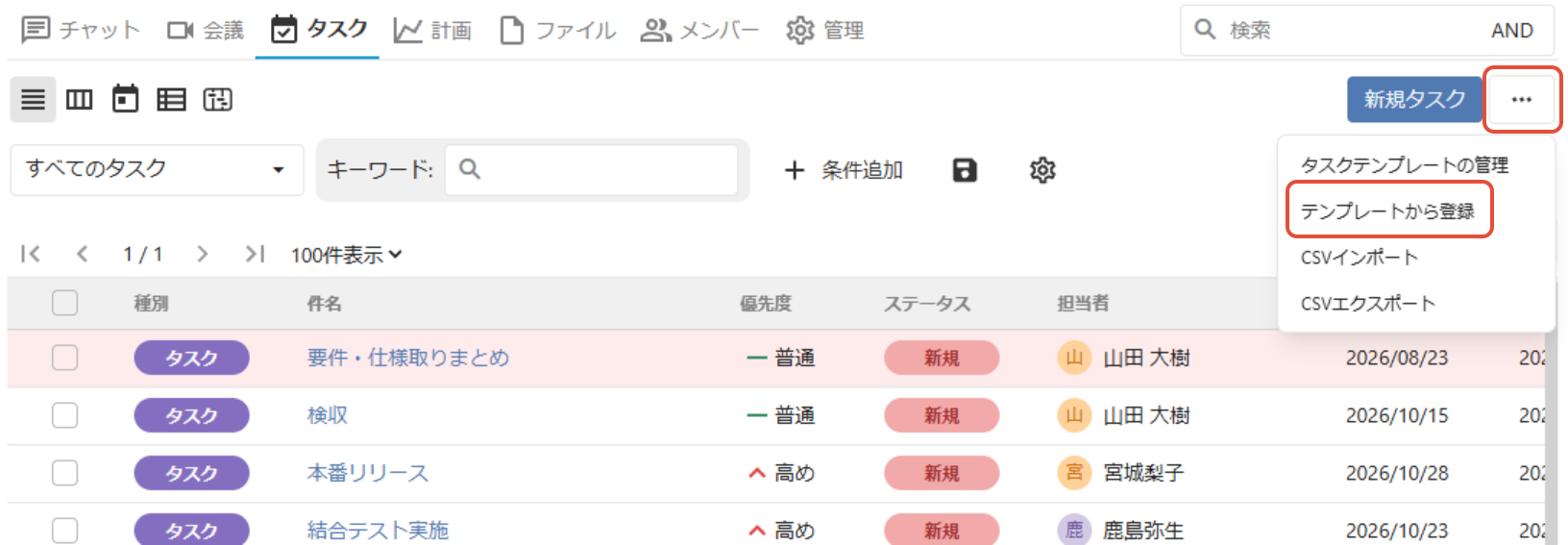
プロジェクト管理機能を利用する方法は、「プロジェクト管理利用のための準備【必須】」を
計画を作成する方法は、「計画を作成する」を
計画を表示する方法は、「計画(ガントチャート・WBS・EVM/ESM分析)を表示する」をご確認ください。
テンプレートの編集
1. プロジェクト詳細画面を開きます。
プロジェクト詳細画面を開く方法は、「プロジェクト詳細画面を表示する」をご確認ください。2. 「タスク」タブをクリックします。
3. 右上にある「・・・」ボタンをクリックし、「タスクテンプレートの管理」をクリックします。
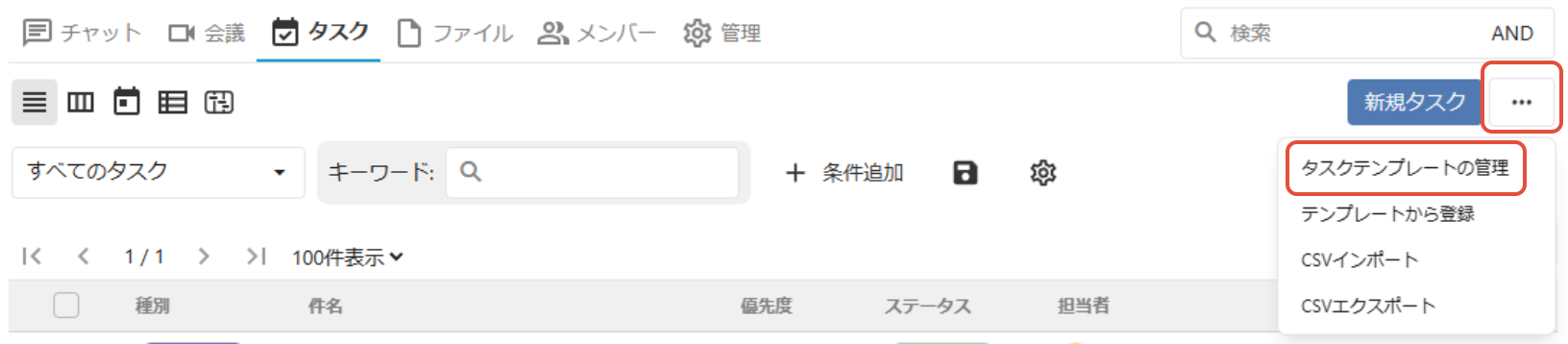
4. 編集したいテンプレート名の右の鉛筆(編集)アイコンをクリックします。

5. 「タスクテンプレートの編集」画面が表示されます。編集後、「登録」ボタンをクリックします。
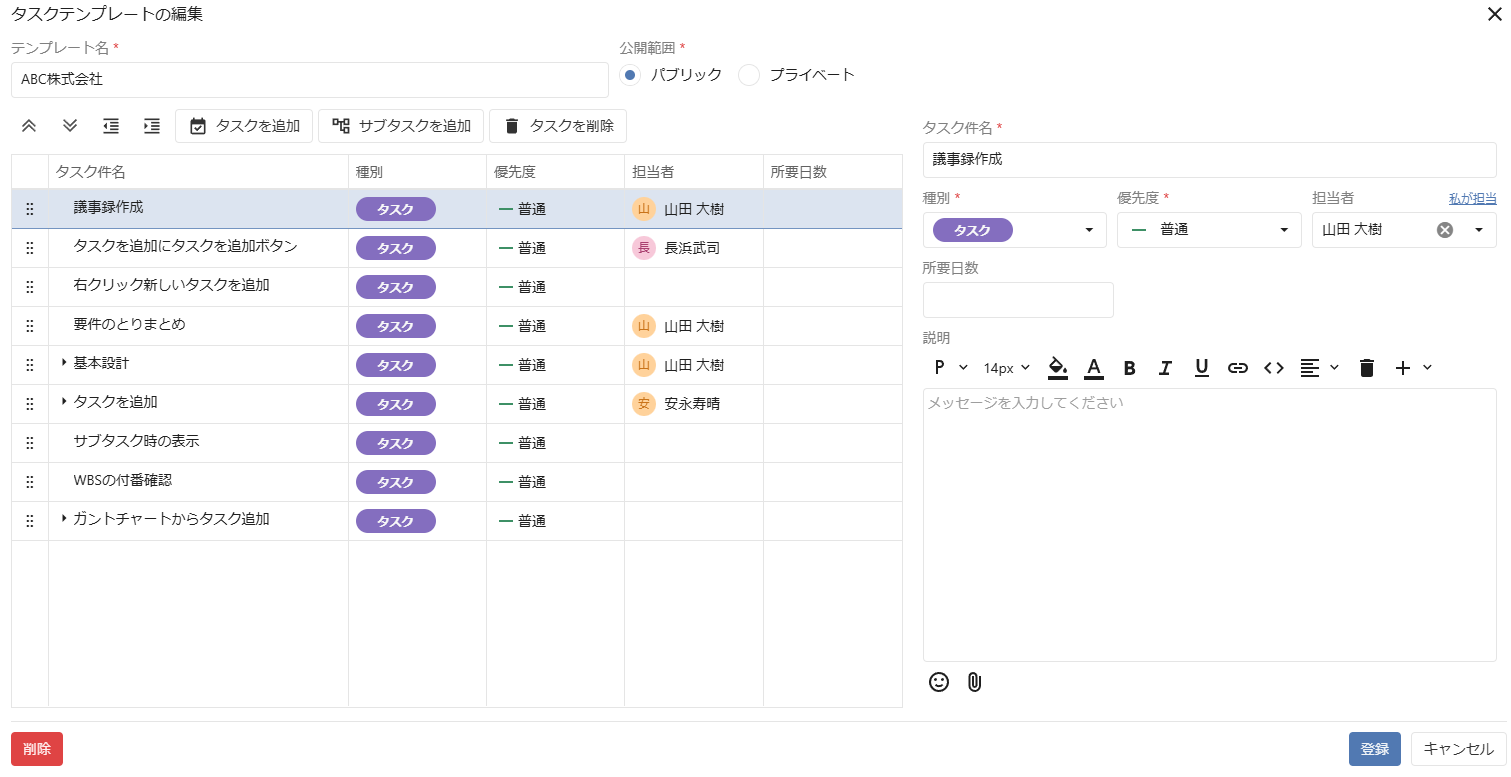
6. タスクテンプレートを編集することができました。完了すると、右上に「タスクテンプレートが更新されました。」と表示されます。

テンプレートの削除
1. プロジェクト詳細画面を開きます。
プロジェクト詳細画面を開く方法は、「プロジェクト詳細画面を表示する」をご確認ください。2. 「タスク」タブをクリックします。
3. 右上にある「・・・」ボタンをクリックし、「タスクテンプレートの管理」をクリックします。
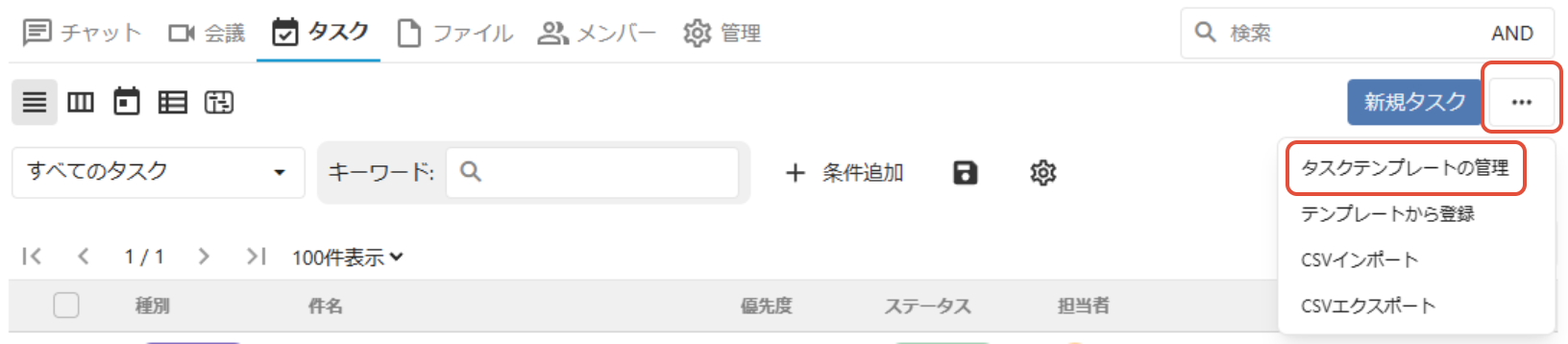
4. 編集したいテンプレート名の右のごみ箱(削除)アイコンをクリックします。

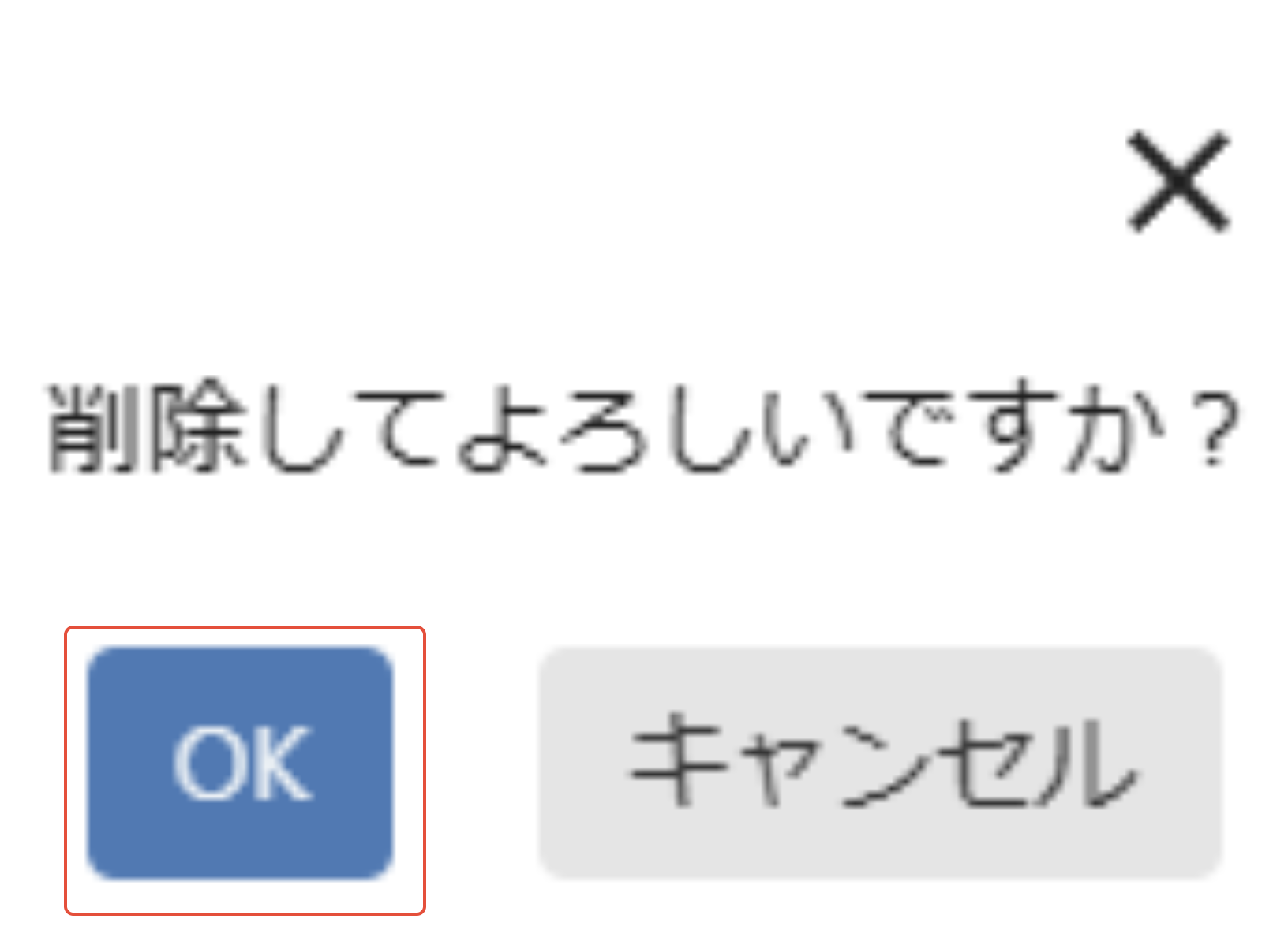
5. 「削除してよろしいですか?」というメッセージが表示されますので「OK」ボタンをクリックします。
6. タスクテンプレートを削除することができました。完了すると、右上に「タスクテンプレートが削除されました。」と表示されます。

この記事は役に立ちましたか?
それは素晴らしい!
フィードバックありがとうございます
お役に立てず申し訳ございません!
フィードバックありがとうございます
フィードバックを送信しました
記事の改善におけるご協力ありがとうございます。