プロジェクト内の複数タスクをCSVで一括してインポート、エクスポートできます。
※ こちらは有償プランでご利用いただける機能となっております。フリープランのお客様には、下記のような表示となります。機能名をクリックし、「今すぐアップグレード」ボタンからご契約いただきますとご利用可能となります。
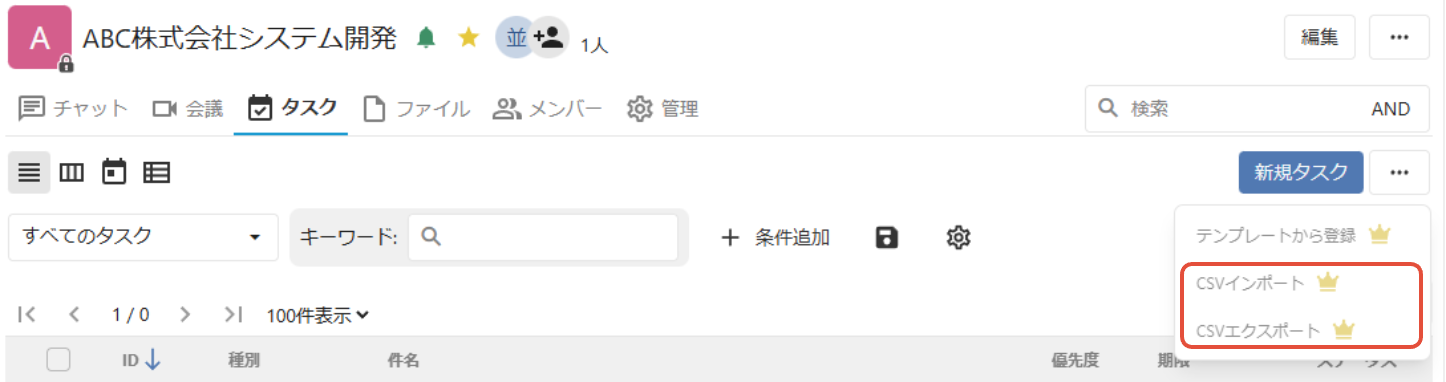
CSVインポート
1. メインナビゲーションの「プロジェクト」をクリックし、プロジェクトリスト画面を表示します。

2. タスクをインポートしたいプロジェクトを選択してクリックします。
3. 「タスク」タブをクリックします。
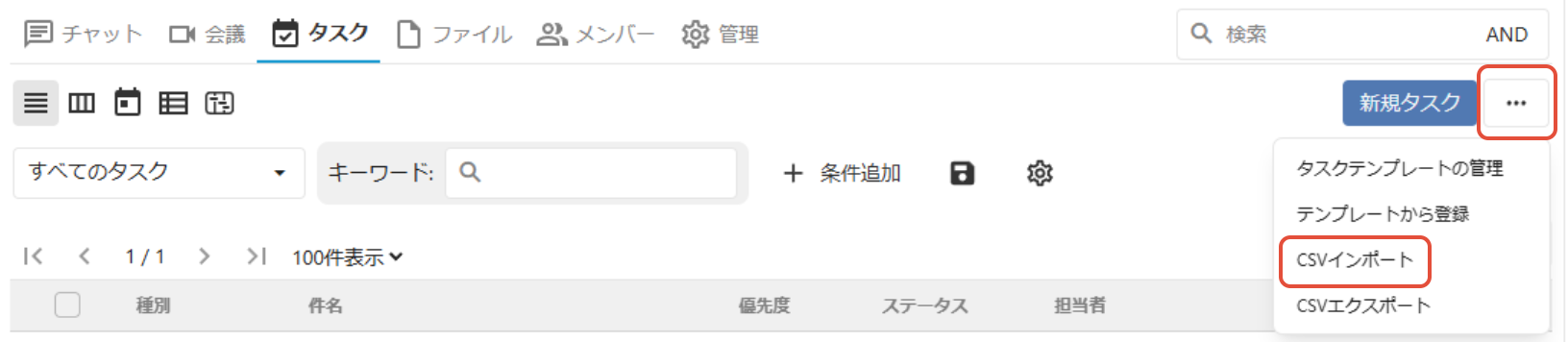
4. 右上にある「・・・」ボタンを クリックし、「CSVインポート」をクリックします。
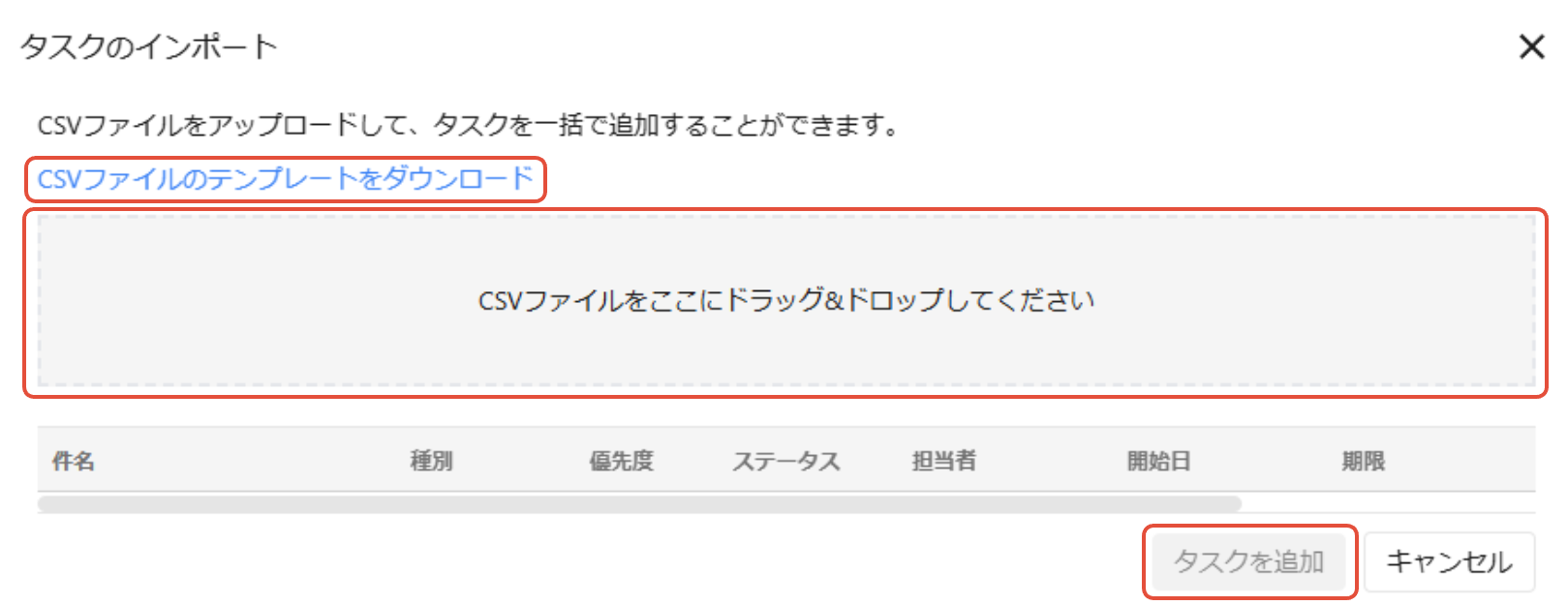
5. 「タスクのインポート」画面が表示されます。タスクを記載したCSVファイルを点線の枠内にドラッグ&ドロップし、「タスクを追加」ボタンをクリックします。
【CSVファイルの準備】
・ 新規にCSVファイルを作成する場合は「CSVファイルのテンプレートをダウンロード」をクリックし、ダウンロードしたファイルにタスクを記載してください。

・ CSVエクスポートで出力したCSVファイルのデータを編集してください。
※ インポート先のプロジェクトに設定されていないタスク種別、タスク分類、タスクステータス、担当者が登録されていた場合、エラーメッセージが表示され、インポートすることができません。
※ エクスポートしたCSVファイルには依存関係は登録されていないため、エクスポートしたファイルをインポートした場合、依存関係は保持されません。
CSVエクスポート
1. メインナビゲーションの「プロジェクト」をクリックし、プロジェクトリスト画面を表示します。
2. タスクをエクスポートしたいプロジェクトを選択してクリックします。
3. 「タスク」タブをクリックします。
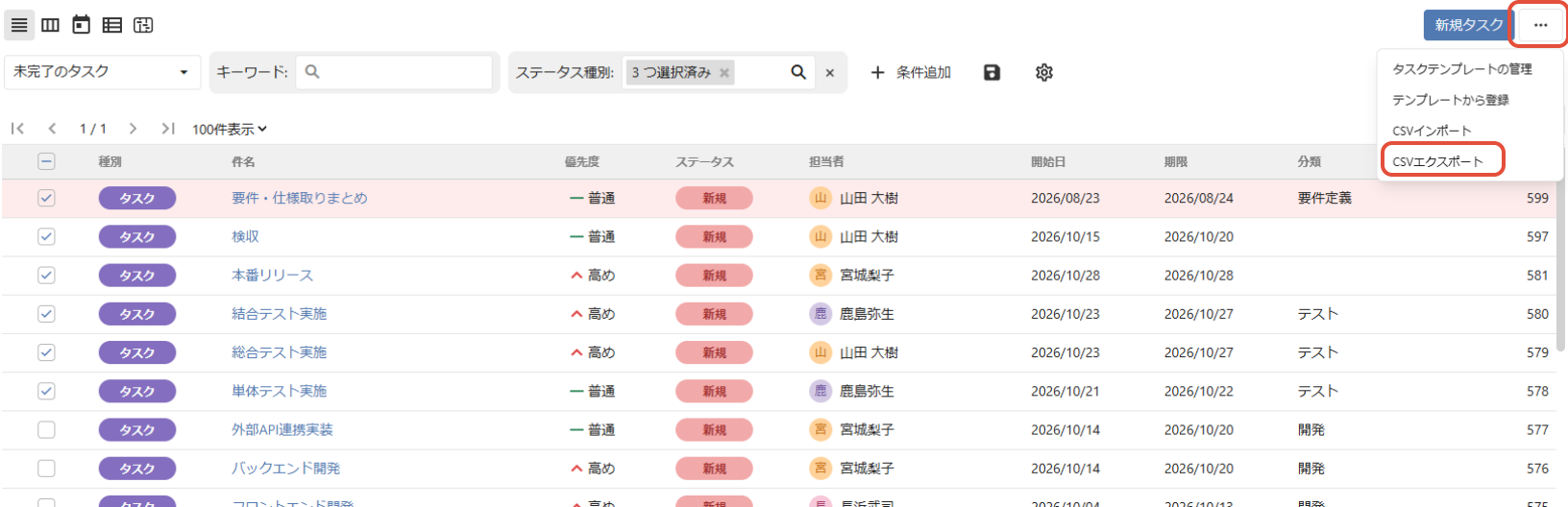
4. エクスポートする前に、エクスポートしたいタスクを抽出できます。
フィルタで抽出したり、チェックボックスをチェックし、画面上に表示されているタスクがエクスポート対象となります。
5. 右上にある「・・・」ボタンを クリックし、「CSVエクスポート」をクリックします。
6. プロジェクト内のすべてのタスクがCSVファイルに出力されます。

※出力される項目
- 件名
- タスク種別
- タスク優先度
- タスク状態
- 担当者
- 開始日
- 期限
- 予定時間
- タスク分類
- 内容
- 計画
- 実績作業時間
CSVエクスポートしたファイルは、CSVインポートで利用できます。
この記事は役に立ちましたか?
それは素晴らしい!
フィードバックありがとうございます
お役に立てず申し訳ございません!
フィードバックありがとうございます
フィードバックを送信しました
記事の改善におけるご協力ありがとうございます。