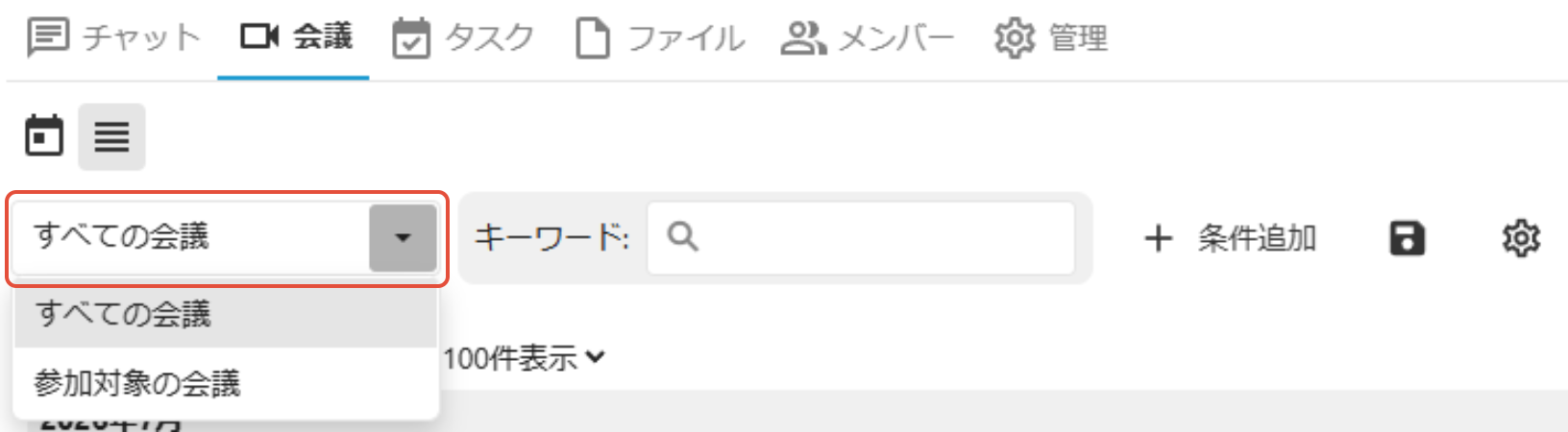
よく使う検索条件は、カスタムフィルタとして登録することができます。初期値として「すべての会議」「参加対象の会議」が登録されています。
- すべての会議・・・すべての会議を開始日の降順に表示しています。
- 参加対象の会議・・・自分が参加者として設定されている会議を表示しています。
目次
カスタムフィルタを登録する
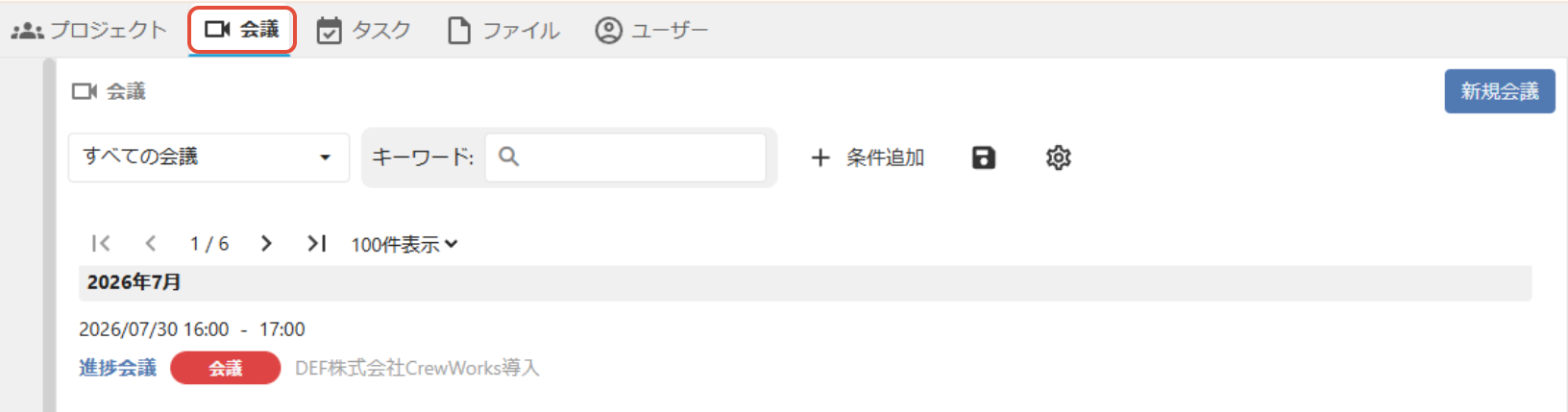
会議のカスタムフィルタを登録する方法は、
・メインナビゲーションの「会議」をクリックして「会議リスト」が表示された状態
・プロジェクト詳細画面で「会議」タブをクリックし「リスト表示」を開いた状態
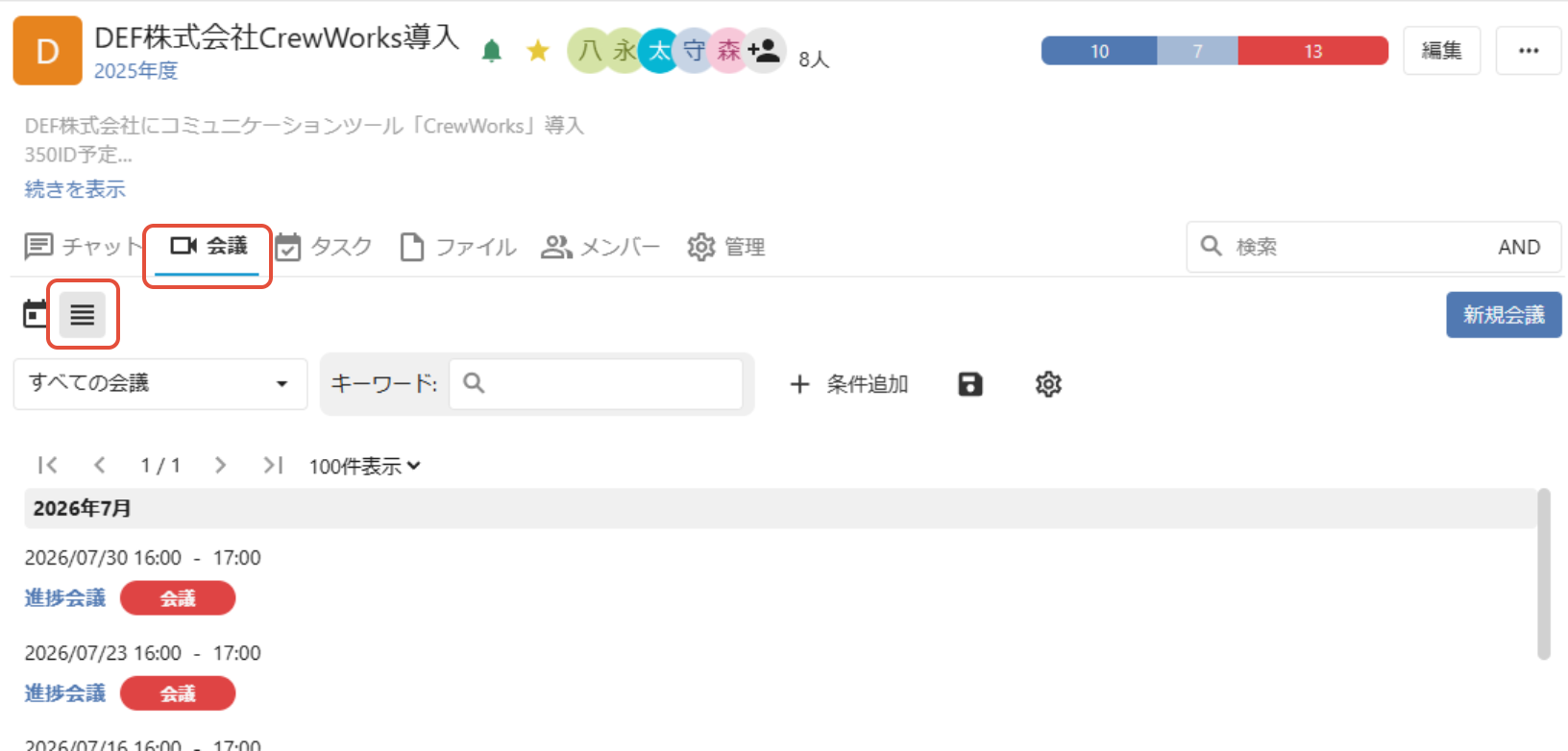
どちらでも同じです。
プロジェクト詳細画面を表示する方法は、「プロジェクト詳細画面を表示する」をご確認ください。
1. 「+条件追加」ボタンをクリックし、よく使う検索条件を入力します。
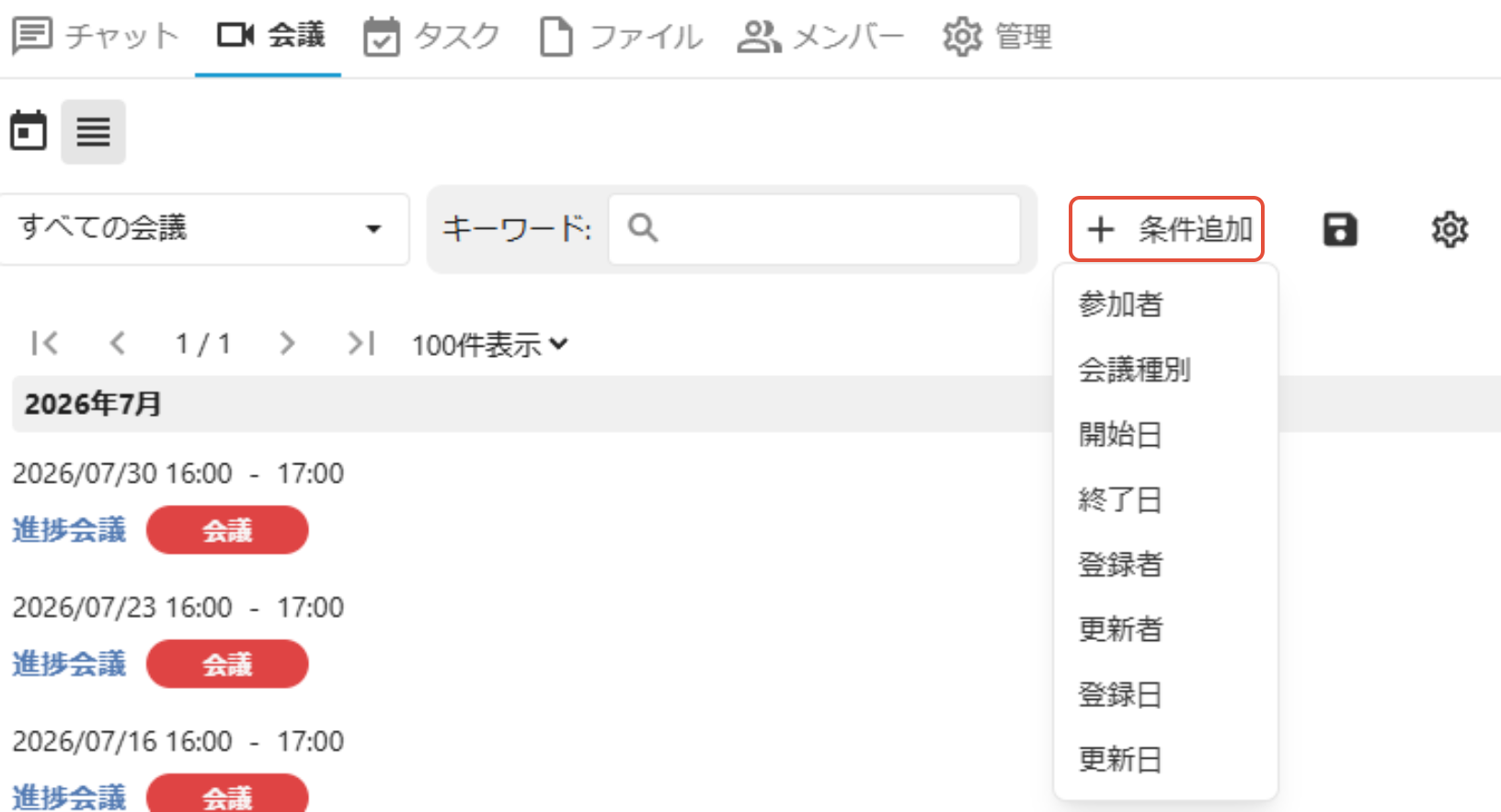
2. 「保存」ボタンをクリックします。

3. 「フィルターの登録」画面が表示されます。必要事項を入力し、「登録」ボタンをクリックします。
「フィルターの登録」画面
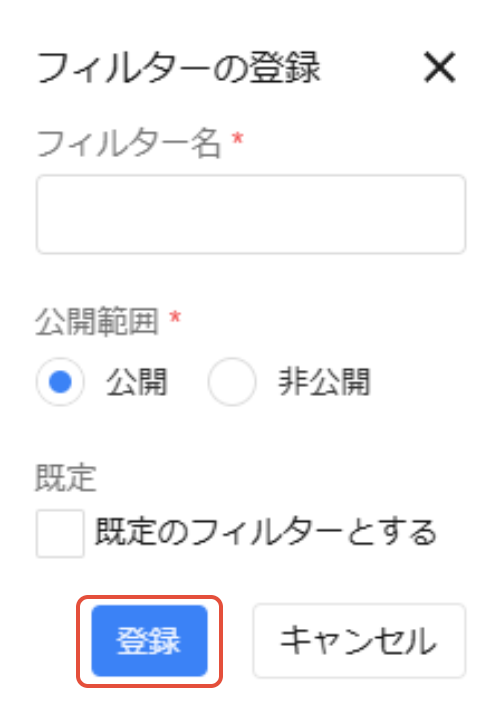
入力項目
- フィルター名(必須)
- 公開範囲(必須)・・・「公開」の場合、プロジェクトメンバーにもカスタムフィルタが表示されます。「非公開」の場合、カスタムフィルタは自分にしか表示されません。
- 既定のフィルターとする・・・「会議」タブの「リスト表示」を開いたとき、このカスタムフィルタが初期値となります。
4.カスタムフィルタを登録することができました。
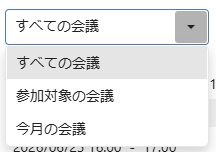
完了すると、右上に「フィルタが作成されました。」と表示されます。

カスタムフィルタを編集する
1. カスタムフィルタの「設定」(歯車)ボタンをクリックします。

2. 「フィルターの設定」画面にて、編集したいカスタムフィルタ行右のえんぴつボタンをクリックします。
「フィルターの設定」画面
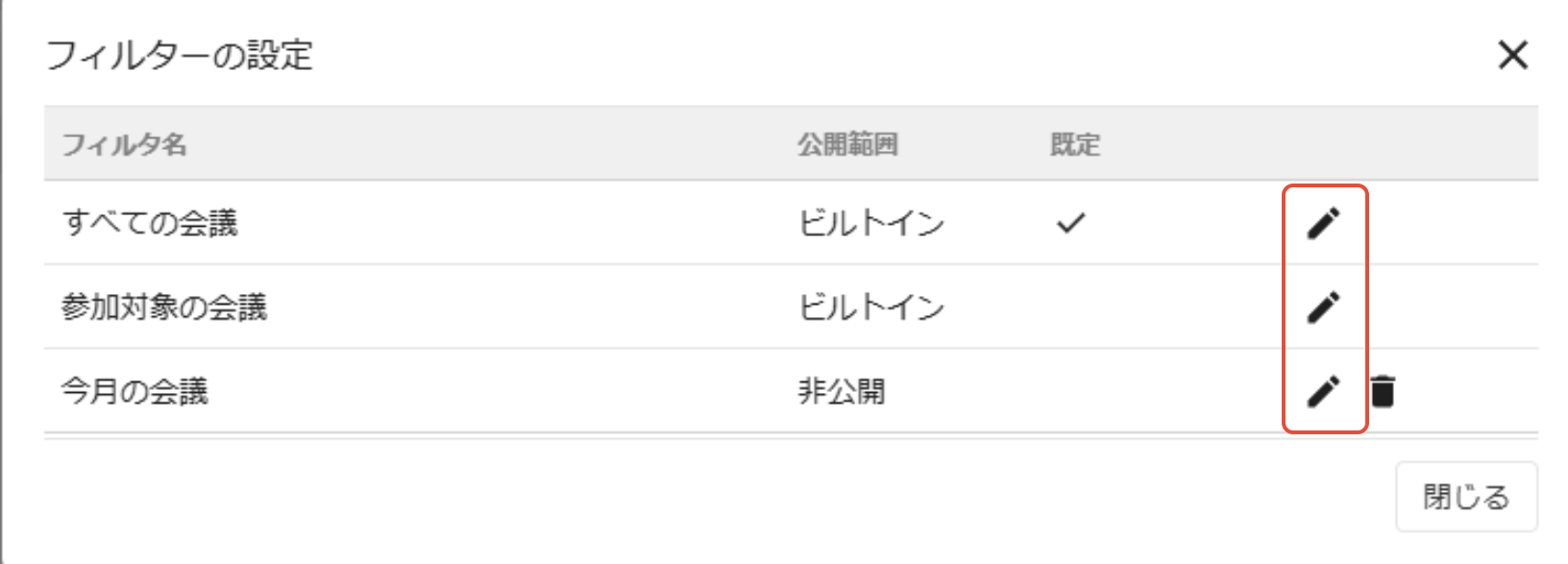
3. 「フィルターの編集」画面が表示されます。必要事項を入力し、「登録」ボタンをクリックします。
「フィルターの編集」画面
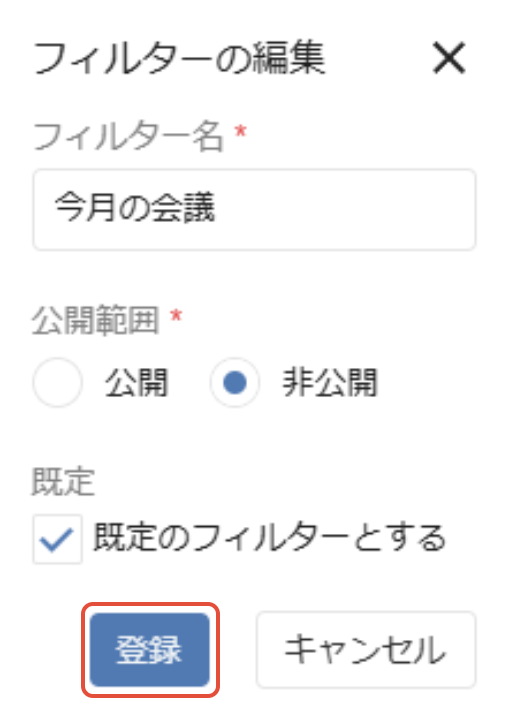
4. カスタムフィルタを編集することができました。完了すると、右上に「フィルタが更新されました。」と表示されます。

カスタムフィルタを削除する
1. カスタムフィルタの「設定」(歯車)ボタンをクリックします。

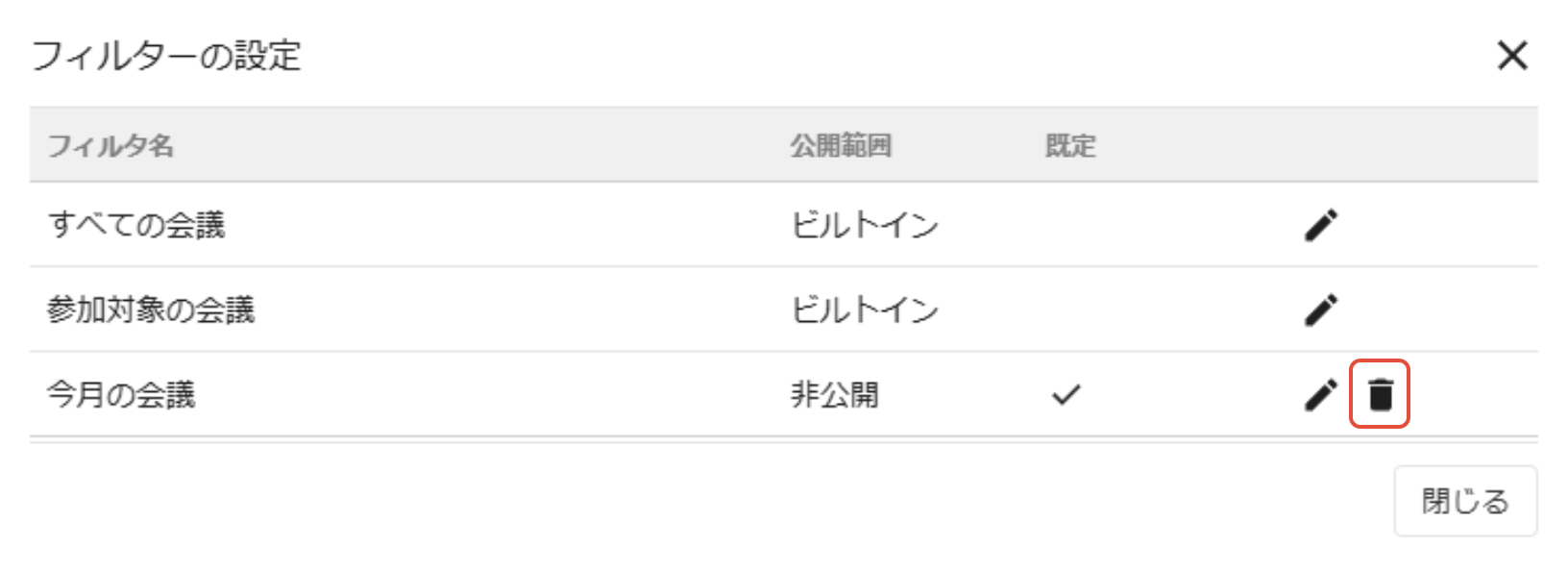
2. 「フィルターの設定」画面にて、削除したいカスタムフィルタ行右のごみ箱ボタンをクリックします。
「フィルターの設定」画面
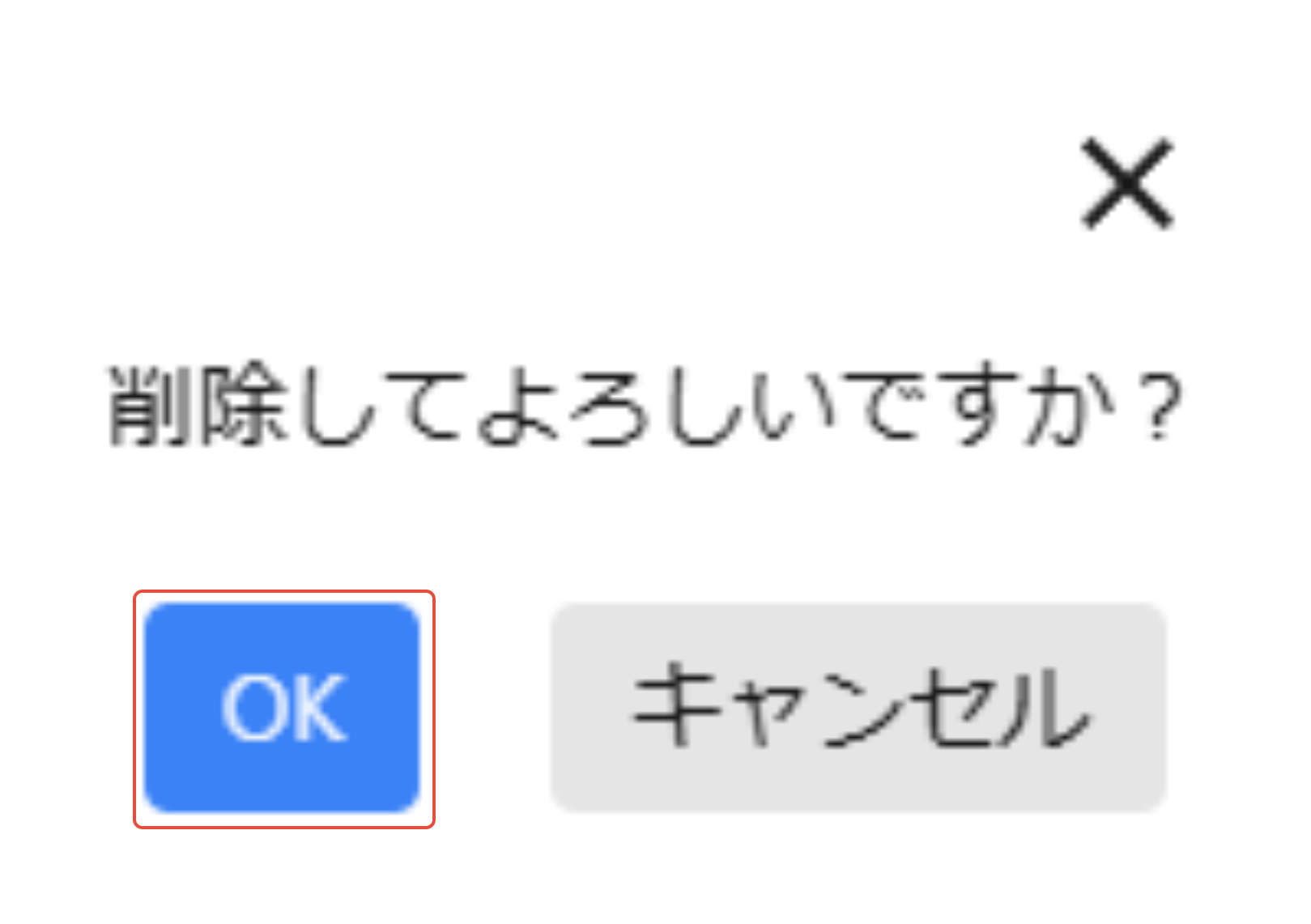
3. 確認画面が表示されます。「OK」をクリックします。
4. カスタムフィルタを削除することができました。完了すると、右上に「フィルタが削除されました。」と表示されます。

この記事は役に立ちましたか?
それは素晴らしい!
フィードバックありがとうございます
お役に立てず申し訳ございません!
フィードバックありがとうございます
フィードバックを送信しました
記事の改善におけるご協力ありがとうございます。