タスクには5つの表示形式があります。
それぞれの表示形式について、画面と特徴をご紹介します。
1. プロジェクト詳細画面を開きます。
プロジェクト詳細画面を開く方法は、「プロジェクト詳細画面を表示する」をご確認ください。2. 「タスク」タブをクリックします。タスクの表示形式のアイコンが表示されますので、表示したい形式のアイコンをクリックします。

目次
リスト表示
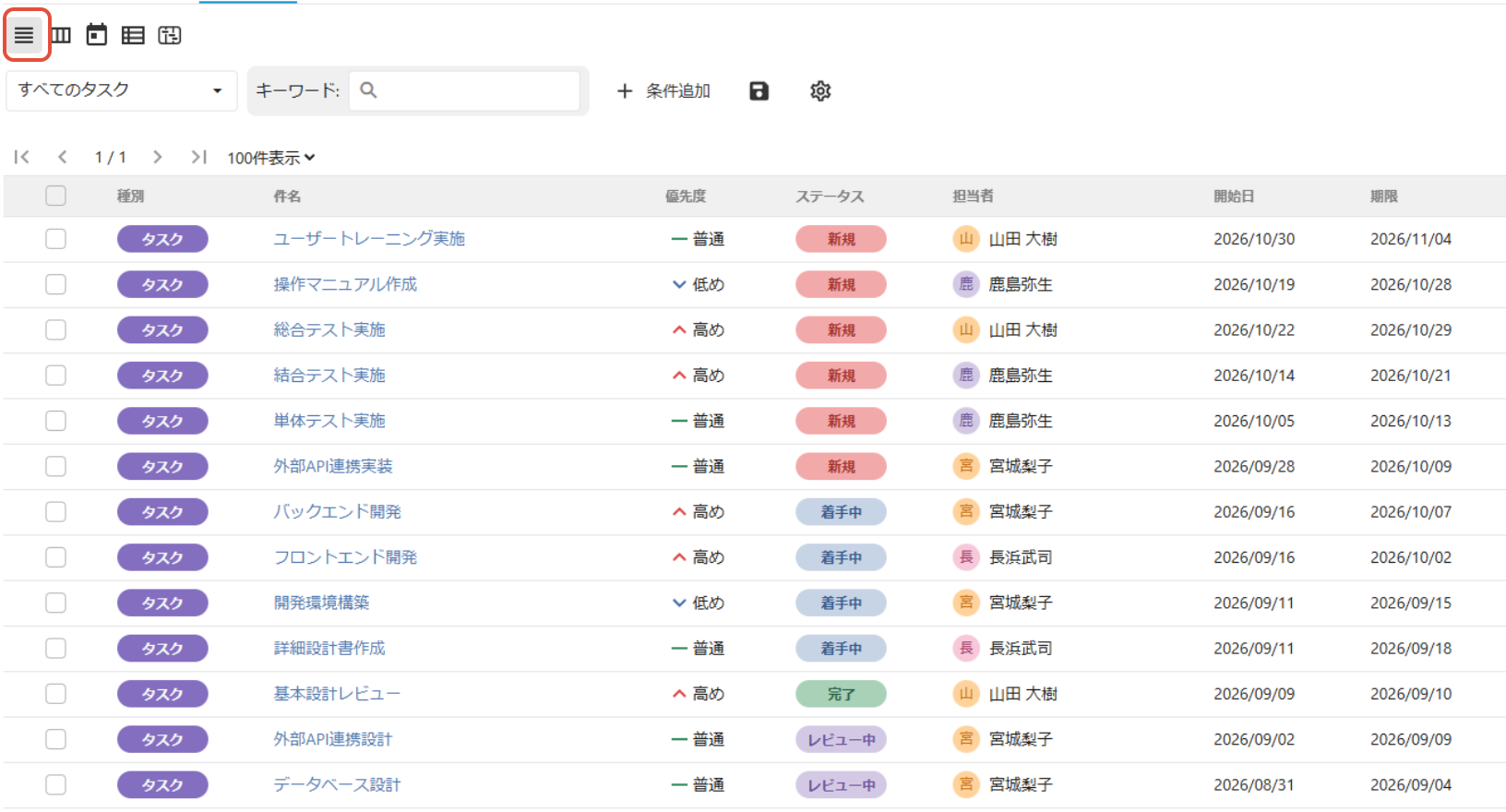
種別、件名、優先度、期限、ステータス、担当者、開始日、分類を一覧表示します。
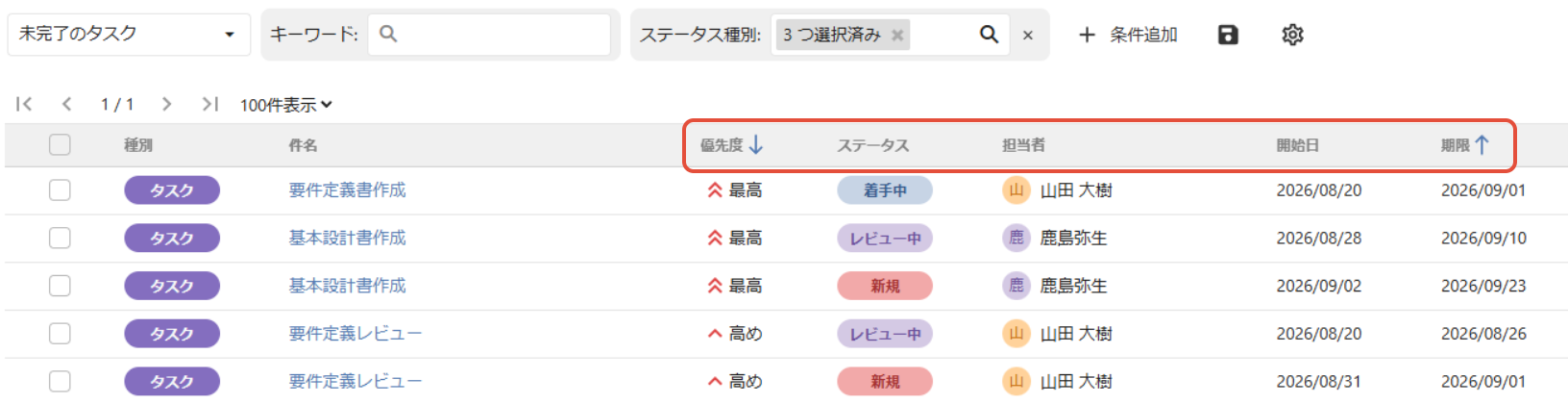
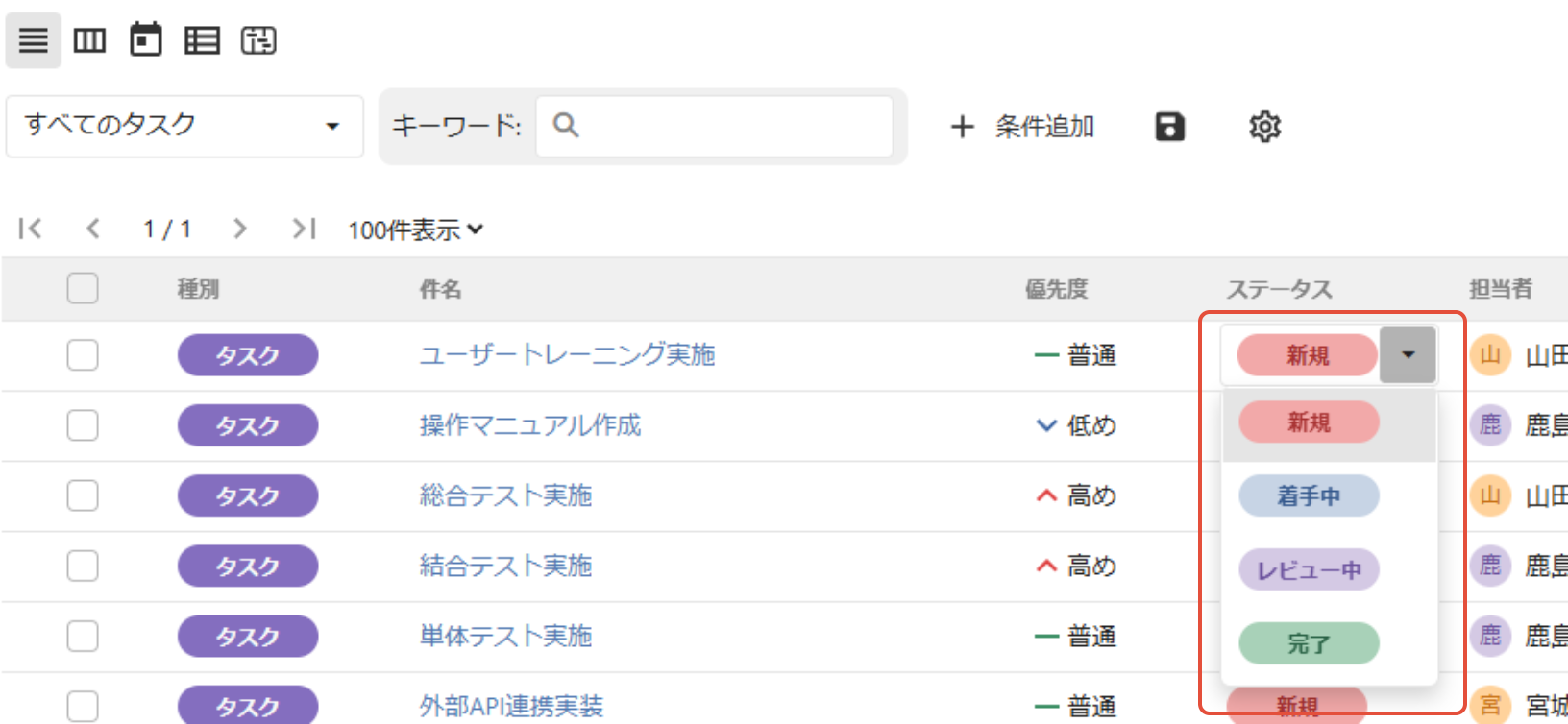
タスクを項目ごとに並べ替えたり、条件を設定して検索したい場合に便利です。項目をクリックして編集することも可能です。
例)並び替え
例)検索

例)編集
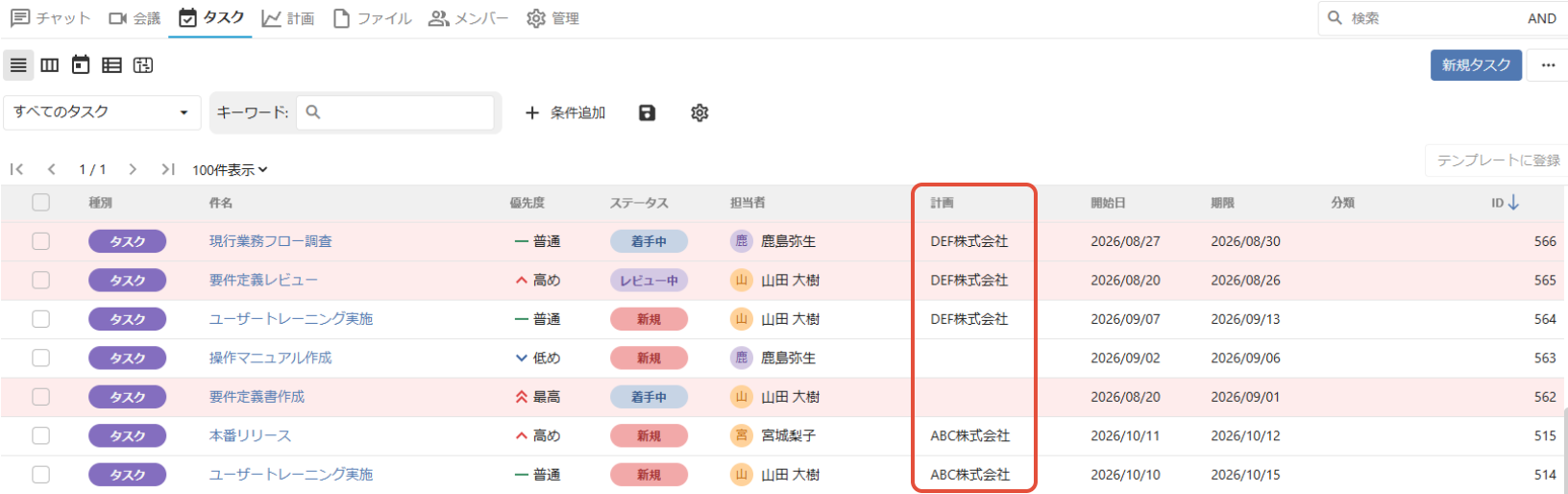
※ 計画タブでのWBSなども利用している場合は、「計画」列も表示されます。
プロジェクト管理機能を利用する方法は、「プロジェクト管理利用のための準備【必須】」を
計画を作成する方法は、「計画を作成する」を
計画を表示する方法は、「計画(ガントチャート・WBS・EVM/ESM分析)を表示する」をご確認ください。
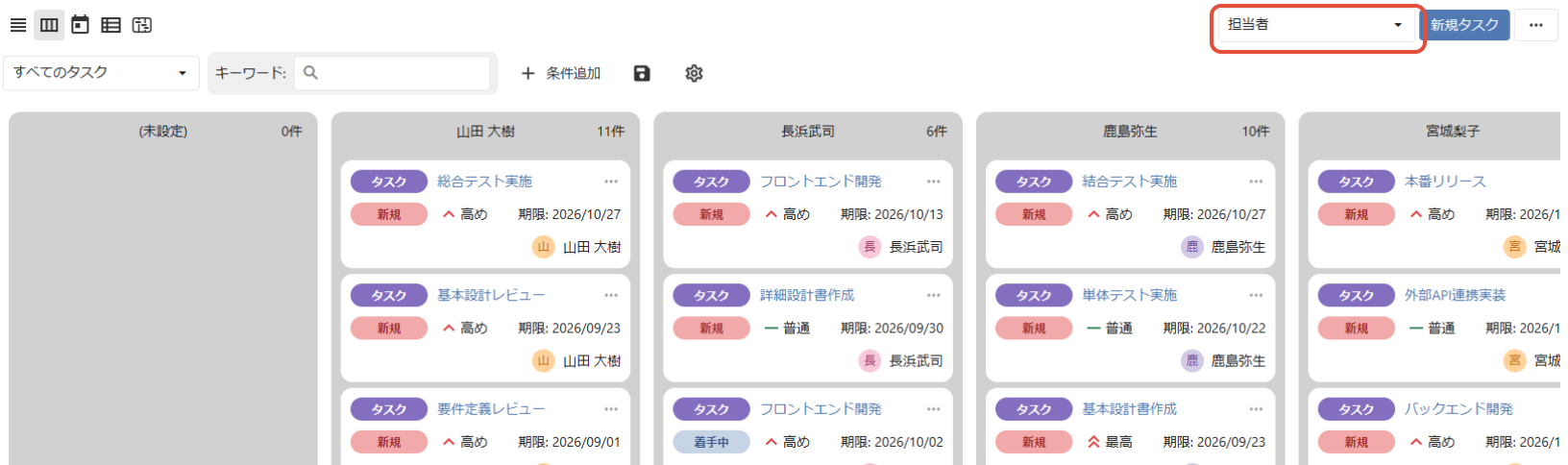
カンバン表示
例)ステータスごと
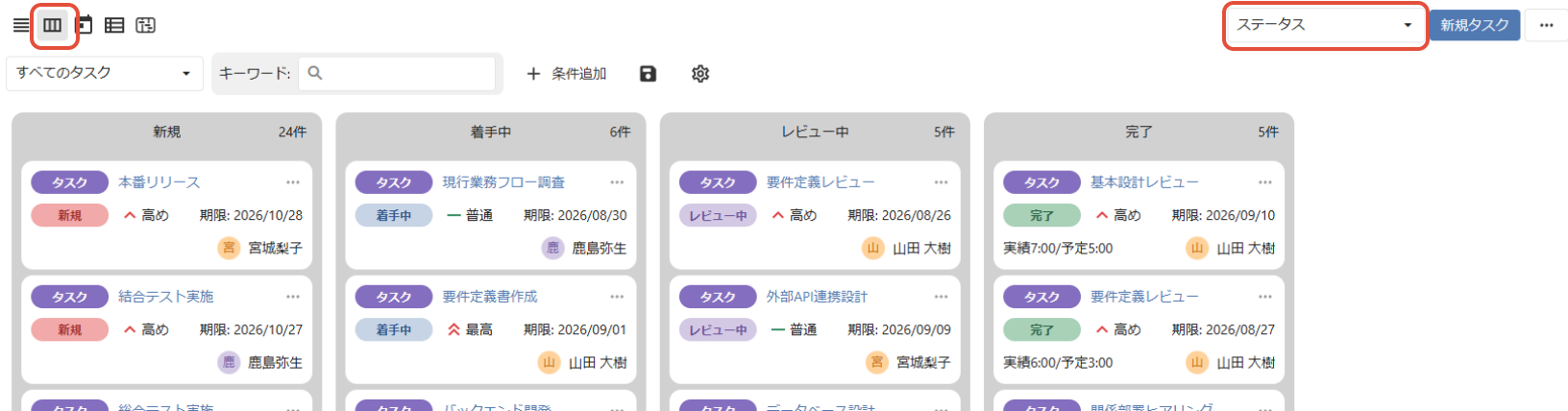
タスクをステータスや担当者、分類などのボード上にカンバン形式で表示します。
カンバン(タスク)をそのままドラッグ&ドロップして、簡単にステータスや担当者を変更できます。
例)担当者ごと
カレンダー表示
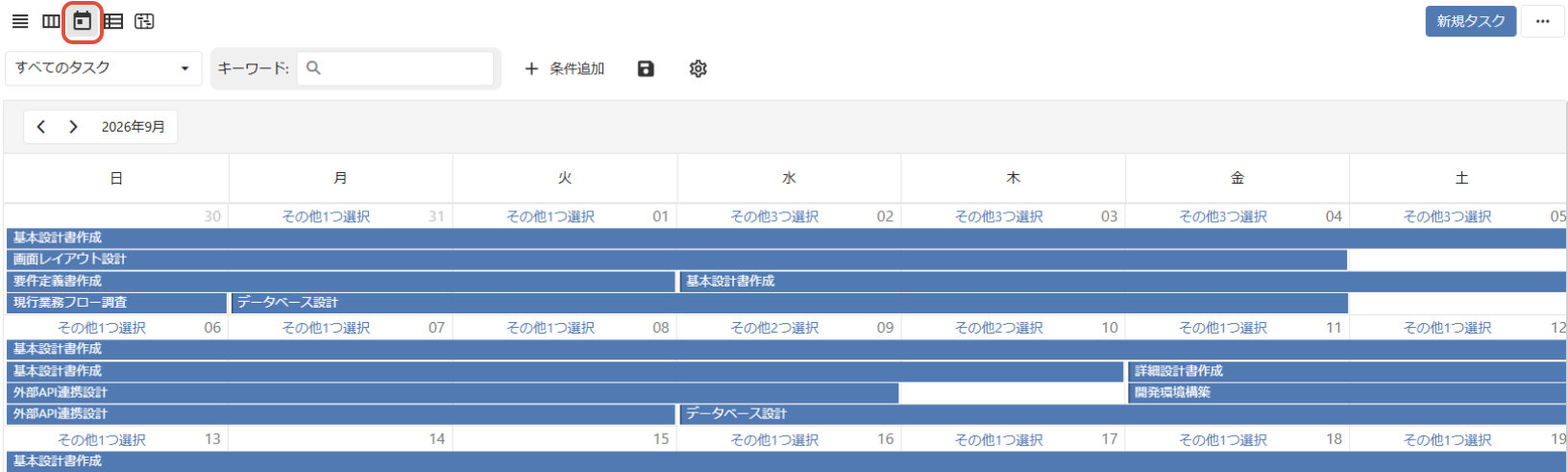
タスクの開始日から期限までの期間を月間カレンダー上に表示します。
カレンダー上でタスクの確認を行うことができ、タスクのバーをドラッグ&ドロップすると、簡単に期間を変更することもできます。
担当者別表示
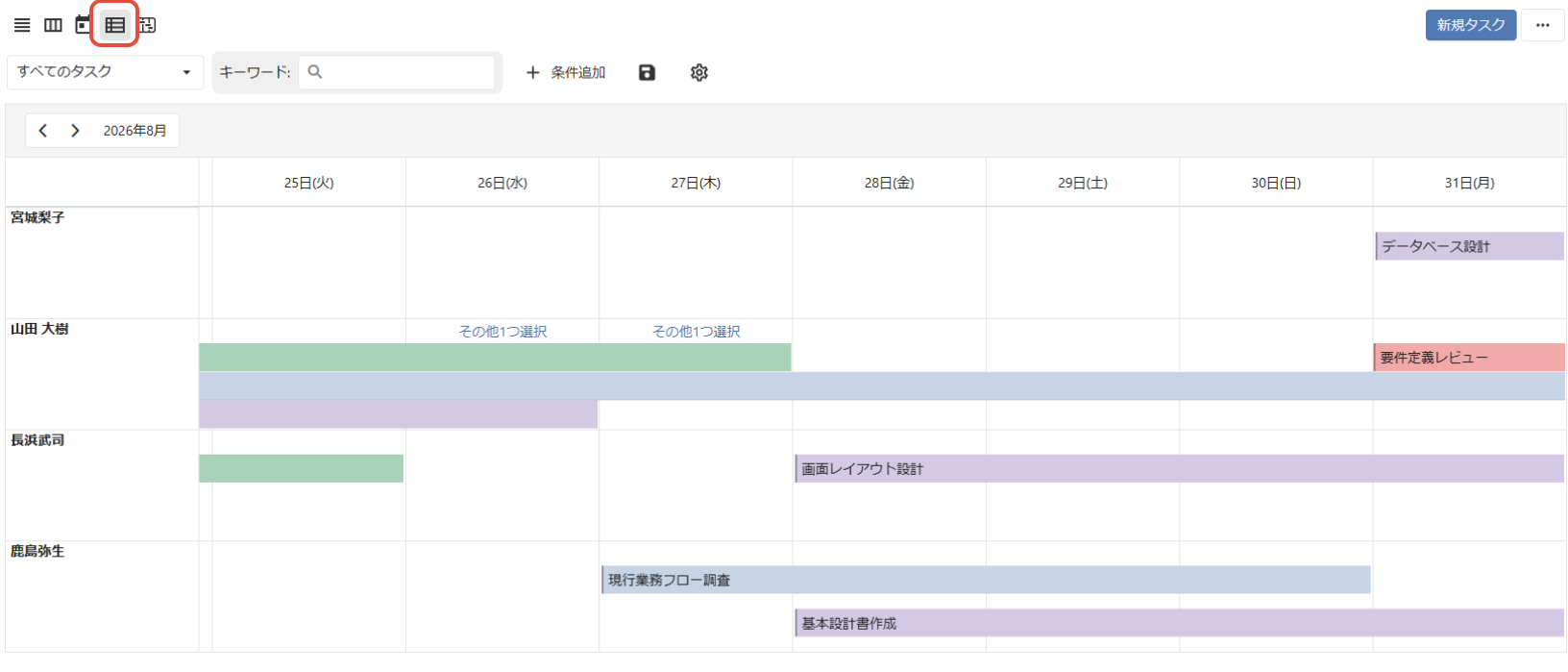
担当者ごとに月ビュー上で日別にタスクを表示します。どの時期に誰にどのようなタスクがあるかが確認しやすい表示形式です。
タスクのバーをドラッグ&ドロップすると、簡単に期間を変更することもできます。
ガントチャート表示
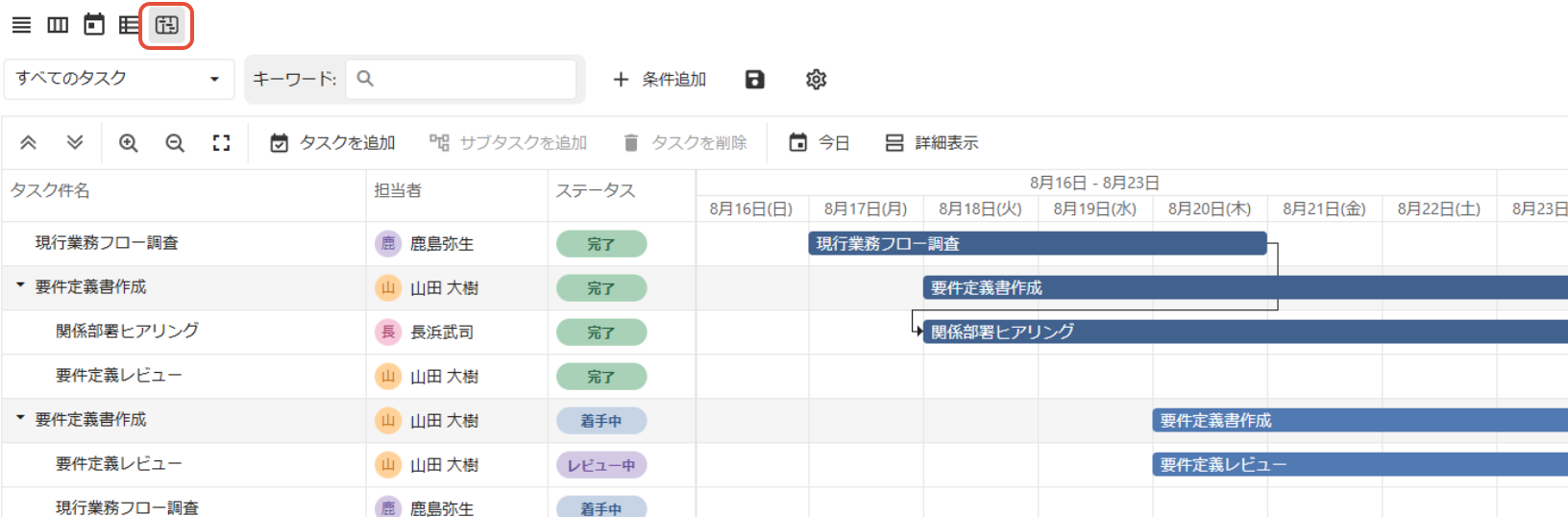
縦軸にタスク、横軸に日付を配置し、タスクの開始・終了・期間を横棒でグラフィカルに表示します。プロジェクトの全体像が把握しやすい表示形式です。
ドラッグ&ドロップで期間の変更や、進行状況の登録、依存関係の設定なども行えます。項目をクリックすると編集が可能です。
※ フリープランでは、ガントチャートは表示のみとなります。ガントチャート表示画面での項目編集や期間の変更、進行状況と依存関係の設定は行えません。
この記事は役に立ちましたか?
それは素晴らしい!
フィードバックありがとうございます
お役に立てず申し訳ございません!
フィードバックありがとうございます
フィードバックを送信しました
記事の改善におけるご協力ありがとうございます。